
Excel A4印刷:余白調整とページ設定の完全ガイド

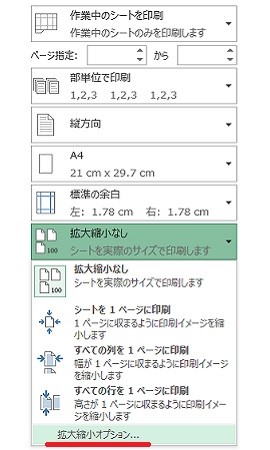
ExcelのA4サイズ印刷を成功させるためには、余白調整やページ設定が不可欠です。これらの設定を適切に行うことで、データが美しく整理され、必要な情報が確実に印刷されます。本記事では、A4サイズの印刷に必要な手順を詳しく解説します。ページの向きやサイズの設定、余白の調整、印刷範囲の指定、スケール調整など、印刷に関連する各種設定について丁寧に説明します。また、印刷プレビューを使用して設定結果を確認する方法や、ヘッダーやフッターの設定、特定のセル範囲の印刷方法なども紹介します。これらの設定を上手に活用することで、効率的で高品質な印刷が可能になります。
A4印刷の重要性
A4印刷は、ビジネス文書やレポート、資料作成において頻繁に使用される形式です。ExcelでA4サイズの印刷を行う際には、余白調整やページ設定が非常に重要となります。これらの設定が適切でないと、表やグラフがページからはみ出したり、必要な情報が欠落したりする可能性があります。そのため、印刷前の設定を慎重に行うことが求められます。Excelのページ設定では、紙の向き、余白、ページサイズなどを細かく調整できます。特に、余白の調整は、印刷物が見やすく、読みやすいものになるかどうかを大きく影響します。
A4印刷の際には、ページレイアウトタブからページサイズをA4に設定します。必要に応じて、向きを縦または横に変更することも可能です。余白の設定は、上下2~3cm、左右1.5~2cm程度が一般的です。これらの値は、Excelの余白設定ダイアログボックスで簡単に調整できます。また、印刷範囲を設定することで、必要な部分だけを印刷することができます。これにより、無駄なページを印刷することなく、効率的に印刷作業を行うことが可能です。
スケール調整も重要な設定の一つです。表やグラフがページに収まらない場合、スケールを調整することで、全体がページに収まるようにすることができます。ただし、スケール調整を過度に行うと、文字や数値が小さくなりすぎて読みにくくなる可能性があるため、適切なバランスを保つことが大切です。最後に、印刷プレビューで設定結果を確認します。印刷プレビューでは、実際の印刷結果をシミュレーションし、問題がないか確認できます。問題がなければ、印刷を実行します。
ページ設定の基本
ExcelでのA4サイズ印刷には、適切なページ設定が欠かせません。ページ設定では、紙の向き、余白、ページサイズを調整します。これらの設定は、印刷品質を大きく左右するため、注意深く行う必要があります。まず、ページレイアウトタブから「ページ設定」を選択します。ここで、「サイズ」をA4に設定し、印刷する内容に応じて「向き」を縦または横に変更できます。縦向きは一般的な文書や表に適していますが、横向きは広いデータ範囲やグラフを印刷する場合に便利です。
余白の設定は、印刷物の見た目と読みやすさに大きく影響します。標準的な余白は、上下2~3cm、左右1.5~2cm程度です。余白が少なすぎるとページがぎっしり詰まった印象になり、読みにくくなります。一方、余白が多すぎるとページ数が増え、印刷コストが高くなる可能性があります。適切な余白設定により、見やすく効率的な印刷物を作成できます。
印刷範囲の設定も重要なポイントです。印刷範囲を指定することで、必要な部分だけを印刷できます。これにより、不要な部分の印刷を回避し、紙とインクの無駄を減らすことができます。印刷範囲を設定するには、ページレイアウトタブから「印刷範囲」を選び、「範囲の設定」をクリックします。選択した範囲が印刷範囲として指定されます。
スケール調整は、表やグラフがページに収まるように行います。スケール調整では、印刷時の対象の大きさを変更できます。これにより、ページから内容がはみ出してしまうことを防ぎます。スケール調整は、ページレイアウトタブの「ページ設定」ダイアログボックスで行います。ここでは、内容がページに収まるように自動的に調整する「ページに適合」オプションを使うこともできます。
最後に、印刷プレビューで設定結果を確認します。印刷プレビューでは、実際の印刷結果を確認できます。設定に問題がないか、内容が正しく表示されているかを確認し、必要に応じて設定を修正します。設定が完了したら、印刷ボタンをクリックして印刷を実行します。これにより、見やすく、効率的なA4サイズの印刷物を作成できます。
紙の向きの設定
ExcelでA4サイズの印刷を行う際、紙の向きの設定は重要なステップの一つです。ページレイアウトタブから「サイズ」をA4に設定し、次に「向き」を縦または横に変更することができます。一般的に、データが縦長の場合は縦向き、横長の場合は横向きが適しています。例えば、通常のデータ一覧表は縦向きで、広範囲のデータや複雑な表は横向きが適しています。また、グラフやチャートを印刷する際も、グラフの形状やサイズに応じて向きを調整することがあります。適切な向きを設定することで、印刷した結果が読みやすく、見やすいものになります。
余白の調整
ExcelでA4サイズの印刷を行う際、余白の調整は非常に重要なステップです。余白は、印刷された文書の見た目と読みやすさに大きな影響を与えます。一般的には、上下2~3cm、左右1.5~2cm程度の余白を設定するとバランスが良く、読みやすくなります。余白を適切に設定することで、表やグラフがページ内に収まり、全体的な配置が整います。
ページレイアウトタブの「余白」ボタンをクリックすると、余白の設定ダイアログが表示されます。ここでは、上部、下部、左側、右側の余白を個別に設定できます。また、ヘッダーとフッターの余白も調整可能です。ヘッダーとフッターには、ページ番号や日付、ファイル名などを自動的に挿入できます。これらの情報を適切に配置することで、文書の整理が容易になります。
余白の設定は、印刷範囲によっても影響を受けます。例えば、特定のセル範囲だけを印刷したい場合は、印刷範囲を指定することで、不要な部分が印刷されないようにすることができます。印刷範囲を設定することで、余白の調整もより効果的になります。余白の設定と印刷範囲の指定を組み合わせることで、見やすく、効率的な印刷結果を得ることができます。
ページサイズの設定
ExcelのA4サイズ印刷では、最初にページサイズを正確に設定することが必要です。これは、ページレイアウトタブにある「ページ設定」ボタンから行います。クリックすると、設定ウィンドウが表示され、ここであらゆる印刷設定を調整できます。特に「ページ」タブでは、紙のサイズをA4に設定します。また、必要に応じて「向き」を「縦」または「横」に変更することもできます。この設定は、印刷物のレイアウトに合わせて行うことが重要で、適切な設定によって印刷品質が大幅に向上します。
ページサイズの設定は、印刷範囲や余白の調整と密接に関連しています。印刷範囲を正確に設定することで、不要な部分を印刷から省くことができます。これは、印刷範囲タブから行うか、ページレイアウトビューで直接範囲を選択することでも可能です。余白の調整は、ページの上下左右の余白を細かく設定できます。一般的には、上下2~3cm、左右1.5~2cm程度が適切とされています。これにより、印刷物がより見やすく、プロフェッショナルな印象を与えることができます。
設定が完了したら、印刷プレビューで結果を確認します。印刷プレビューでは、ページの配置や余白、印刷範囲がどのように反映されるかを確認できます。ここで問題点が見つかった場合は、再度設定を調整し、必要に応じて微調整を行います。適切なページサイズと余白の設定は、印刷物の品質を大きく左右するため、慎重に確認することが重要です。
印刷範囲の指定
ExcelでA4サイズの印刷を行う際、印刷範囲を適切に指定することで、必要な部分だけを効率的に印刷できます。印刷範囲を設定することで、不要なセルやデータを無駄なく排除し、印刷コストを節約できます。印刷範囲の設定は、ページレイアウトタブの「印刷範囲」ボタンから行います。ここでは、印刷したい範囲を選択して「印刷範囲の設定」をクリックします。
また、名前付き範囲を使用することで、複数の印刷範囲を簡単に管理できます。名前付き範囲は、特定のセル範囲に名前を付けて保存する機能で、印刷範囲の設定や他の操作でも活用できます。名前付き範囲の設定は、公式タブの「定義された名前」から行います。この方法を使用すれば、複雑なワークシートでも必要な部分を簡単に選択できます。
スケール調整の方法
スケール調整は、Excelの表やグラフがA4サイズのページに適切に収まるようにするための重要な設定です。スケール調整は、ページレイアウトタブの「ページ設定」ボタンからアクセスできます。ここでは、表やグラフの全体がページに収まるように、または特定のセル範囲が指定された範囲に収まるように、スケールを調整できます。
スケール調整を行う際は、まず「ページ設定」ダイアログボックスを開きます。ここから「縮小」タブを選択し、スケール調整のオプションを設定します。例えば、「1ページに収める」を選択すると、表やグラフが1ページ全体に収まるように縮小されます。また、「指定した範囲に収める」を選択すると、特定の行と列に収まるようにスケールを調整できます。この設定は、複数ページにわたる表やグラフを1ページに収めたい場合に特に役立ちます。
スケール調整の設定後は、必ず印刷プレビューで結果を確認することをおすすめします。印刷プレビューでは、ページの全体像を確認でき、必要に応じてさらに調整を行うことができます。例えば、表やグラフがページの端にかかってしまったり、余白が不均等になっている場合は、スケール調整を微調整することで改善できます。
印刷プレビューの利用
印刷プレビューの利用は、ExcelでのA4サイズ印刷において非常に重要なステップです。印刷プレビューでは、実際の印刷結果を事前に確認できるため、余白やページ設定が適切かどうかを確認できます。例えば、余白が狭すぎるとテキストが切れる可能性がありますが、広すぎると無駄なスペースが生じます。ページ設定を調整した後、印刷プレビューでページ全体を見ることで、必要な修正を加えることができます。
また、印刷プレビューでは、ページの配置やスケール設定の確認も可能です。スケール調整は、表やグラフがページに収まるように行う重要な操作です。例えば、表がページからはみ出している場合、スケールを調整することで、全体を適切なサイズに収めることができます。印刷プレビューでは、これらの設定をリアルタイムで確認でき、必要に応じて微調整を行うことができます。
さらに、印刷プレビューには、ヘッダーやフッターの設定も反映されます。ヘッダーやフッターには、ページ番号、日付、ファイル名などの情報を含めることができます。これらの情報を適切に設定することで、印刷物がより見やすく、プロフェッショナルになります。設定が完了したら、印刷プレビューで最終的な確認を行い、問題がなければ印刷を実行しましょう。
ヘッダーやフッターの設定
ヘッダーやフッターの設定は、ExcelのA4印刷において重要な要素です。これらの設定を適切に行うことで、文書の整理や情報の提供が効果的になります。ヘッダーはページの上部、フッターはページの下部に表示される領域で、ページ番号、日付、ファイル名、会社名など、文書に関する情報を挿入することができます。
ヘッダーとフッターの設定は、ページレイアウトタブの「ヘッダーとフッター」ボタンから行います。ここから、既定のテンプレートを選択したり、カスタムテキストを入力したりできます。例えば、ページ番号を挿入するには、ヘッダーやフッターの領域に「&[ページ番号]」と入力します。これにより、各ページに自動的にページ番号が表示されます。
また、ヘッダーやフッターに画像を挿入することも可能です。これには、「ヘッダーとフッター」の編集モードで、画像挿入のボタンを使用します。画像は、ロゴや背景として使用され、文書の見た目を向上させることができます。ただし、画像の大きさや位置を適切に調整することが重要で、文書の内容が読みづらくなったり、印刷が遅くなったりしないように注意が必要です。
ヘッダーやフッターの設定は、文書の全体的な品質とプロフェッショナリズムを高める上で欠かせない要素です。適切な設定を行うことで、文書がより整理され、情報を効果的に伝えることができます。
特定のセル範囲の印刷
特定のセル範囲を印刷するためには、まずその範囲を選択することが重要です。Excelでは、特定のセル範囲を選択し、ページレイアウトタブから「印刷範囲」を選んで「設定」をクリックすることで、印刷範囲を指定できます。この操作により、選択した範囲のみが印刷対象となります。選択範囲が大きすぎる場合は、スケール調整機能を使用して、ページに収まるように縮小することができます。また、選択範囲が複数のページにまたがる場合は、ページブレイクを設定することで、ページの区切り位置を調整することができます。ページブレイクは、手動で設定することも、自動で設定することも可能です。手動で設定する場合、範囲を選択した後、ページレイアウトタブから「ページブレイクの設定」を選んで「ページブレイクの挿入」をクリックします。これにより、選択した範囲が新しいページから始まります。これらの設定を正しく行うことで、必要な範囲だけを効率的に印刷することができます。
まとめ
ExcelのA4サイズ印刷では、余白調整やページ設定が重要な役割を果たします。これらの設定は、印刷物の見やすさや全体のレイアウトに大きく影響します。まず、ページ設定では、紙の向き、余白、ページサイズを細かく設定できます。A4サイズの印刷には、ページレイアウトタブからサイズをA4に設定し、必要に応じて向きを縦または横に調整します。余白は、一般的に上下2~3cm、左右1.5~2cm程度に設定することが推奨されます。これにより、データが適切に配置され、読みやすくなります。
さらに、印刷範囲を設定することで、必要な部分だけを印刷することが可能になります。これにより、無駄なページの印刷を防ぎ、資源の浪費を減らすことができます。スケール調整も重要な設定の一つで、表やグラフがページに収まるように調整します。スケール調整は、印刷プレビューで確認しながら行うことがおすすめです。これにより、最終的な出力が意図した通りになるかどうかを確認できます。
最後に、印刷プレビュー機能を使用して、設定結果を確認します。ここで問題がなければ、印刷を実行します。また、ヘッダーやフッターの設定、特定のセル範囲の印刷方法なども、印刷の品質を向上させるために役立つテクニックです。これらの設定を適切に行うことで、よりプロフェッショナルで見やすい印刷物を作成することができます。
よくある質問
ExcelのA4印刷で余白をどのように調整すればいいですか?
ExcelのA4印刷において余白の調整は非常に重要なステップです。余白を適切に設定することで、データがページ内にきれいに収まり、印刷物が読みやすく、視覚的にも整ったものになります。余白の調整は「ページレイアウト」タブから行います。まず、ページレイアウトタブをクリックし、余白のセクションで「余白の設定」をクリックします。ここで、上、下、左、右の余白を個別に指定できます。一般的には、上と下は25mm、左と右は20mm程度が標準的ですが、文書の内容や用途に応じて微調整することが可能です。また、余白を最小限にしたい場合は、「最小限の余白」を選択することで、余白を自動的に最小化することができます。余白の調整は、Excelの印刷設定において非常に重要な役割を果たします。
ExcelのA4印刷でページ設定をどのように行いますか?
ExcelのA4印刷においてページ設定は、印刷物の全体的な見た目や配置を決定する重要な要素です。ページ設定は「ページレイアウト」タブから行います。まず、ページレイアウトタブをクリックし、「ページ設定」をクリックすることで、詳細な設定画面が開きます。ここでは、ページの向き(縦向きまたは横向き)、用紙のサイズ(A4など)、余白、ヘッダーとフッター、グリッド線の表示、印刷範囲などの設定を行います。特に、ページの向きはデータの量や配置によって選択します。データが横に長い場合は横向き、縦に長い場合は縦向きが一般的です。また、用紙のサイズはA4が最も一般的ですが、必要に応じて他のサイズを選択することも可能です。ページ設定を適切に調整することで、より効果的な印刷が可能になります。
Excelで複数ページにわたるデータを印刷する際の注意点はありますか?
Excelで複数ページにわたるデータを印刷する際には、いくつかの注意点があります。まず、データが複数ページにわたる場合、ページの分割位置を適切に設定することが重要です。ページの分割位置は「ページレイアウト」ビューで確認できます。ここで、ページの境界線がデータの途中で切れないように、データの区切りや見出しの位置を考慮して調整します。また、ヘッダーとフッターの設定も重要です。ヘッダーにはページ番号やタイトルを、フッターには日付やファイル名などを入れることで、複数ページの連続性を保つことができます。さらに、グリッド線の表示も考慮しましょう。グリッド線を表示させることで、データの読みやすさが向上します。最後に、印刷範囲を確認し、不要な部分が含まれていないか確認することも重要です。これらの注意点を守ることで、複数ページにわたるデータの印刷がスムーズに行えます。
Excelで余白の自動調整機能はありますか?
Excelには、余白の自動調整機能が用意されています。この機能を使用することで、データがページ内に最適に収まるように自動的に余白が調整されます。自動調整機能は「ページレイアウト」タブから利用できます。まず、ページレイアウトタブをクリックし、「余白の設定」をクリックします。次に、「余白の自動調整」を選択します。これにより、Excelがページのサイズやデータの配置に応じて最適な余白を自動的に設定します。この機能は特に、データの量や配置が変動する場合や、複数のページにわたる印刷を行う際に便利です。ただし、自動調整機能を使用した後も、余白の設定を確認し、必要に応じて微調整を行うことが推奨されます。余白の自動調整機能は、Excelの印刷設定において非常に便利なツールの一つです。
Deja una respuesta
Lo siento, debes estar conectado para publicar un comentario.
関連ブログ記事