
Excel 変更履歴:編集者と日時を確認し効率化!

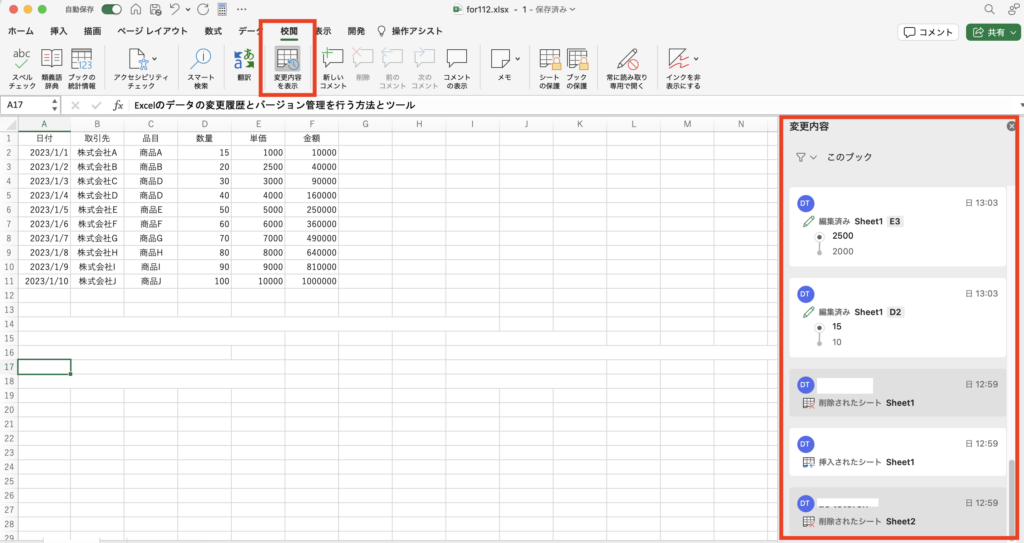
Excelの変更履歴機能は、複数人でファイルを共有し、共同で作業を行う際の効率を大幅に向上させます。この機能を使用することで、誰がいつどのセルを編集したかを詳細に追跡でき、チーム間のコミュニケーションを円滑にするとともに、誤った編集の訂正や問題の早期発見が可能となります。また、変更履歴は、プロジェクトの進捗管理や責任者の特定、問題の解析などにも活用できます。本記事では、変更履歴の表示方法、フィルタリング、エクスポートの手順を解説し、作業効率を高める具体的な方法を紹介します。
Excelの変更履歴機能とは
Excelの変更履歴機能は、複数人が同じExcelファイルを共同で編集する際に非常に役立つ機能です。この機能を使用することで、誰がいつどのセルを編集したかを詳細に確認することができます。これにより、誤った編集の早期発見や修正が可能になり、チーム内のコミュニケーションも円滑になります。また、過去の編集内容を確認することで、プロジェクトの進行状況や問題の原因を解析しやすくなるため、作業効率の向上にも貢献します。
変更履歴の表示方法は、まずExcelファイルを開き、「レビュー」タブから「変更履歴」をクリックします。すると、変更の一覧がポップアップウィンドウに表示されます。このウィンドウでは、編集者の名前、編集日時、変更の内容などが一覧で見ることができます。さらに、特定の期間やユーザーにフィルタリングをかけることで、必要な情報のみを絞り込んで表示することも可能です。
変更履歴の機能は、チームの作業進捗管理や責任者の特定、そして問題の解析に役立ちますが、一度に表示できる件数やファイル保存時の上書きなど、制限もあります。例えば、変更履歴は一定の期間やファイルサイズを超えると、古い履歴が削除されることがあります。そのため、重要な変更履歴は定期的にエクスポートして保存することをおすすめします。このように、変更履歴の機能を上手に活用することで、Excelでの共同作業がより効率的になります。
変更履歴の表示方法
Excelの変更履歴機能は、複数人でファイルを共有し、共同で作業を行う際に非常に役立ちます。この機能を使用することで、誰がいつどのセルを編集したかを詳細に確認できます。そのため、ミスの発見や誤った編集の訂正が容易となり、チームでの作業効率が大幅に向上します。
変更履歴の表示方法はとてもシンプルです。まず、Excelファイルを開き、「レビュー」タブをクリックします。次に、「変更履歴」または「変更履歴の表示」というボタンをクリックすることで、変更の一覧が表示されます。この一覧には、編集者名、編集日時、変更前の内容、変更後の内容などが詳細に記録されています。
さらに、特定の期間やユーザーにフィルタリングすることも可能です。これにより、特定のメンバーの編集履歴だけを確認したり、特定の日付範囲内の変更を抽出したりすることができます。また、変更履歴をExcelファイルにエクスポートすることもできるため、後で詳細に分析したり、報告書に使用したりすることができます。
ただし、変更履歴には制限もあります。一度に表示できる件数や、ファイル保存時の上書きなど、注意が必要な点があります。これらの制限を理解し、適切に利用することで、変更履歴機能を最大限に活用することが可能です。変更履歴は、チームの作業進捗管理や責任者の特定、問題の解析などに大いに役立ちます。
特定の変更履歴のフィルタリング
特定の変更履歴をフィルタリングすることで、特定のユーザーの編集や特定の期間の変更を簡単に確認することができます。変更履歴のフィルタリング機能は、Excelの「レビュー」タブからアクセスできます。フィルタリングオプションをクリックすると、ユーザー名、日時、変更の種類(追加、削除、編集)などの条件を設定できます。これにより、大量の変更履歴から必要な情報を迅速に抽出し、効率的な管理が可能となります。また、特定の変更を詳細に確認したい場合は、履歴の一覧から該当の変更を選択し、詳細ビューを表示することで、どのセルがどのように変更されたかを確認できます。これにより、チーム内のコミュニケーションや問題解決がスムーズに行え、作業の品質向上にも寄与します。
変更履歴のエクスポート方法
Excelの変更履歴機能を使用することで、複数人でファイルを編集する際の変更内容を詳細に確認できます。ただし、変更履歴はExcel上で直接表示されるため、大量のデータを一括で管理したり、他のユーザーと共有したりするには制限があります。このような場合、変更履歴をエクスポートして、より柔軟に利用することが可能です。
変更履歴をエクスポートする方法は簡単です。まず、Excelファイルを開き、「レビュー」タブから「変更履歴」をクリックします。次に、表示される変更履歴の一覧から、エクスポートしたい範囲を選択します。特定の期間やユーザーに絞り込むことも可能です。選択が完了したら、「ファイル」メニューから「エクスポート」を選択し、保存先とファイル形式を指定して保存します。この機能により、変更履歴をCSVやPDFなどの形式で保存し、他のアプリケーションで利用したり、印刷したりすることができます。
エクスポートした変更履歴は、チーム内のコミュニケーションを円滑にするだけでなく、プロジェクトの進行状況を把握したり、問題の原因を特定する際の重要な資料としても活用できます。また、変更履歴を定期的にエクスポートすることで、ファイルのバージョン管理を効率化し、誤った編集の訂正やデータの復元も容易になります。これらの機能を活用することで、Excelでの共同作業がより効率的かつ信頼性の高いものになります。
変更履歴の利点
Excelの変更履歴機能は、複数人で作業を行う際や過去の編集内容を確認したいときに非常に役立ちます。この機能を利用することで、誰がいつどのセルを編集したかを詳細に確認できるため、ミスの早期発見や誤った編集の迅速な訂正が可能となります。また、プロジェクトの進捗管理や責任者の特定、問題の解析にも役立ちます。
変更履歴の表示は簡単です。Excelファイルを開き、「レビュー」タブから「変更履歴」をクリックすることで、変更の一覧が表示されます。ここでは、特定の期間やユーザーにフィルタリングすることができるため、特定の変更を迅速に見つけることができます。さらに、変更履歴をExcelファイルにエクスポートすることも可能で、後で詳細に分析したり、他のユーザーと共有したりすることができます。
ただし、変更履歴機能にも制限があります。一度に表示できる変更の件数には上限があり、ファイルの保存時に上書きされる可能性もあります。それでも、これらの機能を適切に活用すれば、Excelでの作業効率を大幅に向上させることができます。変更履歴を活用することで、チームでの協調作業がよりスムーズになり、プロジェクトの成功に貢献します。
変更履歴の制限
Excelの変更履歴機能は、確かに多大なメリットをもたらしますが、その利用にあたってはいくつかの制限も存在します。まず、一度に表示できる変更履歴の件数が制限されていることが挙げられます。大量の編集が行われた場合、必要な履歴が見つけにくくなる可能性があります。また、変更履歴はExcelファイルの保存時に上書きされる可能性があり、古い履歴が失われてしまうことがあります。これは特に、頻繁にファイルを保存する場合や、長期間にわたってファイルを使用している場合に問題となる可能性があります。
さらに、変更履歴の機能は、Excelのバージョンによっても異なります。古いバージョンでは、利用できる機能が制限されている場合があります。例えば、Excel 2016以前のバージョンでは、変更履歴の詳細なフィルタリングやエクスポート機能が利用できないことがあります。これらの点を考慮し、変更履歴機能を効果的に活用するためには、最新のExcelバージョンを使用することが推奨されます。
最後に、変更履歴の機能は、ファイルのサイズにも影響を与えます。変更履歴情報はファイルに保存されるため、大量の編集が行われた場合、ファイルサイズが大きくなる可能性があります。これは、ファイルの転送や保存に時間がかかるといった問題を引き起こすことがあります。そのため、変更履歴の管理にあたっては、定期的に不要な履歴を削除するなどの対策を講じる必要があります。
まとめ
Excel の 変更履歴 機能は、複数人で Excel ファイルを共有して作業する際や、過去の編集内容を確認する際に非常に便利です。この機能を使えば、誰がいつどのセルを編集したのかを詳細に把握することができます。これにより、作業のミスを発見したり、誤った編集を訂正する際もスムーズに行うことができます。また、変更履歴を確認することで、チームの作業進捗管理や責任者の特定、問題の解析などにも活用できます。
変更履歴の表示方法は簡単です。Excel ファイルを開き、「レビュー」タブから「変更履歴」をクリックすると、変更の一覧が表示されます。ここでは、特定の期間やユーザーに絞り込むこともできますし、必要に応じて変更履歴を Excel ファイルにエクスポートすることも可能です。ただし、一度に表示できる件数やファイル保存時の上書きなど、いくつかの制限もあります。
これらの機能を活用することで、Excel での作業効率が大幅に向上します。特に、チームで作業を行う際には、変更履歴の確認が重要な役割を果たし、作業の透明性と信頼性を高めることができます。
よくある質問
Excelの変更履歴を確認する方法は?
Excelの変更履歴を確認するためには、まず「レビュー」タブを選択し、「変更履歴」メニューから「変更履歴の表示」を選択します。これにより、ドキュメントの変更履歴が一覧表示されます。ここで、各変更の詳細を確認し、どのユーザーが、いつ、どのような変更を行ったかを把握することができます。変更履歴は、プロジェクトの進行状況を追跡したり、誤った変更を元に戻す際に非常に役立ちます。また、特定の変更を承認または拒否することも可能です。これにより、チームでの共同作業がより効率的に行えるようになります。
変更履歴から編集者の情報をどのように抽出しますか?
変更履歴から編集者の情報を抽出するには、まず「レビュー」タブを選択し、「変更履歴」メニューから「変更履歴の表示」を選択します。これにより、変更履歴ウィンドウが開きます。ここで、各変更の詳細を確認し、どのユーザーが変更を行ったかを確認できます。さらに、変更履歴ウィンドウで特定の編集者を選択することで、そのユーザーが行ったすべての変更を一覧表示することが可能です。これにより、特定のユーザーの貢献度や変更内容を詳細に分析することができます。また、編集者の名前をクリックすることで、そのユーザーが行った変更の詳細を簡単に見ることができます。
変更履歴を元に戻す方法は?
変更履歴を元に戻すには、まず「レビュー」タブを選択し、「変更履歴」メニューから「変更履歴の表示」を選択します。これにより、変更履歴ウィンドウが開きます。ここで、元に戻したい変更を選択し、右クリックメニューから「元に戻す」を選択します。これにより、選択した変更が元の状態に戻されます。複数の変更を一括で元に戻す場合は、変更履歴ウィンドウで複数の変更を選択し、右クリックメニューから「元に戻す」を選択します。これにより、効率的に変更を元に戻すことができます。また、特定のユーザーが行った変更を一括で元に戻すことも可能です。
変更履歴を効率的に管理するためのテクニックは?
変更履歴を効率的に管理するためには、まず「レビュー」タブを選択し、「変更履歴」メニューから「変更履歴の表示」を選択します。これにより、変更履歴ウィンドウが開きます。ここで、各変更の詳細を確認し、どのユーザーが、いつ、どのような変更を行ったかを把握することができます。さらに、変更履歴ウィンドウでフィルター機能を使用することで、特定のユーザーまたは日付範囲の変更を絞り込んで表示することが可能です。これにより、重要な変更に迅速にアクセスできます。また、変更履歴を定期的に確認し、不要な変更を削除することで、変更履歴が肥大化することを防ぐことができます。これにより、変更履歴の管理がより効率的に行えるようになります。
Deja una respuesta
Lo siento, debes estar conectado para publicar un comentario.
関連ブログ記事