
Excel 改行問題:セル幅調整やAlt+Enter活用方法

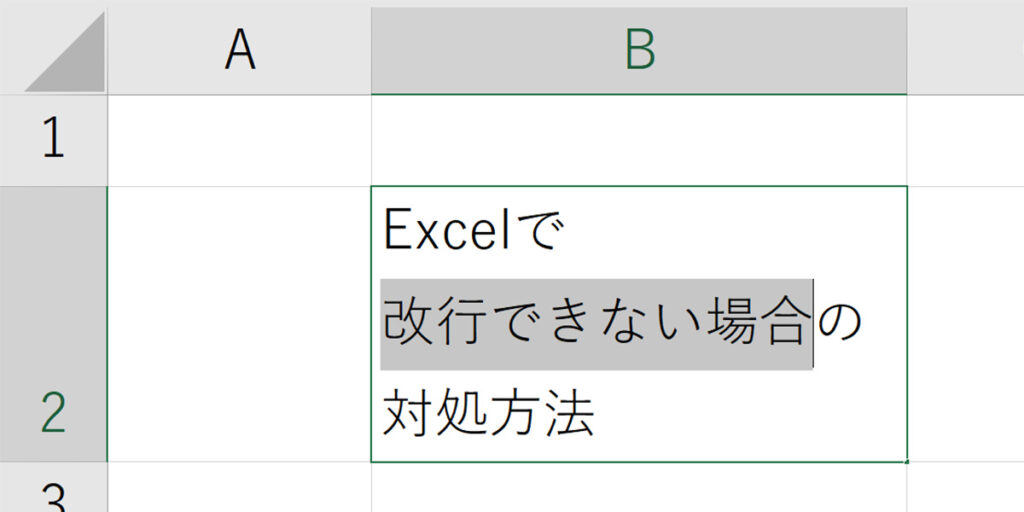
Excelでのテキスト入力時に、セル内のテキストが長すぎて表示しきれない場合や、特定の位置で改行をしたい場合があります。このような状況では、セルの幅を調整する方法や、Alt+Enterキーを使用して改行する方法が有効です。また、自動改行機能を無効にすることで、より正確な表示が可能になります。本記事では、これらのテクニックを詳細に解説し、Excelでの効率的なデータ管理や表作成の手助けとなる情報を提供します。
セル幅調整の方法
Excelでセル内のテキストが長すぎて表示されきらない場合、セルの幅を調整することで問題を解決できます。セルの幅を広げる方法は簡単で、まず対象のセルを選択します。次に、HOMEタブから「セルのサイズ変更」を選択し、ポップアップメニューから「列幅」を選ぶと、任意の幅に調整することができます。また、マウスを使って列の境界線をドラッグして幅を変更することも可能です。この方法は、テキストが完全に表示されるようにセルの幅を最適化するのに非常に有効です。
セルの幅を調整することで、テキストが適切に表示され、視認性が向上します。特に、長文や複数のデータを含むセルでは、幅を広げることで内容を明確に表示することが可能になります。ただし、幅を過度に広げすぎると、ワークシート全体のバランスが崩れてしまう可能性があるため、適切な幅を見つけることが重要です。また、他の列との関係も考慮し、全体的なレイアウトを整えることが推奨されます。
Alt+Enterキーの使用方法
Excelでのテキストの改行は、セル内の内容を整理し、読みやすくするために重要なテクニックです。特に、長いテキストを扱う際には、セルの幅を広げるだけでなく、Alt+Enterキーを使用することで、より細かくテキストの位置をコントロールできます。Alt+Enterキーを使用する方法は単純で、まず、改行したいセルをクリックして選択します。次に、テキスト内で改行したい位置にカーソルを移動し、Altキーを押しながらEnterキーを押すと、その位置で改行ができます。この方法を使用することで、複数行のテキストを正確に配置し、セル内のレイアウトを最適化することができます。
また、Alt+Enterキーを使用することで、セル内のテキストが自動的に折り返される自動改行機能を無効にすることが推奨されます。自動改行機能が有効な状態では、テキストがセルの幅に応じて自動的に折り返され、意図しない位置で改行されることがあります。そのため、より正確な改行を実現するには、自動改行機能を無効にし、Alt+Enterキーを使用して手動で改行位置を指定することが有効です。これにより、セル内のテキストをより読みやすく、見やすく整理できます。
自動改行機能の無効化
自動改行機能を無効にする方法は、Excelの操作性を向上させるための重要なテクニックの一つです。通常、セル内のテキストがセルの幅を超えると、自動改行が適用されますが、これが常に望ましいとは限りません。自動改行機能を無効にすることで、より正確なテキスト配置が可能になります。具体的には、対象のセルを選択し、ホームタブの「書式」グループから「セルの設定の変更」を選択します。次に、「配置」タブを開き、「改行」のチェックを外すことで自動改行を無効化できます。この設定を適用すると、セル内のテキストが一行に収まらずに表示される場合でも、Alt+Enterキーを使用して手動で改行することができます。また、セルの幅を広げる必要がある場合は、自動改行を無効にすることで、より正確な調整が可能になります。
まとめ
Excelでの改行問題は、多くのユーザーが遭遇する一般的な課題の一つです。特に、セル内のテキストが長すぎると、表示が乱れたり、データの読み取りが困難になったりします。この問題を解決するための一つの方法は、セルの幅を調整することです。対象のセルを選択し、HOMEタブから「セルのサイズ変更」を選択すると、幅を自由に調整できます。これにより、テキストが適切に表示され、読みやすさが向上します。
もう一つの効果的な方法は、Alt+Enterキーを使用することです。このキーを使用することで、セル内の任意の位置で改行を入れることができます。具体的には、セルを選択した後、改行したい位置でAlt+Enterを押すと、テキストがその位置で改行されます。これにより、長文を複数行に分割し、より読みやすい形式で表示できます。
さらに、自動改行機能を無効にすることで、より正確な改行が可能になります。自動改行は、セルの幅に合わせてテキストを自動的に改行する機能ですが、時には意図しない位置で改行されてしまうことがあります。これを避けるためには、対象のセルを選択し、ホームタブの「書式」グループから「自動改行」を無効にします。これにより、Alt+Enterを使用した改行がより正確に反映され、データの表示が整います。
これらの方法は、Excelでの表やグラフの作成に役立つだけでなく、データの整理や表示の美しさにも貢献します。テキストの長さに応じて適切な方法を選択することで、効率的に作業を進めることができます。
よくある質問
Excelで改行が表示されない場合の対処法は?
Excelでセル内の改行が表示されない場合、いくつかの方法で対処できます。最初に確認すべきは、セルの幅が改行後のテキストを表示するのに十分かどうかです。幅が狭すぎると、改行した部分が見切れて表示されません。セルの幅を広げるには、列の境界線をドラッグして調整します。また、セルの高さも確認しましょう。高さが足りないと、改行した部分が表示されません。セルの高さを調整するには、行の境界線をドラッグします。さらに、セルの改行設定が正しく設定されているか確認してください。セルを選択し、「ホーム」タブの「書式設定」グループにある「改行の折り返し」ボタンをクリックすることで、改行設定を有効にできます。これらの設定が正しく行われていることを確認すれば、改行したテキストが正しく表示されるはずです。
ExcelでAlt+Enterキーを使用して改行する方法は?
ExcelでAlt+Enterキーを使用してセル内に改行を入れる方法は非常に簡単です。まず、セルを選択し、テキスト入力モードに移ります。テキスト入力モードは、セルをダブルクリックするか、セルを選択した状態でF2キーを押すことで入ることができます。テキスト入力モードで、改行したい場所でAlt+Enterキーを押します。これにより、カーソルが次の行に移動し、その位置で新しい行が開始されます。この方法で、セル内に複数行のテキストを入力することができます。また、入力したテキストを編集する際も、同じAlt+Enterキーを使用して改行位置を調整できます。こうすることで、細かい調整をしながら、テキストの配置を最適化することが可能です。
Excelで複数行のテキストを自動的に折り返す方法は?
Excelでセル内の複数行のテキストを自動的に折り返すには、以下の手順を実行します。まず、改行したいセルを選択します。次に、「ホーム」タブの「書式設定」グループにある「改行の折り返し」ボタンをクリックします。これにより、セル内のテキストが自動的に折り返されて表示されます。ただし、この設定だけでは、テキストが折り返されても、セルの高さが自動的に調整されません。そのため、セルの高さを手動で調整する必要があります。セルの高さを調整するには、行の境界線をドラッグします。また、複数のセルに対して一括で「改行の折り返し」設定を適用したい場合は、複数のセルを選択した状態で「改行の折り返し」ボタンをクリックします。これにより、選択したすべてのセルで改行設定が有効になります。この方法で、複数行のテキストを効率的に管理できます。
Excelで改行したテキストのセル幅を自動調整する方法は?
Excelで改行したテキストのセル幅を自動調整するには、以下のような手順を実行します。まず、改行したテキストが入っているセルを選択します。次に、「ホーム」タブの「セル」グループにある「列の幅」ボタンをクリックします。表示されるメニューから「最適な列幅」を選択します。これにより、Excelがセル内のテキストの最大幅に合わせて列の幅を自動的に調整します。ただし、この方法では、改行したテキストのすべての行が適切に表示されるとは限りません。そのため、必要に応じて手動で幅を微調整する必要があります。また、複数の列に対して一括で最適な列幅を適用したい場合は、複数の列を選択した状態で「最適な列幅」を選択します。これにより、選択したすべての列の幅が自動的に調整されます。この方法で、改行したテキストが見やすく表示されるようになります。
Deja una respuesta
Lo siento, debes estar conectado para publicar un comentario.
関連ブログ記事