
Excel シート名をセルに表示|INDIRECT・HYPERLINK関数活用

Excel シート名をセルに表示|INDIRECT・HYPERLINK関数活用
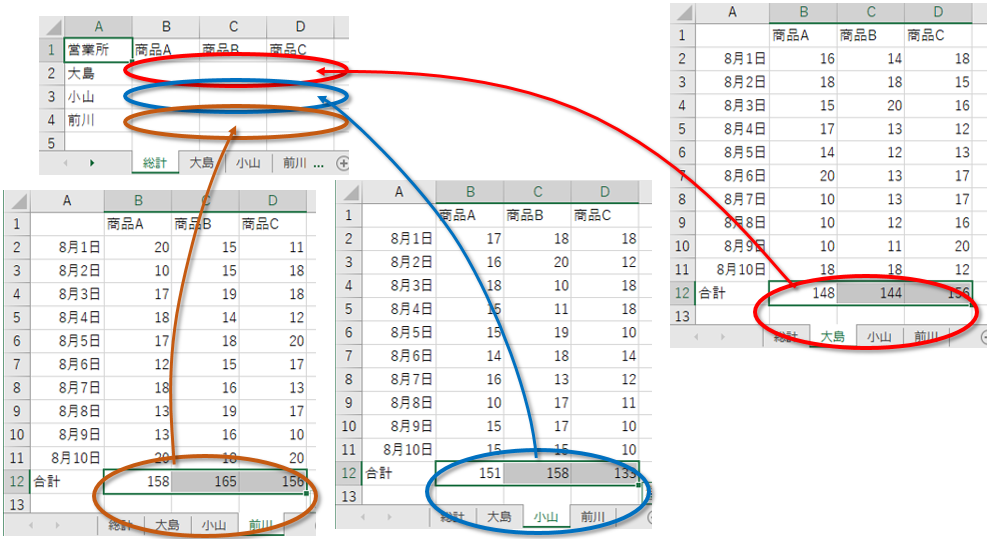
Excelでシート名をセルに表示することで、データの管理や参照がより効率的に行えます。この記事では、主にINDIRECT関数とHYPERLINK関数を活用してシート名をセルに表示する方法を解説します。これらの関数を使うことで、複数のシート間でのデータ参照や移動が簡単に実現できます。さらに、CELL関数とMID関数を組み合わせてシート名を取得する方法や、名前付き範囲やVBAを使用した高度なテクニックも紹介します。これらのテクニックを活用することで、Excelの操作がより効率的になり、ワークブックの管理がよりスムーズに行えるようになります。
INDIRECT関数の利用
INDIRECT関数は、文字列として指定された参照を評価し、その参照の内容を返す関数です。Excelでシート名をセルに表示する際、この関数を活用することで、シート名の変更に応じて自動的に更新されるようにすることができます。具体的には、INDIRECT関数を使用して、シート名を含むセルの参照を動的に生成します。例えば、INDIRECT("'" & A1 & "'!A1")という式では、セル A1 に指定されたシート名に基づいて、そのシートの A1 セルの内容を取得します。これにより、シート名を直接参照せず、間接的に取得することができるため、シート名の変更にも対応しやすくなります。
また、INDIRECT関数をさらに活用して、複数のシート名を列挙したリストからシート名を動的に取得することも可能です。例えば、シート名を列挙したリストが B1:B10 に存在する場合、INDIRECT("'" & B1 & "'!A1") という式を B1 から B10 までコピーすることで、各シートの A1 セルの内容を一覧表示できます。この方法は、複数のシートを管理する際や、シート間でデータを効率的に参照する際に非常に便利です。
INDIRECT関数の利用は、Excelの操作をより動的かつ柔軟にすることで、ワークブックの管理を効率化します。特に、シート名が頻繁に変更されるような環境では、この関数の活用が不可欠となります。
HYPERLINK関数の利用
HYPERLINK関数は、Excelシート名をハイパーリンクとして表示するのに非常に有効な関数です。この関数を使用することで、他のシートに直接ジャンプするリンクを作成することができます。具体的には、HYPERLINK関数の第一引数にはリンク先のアドレスを、第二引数には表示したいテキストを指定します。シート名をハイパーリンクとして表示する場合、リンク先のアドレスにはシート名とセルの参照を組み合わせた文字列を指定します。例えば、シート2のA1セルにジャンプするリンクを作成したい場合、=HYPERLINK("#'シート2'!A1", "シート2へ")という式を使用します。これにより、セルには「シート2へ」というテキストが表示され、クリックするとシート2のA1セルに移動します。
この方法は、複数のシート間を頻繁に移動する必要がある場合や、シート名を一覧表示して簡単に参照したい場合に特に役立ちます。また、HYPERLINK関数を他の関数と組み合わせることで、より複雑な操作も可能になります。例えば、INDIRECT関数を使用することで、セルの値に応じて動的にリンク先を変更することができます。これにより、シート名を保持しているセルから自動的にハイパーリンクを作成することが可能になります。
CELL関数とMID関数の組み合わせ
CELL関数とMID関数を組み合わせて使用することで、Excelのシート名をセルに表示することが可能です。まず、CELL関数は、ワークシートの情報(例えば、ファイル名、パス、またはシート名)を取得します。ただし、CELL関数だけでシート名を取得することは難しいため、MID関数を用いて必要な部分を切り出す必要があります。
具体的な手順は以下の通りです。まず、CELL関数を使用してワークブックのフルパスを取得します。この際、"filename"という情報タイプを指定することで、フルパスが返されます。次に、MID関数を使って、このフルパスからシート名だけを抽出します。MID関数は文字列から指定した位置の文字を一定の長さで切り出すことができます。ここで、シート名の開始位置と長さを正確に特定することが重要となります。
例えば、以下のような式を使用してシート名を取得できます。MID(CELL("filename", A1), FIND("]", CELL("filename", A1)) + 1, 255)。この式では、FIND関数を使って"]"の位置を特定し、その位置から1文字後から255文字分を切り出します。これにより、シート名が正確に取得できます。このような方法を用いることで、シート名の表示が簡単かつ効率的に行えます。
名前付き範囲の利用
名前付き範囲を使用することで、Excel のシート名をセルに表示する操作がより効率的になります。名前付き範囲は、特定のセル範囲や式に名前を付けて参照する機能で、複雑な式を簡潔に書き、管理しやすくします。例えば、各シートの特定のセルにシート名を表示したい場合、名前付き範囲を定義することで、シート間での参照を容易にできます。
具体的には、まず各シートの特定のセル(例えば A1)に =MID(CELL("filename",A1),FIND("]",CELL("filename",A1))+1,255) という式を入力します。この式は、CELL 関数を使用して現在のファイル名とシート名を取得し、MID 関数でシート名部分のみを抽出します。次に、このセル範囲に名前を付けて、他のシートから簡単に参照できるようにします。名前付き範囲は、「公式」タブの「名前を定義」機能を使用して設定できます。
名前付き範囲を設定することで、他のシートからその名前を使用して簡単に参照できます。例えば、別のシートで =シート1!名前付き範囲 と入力すれば、シート1の特定のセルの値(シート名)を取得できます。これにより、シート名の表示や参照が一覧性と管理性を向上させ、Excel の操作がより効率的になります。
VBAを使用した方法
VBAを使用することで、より高度な操作が可能となります。具体的には、マクロを作成し、その中でシート名を取得してセルに表示することができます。この方法は、大量のシートで同じ操作を一括で行いたい場合や、定期的にシート名を更新する必要がある場合に特に有用です。マクロは、Excelの開発タブからエディタを開き、新しいモジュールを作成することで開始します。その中で、シート名を取得するコードを記述します。たとえば、For Each ws In ThisWorkbook.Worksheets というループを使用して、ワークブック内のすべてのシート名を順番に取得し、指定されたセルに表示することができます。このように、VBAを活用することで、手動で行う作業を自動化し、効率的な操作を実現できます。
実際の例と応用
Excelのシート名をセルに表示する技術は、複数のシートを扱う際に非常に役立ちます。例えば、データ管理やプロジェクト管理において、各シートが特定の情報やタスクを保持している場合、シート名を一覧表示することで、必要な情報を迅速に見つけることができます。ここでは、具体的な例を用いて、INDIRECT関数とHYPERLINK関数の活用方法を説明します。
まず、INDIRECT関数を使用した例を紹介します。INDIRECT関数は、テキストとして指定された参照を実際のセル参照に変換します。これにより、例えば、他のシートの名前を保持するセルから、そのシートのデータを取得することができます。例えば、シート名を「データ1」、「データ2」などに設定し、これらのシート名を別のシートのセルに表示することができます。具体的には、「=INDIRECT("データ1!A1")」という式で、「データ1」シートのA1セルの値を取得します。
次に、HYPERLINK関数を使用した例です。HYPERLINK関数は、指定したテキストやセル参照をハイパーリンクに変換します。これにより、シート名をクリックすることで、対応するシートに直接移動することができます。例えば、「=HYPERLINK("#'データ1'!A1", "データ1")」という式で、「データ1」シートのA1セルへのリンクを作成し、「データ1」というテキストをクリックすることで、シート「データ1」に移動します。これにより、複数のシート間の移動がより効率的になります。
さらに、これらの関数を組み合わせることで、より複雑な操作も可能になります。例えば、CELL関数とMID関数を組み合わせて、現在のシート名を取得することができます。具体的には、「=MID(CELL("filename", A1), FIND("]", CELL("filename", A1)) + 1, LEN(CELL("filename", A1)) - FIND("]", CELL("filename", A1)))」という式で、現在のシート名を取得します。これにより、各シートの名前を自動的に表示させることができます。
これらの方法を活用することで、Excelの操作がより効率的になり、データの管理や分析がスムーズに行えるようになります。また、VBAを使用すれば、さらに高度な自動化が可能になります。例えば、VBAでマクロを作成し、すべてのシート名を一覧表示するといった作業を自動化することができます。これらのテクニックを組み合わせることで、Excelの利用効果を大幅に向上させることができます。
まとめ
Excel のシート名をセルに表示する方法は、INDIRECT関数やHYPERLINK関数を活用することで、非常に効率的に行うことができます。これらの関数を用いることで、シート名を参照したり、ハイパーリンクとしてセルに表示したりすることが可能になります。特に、複数のシート間でデータを参照する際や、特定のシートに簡単にアクセスしたい場合に便利です。
また、シート名を取得する方法として、CELL関数とMID関数を組み合わせて使用する方法もあります。この組み合わせは、現在のシート名を動的に取得するのに役立ち、シート名が変更されても自動的に更新されるため、非常に柔軟性があります。さらに、名前付き範囲やVBAを使用することで、より複雑な操作や自動化を実現することも可能です。
これらの方法を活用することで、Excelの操作がよりスムーズになり、ワークブックの管理やデータの参照が大幅に効率化されます。特に、大規模なワークブックや複数のシートを使用する場合に、これらのテクニックは非常に役立つことでしょう。
よくある質問
どうやって Excel のシート名をセルに表示できますか?
Excel のシート名をセルに表示する方法にはいくつかのテクニックがありますが、最も一般的な方法の一つは INDIRECT 関数 を使用することです。INDIRECT 関数は文字列をセル参照に変換することができ、これを利用してシート名を動的に取得することができます。例えば、シート名を Sheet1 とし、そのシート名をセル A1 に表示したい場合、以下のような数式を入力します:=MID(CELL("filename",A1),FIND("]",CELL("filename",A1))+1,255). この数式では、CELL 関数を使って現在のワークブックのファイル名を取得し、MID 関数と FIND 関数を使ってファイル名からシート名を抽出します。また、複数のシート名を一括で取得したい場合には、VBA を使用することもできます。VBA では、すべてのシート名をリストとして取得し、それを任意のセルに表示することができます。
INDIRECT 関数と HYPERLINK 関数を組み合わせてどのようなことができますか?
INDIRECT 関数 と HYPERLINK 関数 を組み合わせることで、Excel で動的なハイパーリンクを作成することができます。例えば、あるシートの名前がセルに記載されている場合、そのシートへのハイパーリンクを自動的に生成することができます。具体的には、以下のような数式を使用します:=HYPERLINK("#'" & A1 & "'!A1", "シートに移動")。この数式では、A1 セルにシート名が記載されていると仮定し、そのシートの A1 セルへのハイパーリンクを作成しています。この方法を使えば、複数のシートへのリンクを簡単に作成でき、ワークブック内のナビゲーションを大幅に改善することができます。
シート名をセルに表示する際に注意すべき点はありますか?
シート名をセルに表示する際には、いくつかの注意点があります。まず、シート名が変更された場合、INDIRECT 関数 が正しく動作しなくなる可能性があります。そのため、シート名が頻繁に変更される場合は、VBA を使用してシート名を動的に取得する方法を検討することをお勧めします。また、CELL 関数 を使用する場合、ワークブックが保存されていないと正しく動作しないことがあります。ワークブックを保存することで、シート名が正しく取得されます。さらに、シート名に特殊文字が含まれている場合、エラーが発生する可能性があります。シート名を設定する際には、特殊文字の使用を避けることが望ましいです。
VBA を使用してシート名をセルに表示する方法はありますか?
はい、VBA を使用してシート名をセルに表示することができます。VBA を使用することで、より複雑な操作や自動化が可能です。例えば、ワークブック内のすべてのシート名をリストとして取得し、任意のセルに表示することができます。以下は、シート名を一覧表示するための簡単な VBA コードの例です:
vba

Sub ListSheetNames()

Dim ws As Worksheet

Dim i As Integer

i = 1

For Each ws In ThisWorkbook.Worksheets

Cells(i, 1).Value = ws.Name

i = i + 1

Next ws

End Sub
このマクロを実行すると、アクティブなシートの A 列にワークブック内のすべてのシート名が一覧表示されます。VBA を使用することで、シート名の取得や表示を自動化し、ワークブックの管理をより効率的に行うことができます。
Deja una respuesta
Lo siento, debes estar conectado para publicar un comentario.
関連ブログ記事