
Excelセル移動:ドラッグ&ドロップと切り取り&貼り付け

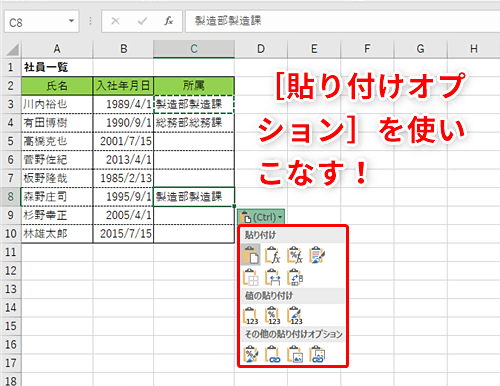
Excelのセルを効率的に移動するための基本的な方法について解説します。この記事では、ドラッグ&ドロップと切り取り&貼り付けという2つの主要な手法に焦点を当てます。それぞれの方法の具体的な手順や利点、また注意点について詳しく説明します。これらのテクニックを活用することで、データの整理や編集がよりスムーズに行えるようになります。特に、複数のセルを同時に移動したり、関連する数式やグラフの自動更新など、Excelの高度な機能についても触れることで、ユーザーの作業効率を向上させる方法を紹介します。
ドラッグ&ドロップの方法
ドラッグ&ドロップは、Excelでのセル移動における最も直感的な方法の一つです。移動したいセルを選択し、マウスの左ボタンを押したまま目的の位置までドラッグします。その後、マウスのボタンを離すと、選択したセルが目的の位置に移動します。この方法は非常にシンプルで、一連の操作が素早く行えるため、多くのユーザーに好まれています。また、ドラッグ&ドロップでは、複数のセルを同時に移動することも可能で、データの整理や配置の調整に非常に効果的です。さらに、移動したセルのフォーマットも保持されるため、見た目が変わらずに移動できます。ドラッグ&ドロップは、データの一覧性や読みやすさを維持しながら、効率的にセルの位置を変更できる優れた機能です。
切り取り&貼り付けの方法
切り取り&貼り付けは、Excelでセルを移動する際によく使用される方法の一つです。この方法は、移動したいセルを選択し、Ctrl + Xキーを押して切り取り、目的の位置でCtrl + Vキーを押して貼り付けるという手順で行います。この操作は単一のセルだけでなく、複数のセルを同時に移動することも可能です。例えば、範囲を選択し、同じ手順で切り取りと貼り付けを行うことで、一括でセルの位置を変更できます。
切り取り&貼り付けの利点は、元のセルのフォーマットが保持されることです。つまり、色、フォント、罫線などの形式がそのまま移動先に引き継がれます。これにより、データの見た目が一貫性を保つため、見た目も美しく整理できます。また、関連する数式やグラフも自動的に更新され、データの整合性が保たれます。例えば、A1セルに書かれた数式がB1セルに移動した場合、その数式はB1に基づいて自動的に調整されます。
切り取り&貼り付けは、効率的なデータ管理や編集作業に欠かせない機能です。複雑な表や多くのデータを扱う際には、この機能を活用することで、作業時間を大幅に短縮できます。特に、大量のデータを扱う場合や、定期的にデータの位置を変更する必要がある場合、切り取り&貼り付けは非常に便利な手段となります。
複数セルの同時移動
Excelでは、複数のセルを同時に移動することが可能です。ドラッグ&ドロップや切り取り&貼り付けの方法を用いて、選択した範囲のセルを効率的に移動できます。ドラッグ&ドロップでは、移動したい範囲のセルを選択し、ドラッグして目的の位置まで移動させます。マウスのボタンを離すと、選択した範囲のセルが新しい位置に移動します。これにより、複数のデータを一度に整理することができます。
一方、切り取り&貼り付けでは、移動したい範囲のセルを選択し、Ctrl + Xキーを押して切り取ります。次に、新しい位置でCtrl + Vキーを押して貼り付けます。この方法も、複数のセルを一度に移動させるのに非常に効率的です。特に、大量のデータを扱う場合や、複数の列や行を整理する際に役立ちます。
これらの方法を用いて複数のセルを移動すると、関連する数式やグラフも自動的に更新されます。これにより、データの整合性が保たれ、正確な分析や報告が可能になります。また、元のセルのフォーマットも保持されるため、見た目も一貫性が保たれます。複数のセルを効率的に移動させる技術を活用することで、データの整理や編集がよりスムーズに行えます。
関連数式やグラフの自動更新
Excel でセルを移動する際、関連数式やグラフの自動更新は非常に重要な機能です。セルを移動すると、そのセルを参照している数式やグラフが自動的に更新され、データの整合性が保たれます。これにより、手動で数式を修正する必要がなくなり、作業効率が大幅に向上します。
例えば、A1セルの値をB1セルに移動した場合、A1を参照していた数式は自動的にB1を参照するようになります。同様に、グラフのデータ範囲が変更され、グラフも自動的に更新されます。この機能は、データの移動や再配置が頻繁に行われる場合特に役立ちます。
また、元のセルのフォーマットも保持されるため、セルの移動後も見た目が変わることなく、一貫性のあるドキュメントを維持できます。このため、Excelを用いたデータ整理や編集作業がより効率的に行えます。
セルフォーマットの保持
Excelでセルを移動する際、ドラッグ&ドロップと切り取り&貼り付けは、最も基本的で効率的な方法です。ドラッグ&ドロップは、直感的でシンプルな操作を提供します。移動したいセルを選択し、マウスの左ボタンを押したまま目的の位置までドラッグし、ボタンを離すだけです。この方法は、単一のセルだけでなく、複数のセルを同時に移動することも可能で、操作が非常に簡単です。
一方、切り取り&貼り付けは、より多くの機能を提供します。移動したいセルを選択し、Ctrl + Xキーを押して切り取り、目的の位置でCtrl + Vキーを押して貼り付けます。この方法では、ドラッグ&ドロップと同様に複数のセルを同時に移動できます。さらに、切り取り&貼り付けでは、元のセルのフォーマットが保持されるため、移動後のセルが元の見た目を維持します。
これらの方法を使用することで、数式やグラフも自動的に更新され、データの整合性が保たれます。例えば、移動したセルに参照されている数式が自動的に更新され、グラフのデータ源が新しい位置に合わせて調整されます。これにより、データの正確性と一貫性が確保され、効率的なデータ整理や編集が可能になります。
まとめ
Excelでセルを移動する方法には、ドラッグ&ドロップと切り取り&貼り付けの2つの基本的な方法があります。ドラッグ&ドロップは、移動したいセルを選択し、マウスで目的の位置までドラッグしてボタンを離すだけの簡単な操作です。この方法は直感的で、細かい調整が必要な場合に特に便利です。
一方、切り取り&貼り付けは、移動したいセルを選択し、Ctrl + X(またはメニューの「編集」→「切り取り」)で切り取り、目的の位置でCtrl + V(またはメニューの「編集」→「貼り付け」)で貼り付けます。この方法は、複数のセルを一度に移動する場合や、より正確な位置指定が必要な場合に適しています。
これらの方法を用いて、複数のセルを同時に移動することも可能です。また、セルを移動する際、関連する数式やグラフも自動的に更新され、データの整合性が保たれます。さらに、元のセルのフォーマットも保持されるため、見た目も一貫性が保たれます。効率的なデータ整理や編集のため、これらの機能を活用しましょう。
よくある質問
Excelでセルをドラッグ&ドロップする方法は?
Excelでセルをドラッグ&ドロップする方法は非常に簡単で、マウスを使ってセルの内容を直接移動することができます。まず、移動したいセルまたはセル範囲を選択します。次に、選択したセルの境界線が太くなるまでマウスの左ボタンを押し続け、ドラッグします。ドラッグ中にマウスカーソルが四角い矢印に変化し、移動先のセルの上にカーソルを置くと、移動先のセルが青色でハイライト表示されます。この状態でマウスの左ボタンを離すと、選択したセルの内容が移動先に移動します。ドラッグ&ドロップは、同じワークシート内だけでなく、異なるワークシート間でも行うことができます。ただし、異なるワークブック間でのドラッグ&ドロップはサポートされていない点に注意が必要です。
セルのドラッグ&ドロップと切り取り&貼り付けの違いは?
ドラッグ&ドロップと切り取り&貼り付けは、Excelでセルの内容を移動するための2つの異なる方法ですが、それぞれに特徴があります。ドラッグ&ドロップは、マウス操作だけでセルの内容を直接移動できるため、非常に直感的で簡単です。一方、切り取り&貼り付けは、キーボードショートカットやメニューバーを使用して行います。具体的には、まず移動したいセルまたはセル範囲を選択し、Ctrl + Xキーを押して切り取ります。次に、移動先のセルを選択し、Ctrl + Vキーを押して貼り付けます。切り取り&貼り付けは、ドラッグ&ドロップとは異なり、異なるワークシートやワークブック間での移動も可能です。また、ドラッグ&ドロップでは、移動先に同じサイズの範囲がなければならないのに対し、切り取り&貼り付けでは、移動先の範囲が異なる場合でも自動的に調整されます。
ドラッグ&ドロップでセルを移動すると、元のセルはどうなる?
ドラッグ&ドロップでセルを移動すると、元のセルには何も残らないという特徴があります。つまり、移動したセルの内容は完全に元の位置から削除され、新しい位置に移動します。この動作は、切り取り&貼り付けと同様です。ただし、ドラッグ&ドロップでは、移動先に同じサイズの範囲がなければならない点に注意が必要です。移動先の範囲が異なる場合、エラーが発生し、移動が行われません。また、ドラッグ&ドロップは、同じワークシート内だけでなく、異なるワークシート間でも行うことができますが、異なるワークブック間でのドラッグ&ドロップはサポートされていません。
セルのドラッグ&ドロップでエラーが発生する原因は?
ドラッグ&ドロップでエラーが発生する原因はいくつかあります。まず、移動先のセル範囲が移動元の範囲と異なる場合、エラーが発生します。移動先の範囲が異なると、Excelは移動を許可せず、エラーメッセージが表示されます。また、移動先のセルにすでにデータが存在する場合、既存のデータが上書きされてしまうため、エラーが発生することがあります。さらに、異なるワークブック間でのドラッグ&ドロップはサポートされていないため、異なるワークブック間で操作を試みるとエラーが発生します。これらの問題を解決するには、移動先の範囲を確認し、必要に応じて空の範囲を選択するか、異なるワークブック間での移動は切り取り&貼り付けを使用することをおすすめします。
Deja una respuesta
Lo siento, debes estar conectado para publicar un comentario.
関連ブログ記事