
Excel グループ化 解除方法:データを自由に操作する

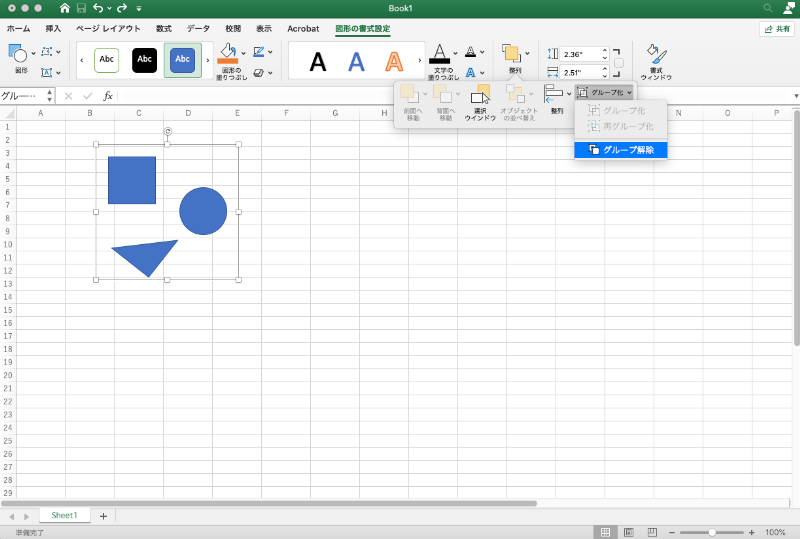
Excel のグループ化機能は、データの整理や分析に非常に役立ちます。しかし、特定の操作や共有のためには、グループ化を解除する必要があります。この記事では、グループ化の解除方法を詳しく説明し、解除後のデータ操作についても触れていきます。グループ化を解除することで、データを個別に編集したり、他のユーザーと共有したりすることが可能になります。ただし、解除後はデータの整理がわかりにくくなる可能性もあるため、適切な管理が必要です。解除前にデータのバックアップを取ることも重要なポイントです。
グループ化のメリット
Excel のグループ化機能は、データ整理や分析に非常に役立ちます。データをグループ化することで、大量の情報を効率的に管理し、必要な部分のみを表示することができます。これにより、データの見やすさが向上し、特定の情報を迅速に見つけることができます。また、グループ化されたデータは、一括での操作や分析が容易になり、作業効率が大幅に向上します。ただし、グループ化は一時的な整理の方法であり、データの個別操作や共有の必要に応じて、グループ化を解除する必要があります。
グループ化を解除することで、データを個別に操作したり、他のユーザーと共有したりすることが容易になります。例えば、特定のデータを編集したり、新しい情報を追加したりする際には、グループ化を解除することで、各データに直接アクセスできます。また、データを他のユーザーと共有する場合にも、グループ化を解除することで、より自由な操作が可能になります。
ただし、グループ化を解除すると、データの整理がわかりにくくなることもあります。そのため、解除前にデータのバックアップを取ることをおすすめします。バックアップを取ることで、必要に応じて元のグループ化状態に戻すことができます。また、解除後もデータの整理がわかりやすいように、必要に応じて再度グループ化を行うことが望ましいです。
グループ化を解除する理由
グループ化を解除する理由は多岐にわたります。例えば、データの個別操作が必要な場合や、他のユーザーとデータを共有する際には、グループ化が邪魔になることがあります。また、グループ化されたデータをさらに細かく分析したい場合や、特定の行や列を削除する必要がある場合なども、グループ化を解除する必要があります。グループ化を解除することで、データの見方や扱い方が柔軟になりますが、整理がわかりにくくなる可能性もあるため、解除の理由を明確にし、必要に応じて再度グループ化を行うことが重要です。
グループ化解除の手順
Excelのグループ化機能は、データの整理や分析に非常に役立ちますが、特定の状況ではグループ化を解除する必要があります。例えば、データを個別に操作したり、他のユーザーと共有したりする際には、グループ化が邪魔になることがあります。グループ化を解除することで、データをより柔軟に操作できるようになります。
グループ化解除の手順は非常に簡単です。まず、グループ化された行または列を選択します。次に、「データ」タブに移動し、「グループ解除」ボタンをクリックします。これにより、選択した行や列のグループ化が解除され、個々のデータにアクセスできるようになります。解除後は、データを自由に移動したり、編集したりすることができます。
ただし、グループ化を解除することで、データの整理がわかりにくくなることがあります。そのため、解除前にデータのバックアップを取ることをおすすめします。また、必要に応じて再度グループ化を行うことも検討してください。これらの手順を踏むことで、データの管理と操作をより効率的に行うことができます。
解除後のデータ操作
解除後のデータ操作は、Excelのグループ化機能を解除することで、より自由なデータの編集や分析が可能になります。グループ化されたデータは、一括で折りたたんだり展開したりできますが、個々のデータポイントに直接アクセスするには制限があります。グループ化を解除することで、各データ行や列を個別に選択し、編集やフォーマットの変更、移動などが容易にできます。また、特定のデータを他のワークシートやファイルに移動させる際も、グループ化を解除しておくと作業がスムーズになります。
ただし、グループ化を解除した後は、データの整理が複雑になる可能性があります。特に、大量のデータや複雑な構造を持つシートでは、グループ化によって整理されていた情報が一覧性を失うことがあります。そのため、解除前にデータのバックアップを取るか、解除後のデータ構造を再度確認し、必要に応じて新たなグループ化を行うことが望ましいです。また、データを共有する際には、他のユーザーがデータの構造を理解しやすいように、適切なコメントや説明を追加しておくことも重要です。
データの整理とバックアップ
Excel でデータをグループ化すると、情報の整理と分析が大いに容易になります。しかし、特定のデータを個別に操作したい場合や、他のユーザーとデータを共有する際には、グループ化を解除することが必要になることがあります。グループ化を解除することで、データをより柔軟に扱えるようになりますが、一方でデータの整理が複雑になる可能性もあります。
グループ化を解除するには、まずグループ化された行または列を選択します。次に、「データ」タブに移動し、「グループ解除」ボタンをクリックします。これにより、グループ化が解除され、各データを自由に操作できるようになります。ただし、解除後にデータの整理が難しくなる場合もあるため、解除前にデータのバックアップを取ることをおすすめします。バックアップを取ることで、必要に応じて元の状態に戻すことができます。
また、グループ化を解除した後でも、再度データを整理するためにグループ化を再実行することができます。これにより、データの可視化や分析がより効率的に行えるようになります。グループ化と解除を適切に組み合わせることで、Excel のデータ操作がより効果的になるでしょう。
まとめ
Excel のグループ化機能は、データを整理したり分析したりする際に非常に便利です。しかし、データを個別に操作したり、他のユーザーと共有したりする必要がある場合、グループ化を解除する必要があります。グループ化を解除することで、データをより自由に操作できますが、整理がわかりにくくなることもあります。そのため、解除前にデータの バックアップ を取ることが望ましいです。
グループ化を解除するには、まずグループ化された行または列を選択します。次に、「データ」タブを開き、「グループ解除」ボタンをクリックします。これにより、グループ化が解除され、データを自由に編集できるようになります。ただし、データの整理がわかりにくくなる場合もあるため、必要に応じて再度グループ化を行うか、解除前にデータのバックアップを取ることをおすすめします。
よくある質問
Q1: Excelのグループ化を解除する方法は?
Excelでグループ化を解除する方法は、まずグループ化されている行または列を選択することから始まります。選択した範囲が正しく表示されていることを確認したら、「データ」タブに移動し、「グループ化」ボタンをクリックします。すると、ドロップダウンメニューから「グループ解除」を選択できます。これにより、選択した範囲のグループ化が解除され、データが元の状態に戻ります。この操作は、データを自由に操作するために非常に役立ちます。例えば、特定の行または列がグループ化されている場合、そのグループ化を解除することで、個々のデータをより詳細に分析したり、編集したりすることが可能になります。
Q2: グループ化したデータを解除せずに編集できますか?
グループ化したデータを解除せずに編集することは可能です。Excelでは、グループ化された行や列を折りたたんだり、展開したりすることで、特定の部分だけを表示したり編集したりすることができます。例えば、「+」または「-」アイコンをクリックすることで、グループ化されたデータを展開したり折りたたんだりします。この機能を使用することで、一部のデータを表示しながら、他の部分を隠すことができます。これにより、データの整理や分析がより効率的に行えます。ただし、グループ化を解除せずに編集する場合、グループ化の構造が維持されるため、全体的なデータの整合性を保つことができます。
Q3: グループ化を解除するとデータが失われますか?
グループ化を解除すると、データ自体が失われることはありません。グループ化は、データの表示や管理の方法を変更する機能であり、実際のデータの内容には影響を与えません。グループ化を解除すると、折りたたまれていた行や列が展開され、すべてのデータが表示されます。ただし、グループ化によって特定の行や列が折りたたまれている場合、その部分が一時的に非表示になるため、解除することで再び全てのデータが見えるようになります。データの編集や削除などの操作が行われていない限り、グループ化の解除によってデータが失われることはありません。
Q4: グループ化機能を活用してデータを整理する方法は?
Excelのグループ化機能を活用してデータを整理する方法は、まずデータの構造を理解し、必要な範囲を選択することから始まります。例えば、同じ属性を持つデータをまとめたい場合、そのデータが属する行や列を選択し、「データ」タブにある「グループ化」ボタンをクリックします。これにより、選択した範囲がグループ化され、「+」または「-」アイコンが表示されます。これらのアイコンを使用して、グループ化されたデータを折りたたんだり展開したりすることで、データの表示や分析がより効率的に行えます。また、複数のレベルでグループ化を行うことで、より複雑なデータ構造を管理することも可能です。グループ化機能を活用することで、大量のデータを整理し、必要な情報を迅速に抽出することができます。
Deja una respuesta
Lo siento, debes estar conectado para publicar un comentario.
関連ブログ記事