
Excel 検索・抽出:効率的なデータ管理と分析方法

Excel 検索・抽出は、大量のデータから必要な情報を素早く見つけて取り出すための重要な機能です。この記事では、基本的な検索方法から高度な検索条件の設定、検索結果の別シートへの抽出まで、効率的にデータを管理・分析するための方法を詳細に解説します。また、VLOOKUP、INDEX、MATCH関数の使用方法や、VBAによる自動化の手法も紹介します。具体的な操作手順と、よくある質問への回答も含めることで、Excelをより効果的に活用できるようになることを目指します。
基本的な検索方法
Excelの検索機能は、大量のデータから特定の情報を素早く見つけるための基本的なツールです。「ホーム」タブの「編集」グループにある「検索」ボタンをクリックすると、椺えば、特定の文字列や数値を含むセルを簡単に見つけることができます。検索条件に一致するセルが見つかると、Excelはそのセルをハイライト表示し、次の一致するセルに移動するためのナビゲーション機能も提供しています。また、「検索と置換」ダイアログボックスでは、検索範囲や一致の種類(完全一致、部分一致など)を指定することで、より詳細な検索が可能です。
高度な検索条件の設定も、効率的なデータ管理に欠かせません。例えば、特定の列や行、または特定のシート内でのみ検索を実行することもできます。また、大小文字の区別やセルの書式に基づいた検索も可能です。これらのオプションを活用することで、必要とする情報を正確に抽出することができます。さらに、「条件付き書式」機能を利用すれば、検索結果に基づいてセルの色や書式を自動的に変更することもできます。
VLOOKUP、INDEX、MATCH関数を組み合わせることで、検索結果を他のシートやファイルに自動的に抽出することができます。例えば、VLOOKUP関数は、指定した値に基づいて別の列から対応するデータを取得します。一方、INDEXとMATCH関数の組み合わせは、より柔軟な検索と抽出を可能にします。これらの関数を理解し、適切に使用することで、複雑なデータセットから必要な情報を効率的に抽出できるようになります。
高度な検索条件の設定
Excelでのデータ管理において、高度な検索条件の設定は非常に重要なスキルです。単純な検索では十分な情報が得られない場合や、特定の条件を満たすデータのみを抽出する必要がある場合に、高度な検索機能が活用されます。例えば、複数の条件を組み合わせて検索したり、特定の範囲内のデータを抽出したりすることができるようになります。
高度な検索条件を設定する方法はいくつかありますが、代表的なものとして「高度フィルター」があります。高度フィルターを使用することで、複数の列にわたる複雑な条件を指定することができます。例えば、ある列で「100以上」かつ別の列で「完了」のデータを抽出するといった条件を設定することが可能です。高度フィルターは、データの範囲と条件を指定する専用のシートを作成することで使用します。
また、VLOOKUPやINDEX/MATCHなどの関数を組み合わせることでも、高度な検索条件を設定できます。これらの関数は、特定の値に基づいて他の列のデータを検索・抽出するのに非常に役立ちます。例えば、VLOOKUP関数を使用して、あるテーブルから特定の値を検索し、それに基づいて別のテーブルの対応する値を取得することができます。INDEXとMATCH関数を組み合わせることで、より柔軟な検索が可能になり、VLOOKUPでは難しい複数列からのデータ抽出も容易に行えます。
高度な検索条件の設定は、データ分析の効率を大幅に向上させます。複雑なデータセットから必要な情報を迅速に抽出できるようになることで、より正確で効果的な意思決定が可能になります。これらの機能を活用することで、Excelをより強力なデータ管理ツールとして利用することができます。
検索結果の別シートへの抽出
Excelの検索結果を別シートに抽出することは、データの管理と分析に非常に効果的な手法です。例えば、大量のデータから特定の条件に合致するレコードだけを新しいシートに移動させることで、見やすく整理したり、さらに詳細な分析を行うことができます。この機能は、VLOOKUPやINDEX、MATCHなどの関数を組み合わせることで、より高度な操作が可能になります。
具体的には、VLOOKUP関数を使用して、特定の値に基づいてデータを検索し、それらの値を新しいシートにコピーすることができます。また、INDEXとMATCH関数を組み合わせることで、より柔軟な検索が可能になり、複数の基準に基づいてデータを抽出することができます。これらの関数は、単一の値だけでなく、範囲や条件に基づいてデータを抽出する際にも役立ちます。
さらに、VBA(Visual Basic for Applications)を使用することで、これらの操作を自動化することができます。VBAスクリプトを書くことで、特定の条件に合致するデータを自動的に新しいシートに抽出するプロセスを簡素化できます。この方法は、定期的に同じ種類のデータ処理を行う場合に特に有効で、手間を大幅に削減することができます。
VLOOKUP関数の使い方
VLOOKUP関数は、Excelでデータを検索・抽出する際によく使用される関数の一つです。この関数は、テーブルの列の中で特定の値を探し、対応する行の他の列の値を返すことができます。VLOOKUP関数の基本的な構文は =VLOOKUP(検索値, テーブル範囲, 列番号, [近似一致]) で、各パラメータには以下のような意味があります。検索値は、探したい値を指定します。テーブル範囲は、検索対象の範囲を指定し、この範囲の最初の列が検索値と比較されます。列番号は、結果として返したい値が含まれる列の番号を指定します。最後のパラメータ 近似一致 は、論理値(TRUEまたはFALSE)で、TRUE(または省略)の場合は近似一致、FALSEの場合は完全一致を指定します。
VLOOKUP関数の使い方を具体的に説明すると、例えば、商品コードから商品名を取得したい場合、商品コードを 検索値 として、商品情報を含むテーブル範囲を テーブル範囲 として指定し、商品名が含まれる列の番号を 列番号 として指定します。近似一致を指定しない場合は、近似一致 パラメータに FALSE を指定します。これにより、商品コードが完全一致する行の商品名が返されます。VLOOKUP関数は、データの検索や抽出に非常に役立つ関数であり、データ管理や分析において頻繁に使用されています。
INDEXとMATCH関数の組み合わせ
INDEXとMATCH関数の組み合わせは、Excelの検索・抽出機能において非常に強力なツールとなります。VLOOKUP関数は広く知られていますが、INDEXとMATCHの組み合わせは、より柔軟で複雑な検索条件に対応でき、データの管理や分析を効率化します。INDEX関数は、指定された範囲から特定の行と列の交差点にある値を返します。一方、MATCH関数は、指定された値が範囲内のどの位置にあるかを返します。これらの関数を組み合わせることで、VLOOKUPでは達成できなかったような柔軟な検索が可能になります。
例えば、データベースの列が固定されていない場合や、検索したい値が右側の列ではなく左側の列にある場合など、VLOOKUPでは対応が難しいシナリオでも、INDEXとMATCHの組み合わせを使用すれば問題なく対応できます。また、MATCH関数は値の位置を返すため、INDEX関数を使って任意の行と列の値にアクセスできます。これにより、複数の列や行からデータを抽出する際にも非常に便利です。
さらに、INDEXとMATCHの組み合わせは、データの更新や追加が頻繁に行われる場合でも、関数が自動的に調整されるため、データの整合性を保つことができます。例えば、新しいデータが追加されたり、既存のデータが削除されたりした場合でも、MATCH関数が新しい位置を自動的に検出し、INDEX関数が正しい値を返すため、手動での調整が不要となります。このように、INDEXとMATCHの組み合わせは、データの動的管理と分析に欠かせないツールです。
VBAによる自動化
VBA(Visual Basic for Applications)は、Excelの機能をさらに拡張し、データの検索や抽出を自動化する強力なツールです。VBA を使用することで、複雑な操作を短期間で実行することができ、効率的なデータ管理を実現します。例えば、定期的に同じデータの検索や抽出を行う場合、VBAを使用してマクロを作成することで、手動での操作を省略できます。
マクロは、一連の操作を記録し、必要に応じて実行できるプログラムです。Excelの「開発」タブからマクロの記録を開始し、必要な操作を行った後、記録を停止すると、その操作がマクロとして保存されます。保存されたマクロは、ボタンのクリックやキーボードのショートカットで簡単に実行できます。これにより、データの検索や抽出 が迅速に行えるようになり、時間の節約につながります。
また、VBAのスクリプトを直接編集することで、より高度な自動化が可能になります。例えば、特定の条件を満たすデータのみを抽出する、または複数のシートやファイルからデータを統合するなど、複雑な処理も容易に実装できます。VBAの知識を深めることで、Excelの機能を最大限に活用し、効率的なデータ管理 と分析を実現することができます。
操作手順の詳細
Excelの検索・抽出機能は、データ管理と分析において非常に重要な役割を果たします。基本的な検索機能を活用することで、大量のデータから必要な情報を迅速に見つけることができます。例えば、特定のテキストや数値を検索する際には、「Ctrl + F」キーを押して検索ダイアログを開き、検索したい文字列を入力します。検索範囲を指定することで、特定のシートや範囲内でのみ検索することも可能です。
さらなる高度な検索には、VLOOKUP、INDEX、MATCHなどの関数が役立ちます。これらの関数を組み合わせて使用することで、複雑なデータの照合や抽出を効率的に行うことができます。例えば、VLOOKUP関数は、特定の値が含まれる行の他の列の値を取得するために使用されます。一方、INDEXとMATCH関数を組み合わせることで、より柔軟な検索が可能になり、特定の行と列の交差点にある値を取得できます。
VBA(Visual Basic for Applications)を用いた自動化も、データ管理の効率化に大きく貢献します。VBAスクリプトを書くことで、繰り返し行う作業を自動化し、時間と労力を大幅に削減できます。例えば、特定の条件を満たすデータを別のシートに自動的に抽出するマクロを作成することで、日々のデータ分析の負担を軽減します。VBAの基本的な文法と、Excelオブジェクトモデルを理解することで、さまざまな自動化タスクを実現できます。
検索結果の別シートへの抽出は、データの整理やレポート作成に役立ちます。検索したデータを新しいシートにコピーすることで、元のデータを変更せずに整理や編集が行えます。また、抽出したデータを元にグラフを作成したり、 PivotTable を利用してさらに詳細な分析を行うことも可能です。これらの機能を活用することで、データの理解と意思決定のプロセスを強化できます。
よくある質問への回答
Excelの検索・抽出機能は、データ管理と分析を効率化する上で非常に役立ちます。基本的な検索から高度な検索条件の設定まで、様々な方法が利用できます。また、検索結果を別シートに抽出することで、データの整理や分析がよりスムーズに行えます。
VLOOKUP、INDEX、MATCH関数は、特定のデータを迅速に検索・抽出するための強力なツールです。これらの関数を組み合わせることで、複雑なデータセットから必要な情報を効率的に取得することができます。たとえば、VLOOKUP関数は、他のワークシートやワークブックからデータを検索・抽出するのに便利です。一方、INDEXとMATCH関数を組み合わせることで、より柔軟な検索が可能になります。
さらに、VBA(Visual Basic for Applications)を使用することで、データの検索・抽出を自動化することが可能です。VBAスクリプトを活用することで、時間のかかる手動の操作を省略し、一連の処理を迅速に実行できます。これにより、大量のデータを扱う場合でも、効率的に管理・分析が行えます。
これらの機能を活用することで、Excelでのデータ管理と分析が大幅に効率化され、より高度な分析や報告書の作成に役立てることができます。具体的な操作手順や、よくある質問への回答も含め、本記事では詳細に解説します。
まとめ
Excelの検索・抽出機能は、データ管理と分析の効率化に欠かせないツールです。基本的な検索から高度な検索条件の設定まで、幅広い用途に対応しており、ユーザーのニーズに合わせて柔軟に利用できます。特に、VLOOKUP、INDEX、MATCHなどの関数を使うことで、複雑なデータセットから必要な情報を迅速に抽出することが可能となります。また、VBAを活用することで、繰り返し行う作業を自動化し、時間と労力の節約につながります。
本記事では、これらの機能を詳しく解説し、具体的な操作手順や実践的なTipsを紹介します。さらに、検索結果を別シートに抽出する方法や、よくある質問への回答も含め、読者がより効率的にデータを管理・分析できるよう支援します。Excelを活用することで、業務効率の向上やより高度なデータ分析が実現します。
よくある質問
Excelの検索機能はどのようなものがありますか?
Excelの検索機能は非常に多様で、ユーザーが特定のデータを迅速に見つけるためのさまざまな方法を提供しています。最も基本的なものとして「検索と選択」があります。この機能は「ホーム」タブの「編集」グループにある「検索と選択」ボタンから使用できます。この機能を使用すると、ワークシート全体または選択範囲内の特定のテキストや数値を検索できます。さらに、「検索オプション」を設定することで、大文字小文字の区別、完全一致、部分一致などの検索条件を細かく指定できます。また、「見つける」機能は「編集」グループの「見つける」ボタンからアクセスでき、特定の値、書式、コメントなどを検索するのに役立ちます。この機能は、複雑なワークシートで特定のデータを迅速に見つけるための強力なツールとなっています。
Excelでデータを抽出する際の効果的な方法はどのようなものがありますか?
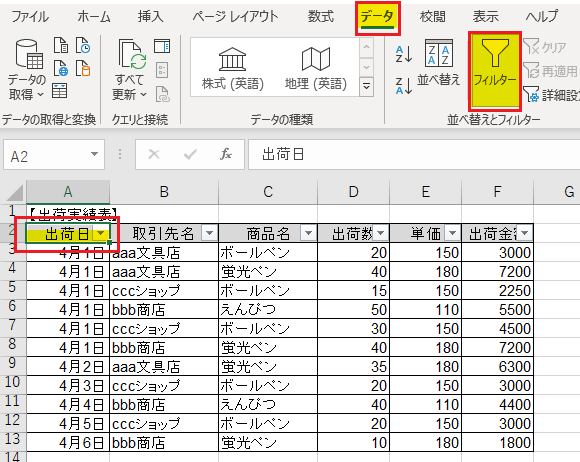
Excelでデータを抽出する際には、いくつかの効果的な方法が存在します。最も一般的な方法として「フィルター」機能があります。この機能は「データ」タブの「ソートとフィルター」グループから利用できます。フィルターを使用すると、特定の条件に一致するデータのみを表示できます。例えば、特定の列から一定の値以上のデータを抽出したり、特定のテキストを含むデータを抽出したりできます。また、「条件付き書式」を使用して、特定の条件を満たすデータに特定の書式を適用することもできます。これにより、抽出したデータを視覚的に区別しやすくなります。さらに、VLOOKUPやINDEX-MATCHなどの関数を使用することで、複数のワークシートやワークブックからデータを抽出・結合することが可能です。これらの関数は、高度なデータ分析やレポート作成に非常に役立ちます。
Excelのデータ管理にはどのようなテクニックがありますか?
Excelのデータ管理には、さまざまなテクニックが存在します。最も基本的なテクニックとして、データの整理があります。データを整理することで、後での分析や抽出が容易になります。例えば、データを列ごとに分類し、列名を明確に定義することで、データの内容を一目で理解できるようになります。また、データの検証機能を使用して、入力データの正確性を確保することも重要です。この機能は「データ」タブの「データの検証」ボタンからアクセスでき、ユーザーが入力するデータの範囲や形式を制限できます。さらに、ピボットテーブルは、大量のデータを迅速に分析し、要約するのに非常に効果的なツールです。ピボットテーブルを使用すると、データの集計やグループ化を行い、動的な分析結果を得ることができます。また、マクロを使用することで、繰り返し行うデータ処理を自動化できます。これにより、時間の節約と作業の効率化が図れます。
Excelでデータ分析を行う際の注意点はどのようなものがありますか?
Excelでデータ分析を行う際には、いくつかの注意点があります。まず、データの正確性を確認することが重要です。データが正確でなければ、分析結果も信頼性を欠くことになります。そのため、データ入力の際には細心の注意を払うことが必要です。また、適切なデータ形式を使用することも重要です。例えば、日付や時間は「日付」や「時間」形式で、数値は「数値」形式で管理することで、データ操作や分析がスムーズになります。さらに、データの範囲を適切に設定することも重要です。分析対象のデータ範囲が広すぎると、処理に時間がかかったり、誤った結果を導きやすいです。したがって、必要なデータ範囲を明確に定義し、不要なデータは除外するようにしましょう。また、分析結果の解釈にも注意が必要です。分析結果を正しく解釈し、適切な意思決定につなげることが重要です。そのため、分析結果の背景や目的を明確に理解し、必要に応じて他のデータや情報を参照することが推奨されます。
Deja una respuesta
Lo siento, debes estar conectado para publicar un comentario.
関連ブログ記事