
⚡️ Excelで重複データ削除 - データ精度向上と分析強化

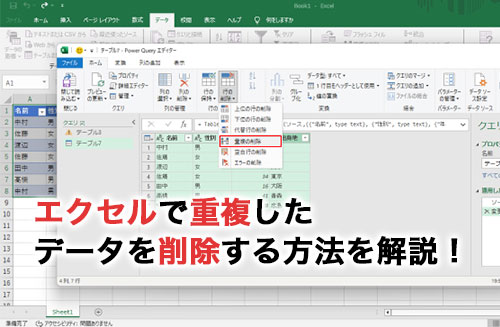
Excelは、ビジネス分析やデータ管理において欠かせないツールの一つです。特に、データの精度を高めるために、重複データの削除は重要なプロセスです。本記事では、Excelで重複データを効果的に削除する方法について解説します。重複データは、データの一貫性を損ない、分析結果の正確性を低下させる要因となります。そのため、適切なデータクレンジングを行い、重複を削除することで、より信頼性の高い分析が可能になります。具体的には、条件付きフォーマットを使用して重複データを検出したり、Remove Duplicates機能やPower Queryを活用して削除する方法を紹介します。さらに、重複削除後のデータ整理や注意点、自動化の方法についても触れることで、効率的なデータ管理を支援します。
重複データ削除の重要性
データの精度は、ビジネスにおける意思決定の質を大きく左右します。特に、分析やレポート作成において、データの正確性は不可欠です。Excelは、データの整理や加工に広く使用されるツールですが、データが増えるにつれて重複が発生しやすくなります。重複データは、分析結果の信頼性を低下させ、無駄なリソースを消費し、誤った結論を導く可能性があります。そのため、定期的なデータクレンジングが重要となります。
重複データの削除は、データの統一性を維持し、分析の正確性を向上させる効果があります。例えば、顧客リストでは、同じ顧客が複数回登録されていると、マーケティング戦略の立案や販売活動に支障をきたします。また、財務データでは、重複した取引が計上されると、財務諸表の信頼性が損なわれます。これらの問題を避けるためには、効果的な重複データの削除が不可欠です。
Excelには、重複データを削除するためのさまざまな機能が用意されています。条件付きフォーマットを使用して重複データを可視化し、Remove Duplicates機能で簡単に削除することができます。さらに、Power Queryを使用することで、より複雑な条件に基づいて重複データを処理することも可能です。これらの機能を活用することで、データの精度を高め、より信頼性の高い分析結果を得ることができます。
Excelの重複削除機能
Excelは、データの管理と分析において広く使用されているツールであり、その中でも重複データの削除はデータ精度向上の重要な一環です。重複データが存在すると、分析結果が歪むだけでなく、データベースの容量を無駄に消費し、処理速度も低下します。そのため、重複データを効率的に削除することは、データの品質と分析の正確性を確保するために不可欠です。
Excelには、Remove Duplicates機能やPower Queryなどのツールが用意されており、これらを活用することで簡単に重複データを削除することができます。Remove Duplicates機能は、特定の列の重複を検出し、一括して削除するためのシンプルな方法です。一方、Power Queryは、より複雑なデータ操作を可能にし、複数のデータソースからデータを抽出し、整形した上で重複を排除することができます。
また、条件付きフォーマットを使用して重複データを視覚的に識別することも有効です。条件付きフォーマットでは、重複するデータを特定の色でハイライト表示することができ、これによりデータの整合性を確認しやすくなります。これらの機能を活用することで、データの統一性を保ち、誤った情報の削除やより正確な分析結果の獲得につながります。
重複データの削除後は、データの整合性を確認し、必要に応じてデータを再整理することが重要です。例えば、削除されたデータが他の部分に影響を与えていないか、レポートやグラフが正確に反映されているかを確認することが必要です。また、定期的なデータクレンジングの実施や自動化の方法についても検討するとよいでしょう。これにより、データの品質を維持しながら、効率的に分析を行うことが可能になります。
条件付きフォーマットでの重複検出
Excelで重複データを削除する際、最初のステップとして条件付きフォーマットを使用して重複データを視覚的に検出することが有効です。条件付きフォーマットは、特定の条件を満たすセルに色を付けるなどの形式を適用することで、データの特徴をすぐに把握できるようにします。例えば、重複するデータには赤色の背景を付けることで、一覧性が向上し、重複の有無を簡単に確認できます。
この方法の利点は、データの全体像を把握しやすくなることです。特に、大量のデータを扱う場合や複雑なテーブル構造を持つデータセットでは、条件付きフォーマットが重複データの特定を効率化します。また、条件付きフォーマットは、データの他の異常値やパターンの検出にも活用できるため、データ分析の初期段階で非常に役立ちます。
条件付きフォーマットの設定は簡単です。まず、データを含むセル範囲を選択し、[ホーム] タブの [条件付きフォーマット] をクリックします。次に、[重複データのハイライト] を選択すると、重複するデータが指定した形式で強調表示されます。この機能を活用することで、データの精度向上に向けた第一歩を踏み出すことができます。
Remove Duplicates機能の使用方法
Remove Duplicates機能は、Excelで重複したデータを簡単に削除するための強力なツールです。この機能を使用することで、データの統一性を保ち、分析の精度を大幅に向上させることができます。まず、重複データが含まれているワークシートを開き、データを含む範囲を選択します。次に、データタブから重複データの削除を選択すると、新しいウィンドウが表示されます。このウィンドウでは、どの列のデータを基準にして重複を検出するかを選択できます。すべての列を基準にしたい場合は、すべて選択ボタンをクリックします。選択が完了したら、重複データの削除ボタンをクリックすると、重複する行が自動的に削除されます。
Remove Duplicates機能は、単純な操作で効果的な結果をもたらしますが、使用する際にはいくつかの注意点があります。特に、重複データが削除されると元に戻すことができないため、データのバックアップを取ることが重要です。また、重複を検出する基準となる列を慎重に選択することが必要です。不適切な列を選択すると、必要なデータまで削除される可能性があります。データの整合性を保つために、事前にデータを確認し、必要に応じて列を選択することが推奨されます。
Remove Duplicates機能は、データの分析を強化するだけでなく、データベースの管理やレポート作成でも役立ちます。重複データが存在すると、分析結果が歪む可能性があるため、定期的にデータのクリーニングを行うことが重要です。また、Remove Duplicates機能は、大量のデータを扱う場合でも高速に動作し、効率的なデータ管理を実現します。これらの点を考慮に入れることで、Excelを活用したデータ分析の品質をさらに向上させることができます。
Power Queryでの重複削除
Power Queryは、Excelでデータをクリーニングし、分析を強化する強力なツールです。特に、大量のデータを扱う際に、重複データの削除は非常に重要なステップとなります。Power Queryを使用することで、データの重複を効率的に検出し、削除することができます。これにより、データの精度が向上し、より正確な分析結果を得ることができます。
Power Queryの重複削除機能は、複数の列を基準に重複を検出することができます。例えば、顧客名と住所の組み合わせが重複しているデータを削除する際には、これらの列を選択して処理することができます。この機能により、特定の条件に合致する重複データだけを対象に削除することが可能になり、データの統一性を保つことができます。
また、Power Queryは、データのクリーニングプロセスを自動化する機能も提供しています。一度設定したら、同じ処理を繰り返し行う必要がなく、新しいデータが追加された際にも自動で重複を削除することができます。これにより、データ管理の効率が大幅に向上し、分析にかける時間を短縮することができます。
重複削除のメリット
データの精度向上は、現代のビジネスにおいて不可欠な要素となっています。Excelの重複データ削除機能を活用することで、分析の正確性を大幅に高めることができます。重複データは、データの一貫性を損なうだけでなく、誤った意思決定を招く原因となることがあります。例えば、顧客リストに同一の情報が複数回記載されていると、マーケティング活動の効率が低下し、リソースの浪費につながります。また、財務データに重複が存在すると、予算の計画や経営判断に大きな影響を与える可能性があります。
重複データの削除は、データクレンジングの重要な一環です。データクレンジングとは、不要なデータや不正確な情報を削除し、データの質を向上させるプロセスのことです。これにより、データベースの信頼性が向上し、より正確な情報に基づいた意思決定が可能になります。例えば、販売データから重複したレコードを削除することで、売上分析の精度が向上し、より効果的な販売戦略を立てることができます。また、人事データから重複を削除することで、従業員管理の効率化や、労働時間の正確な把握が可能になります。
さらに、重複データの削除は、データ分析の効率を大幅に向上させます。重複が存在すると、分析結果が歪められ、正しい結論に至ることができません。例えば、マーケティングキャンペーンの効果を分析する際、重複した顧客データが存在すると、キャンペーンの成功率を過大評価したり、逆に過小評価したりする可能性があります。これにより、不適切な戦略が立てられ、ビジネスの成長を妨げる要因となります。重複データを削除することで、分析結果の信頼性が向上し、より正確な洞察を得ることができます。
最後に、重複データの削除は、データ管理の自動化にも貢献します。ExcelのRemove Duplicates機能やPower Queryを使用することで、重複データの削除プロセスを効率化し、手間と時間を大幅に削減できます。これにより、データ管理者は他の重要な業務に注力することができ、生産性の向上にもつながります。また、定期的なデータクレンジングを自動化することで、データの質を常に高いレベルに保つことができます。
重複削除後のデータ整理
重複データを削除した後は、データの整理と検証が重要となります。削除プロセスで誤って必要なデータが失われた場合や、新しい重複が生じた場合があるためです。データの一貫性を保つために、削除後のデータを再度確認し、必要に応じて手動で調整することが推奨されます。特に重要なデータセットの場合は、複数の人が確認することで、より正確な結果を得ることができます。
また、削除後のデータ整理では、データの構造化も重要なポイントです。データが整然と整理されていることで、後続の分析作業がスムーズに進むだけでなく、データの共有や報告も容易になります。例えば、データを日付や名前のアルファベット順に並べ替えたり、不要な列を削除したりするといった作業が含まれます。これらの手順は、データの可視化や解析の際に役立ちます。
最後に、重複データの削除は単にデータを削除するだけでなく、データの品質管理にもつながります。定期的に重複データのチェックと削除を行うことで、データベースの信頼性を高め、より正確なビジネス判断が可能になります。また、データの管理プロセスを自動化することで、時間と労力を節約し、効率的なデータ管理を実現できます。
注意点と自動化の方法
重複データの削除は、データ精度の向上に欠かせないプロセスですが、注意すべき点もいくつかあります。まず、重複削除を行う前に、必ずデータのバックアップを作成することをおすすめします。これは、誤って重要なデータを削除してしまうことを防ぐためです。また、重複データの定義を明確にすることが重要です。例えば、完全に同一のデータだけでなく、特定の列や条件を基準に重複を判断する場合もあります。そのため、削除対象を正確に特定するためには、データの内容を十分に理解してから作業を行うことが望ましいです。
さらに、自動化の方法についても触れておきましょう。手動で重複データを削除する場合、時間がかかり、人為的なミスも発生しやすくなります。VBA(Visual Basic for Applications)やPower Queryを活用することで、このプロセスを自動化することができます。VBAでは、マクロを作成して重複データを検出・削除するスクリプトを書くことができます。一方、Power Queryでは、データの取り込みから加工までの一連のプロセスを簡単に自動化できます。これらのツールを活用することで、効率的に重複データの削除を行い、データクレンジングの精度を高めることができます。
まとめ
Excelで重複データを削除することは、データの精度向上と分析の正確性を高める重要な手順です。重複データは、データベースの一貫性を崩し、誤った分析結果を生む原因となるため、適切な管理が必要です。条件付きフォーマットを使用することで、重複データを簡単に検出することが可能になります。また、Remove Duplicates機能やPower Queryを活用することで、一括で重複データを削除し、データの整理を効率的に行うことができます。
重複データの削除には、データの一元管理や一貫性の維持、誤った情報の削除といった多くのメリットがあります。特に、大量のデータを扱う際には、重複データが分析結果に与える影響が大きくなるため、定期的なチェックと削除が推奨されます。また、重複データの削除後は、データの整合性を確認し、必要な調整を行うことが重要です。これにより、より正確な分析結果を獲得し、ビジネスでの意思決定を支援することができます。
最後に、重複データの削除プロセスを自動化することで、時間と労力を大幅に節約できます。VBAやPower Automateなどのツールを使用することで、定期的な重複データのチェックと削除を自動化し、継続的なデータクレンジングを実現できます。これらの方法を活用することで、データの質を維持しながら、効率的なデータ管理を実現することが可能です。
よくある質問
重複データを削除する方法は?
Excelで重複データを削除する方法はいくつかありますが、最も一般的な方法は「重複の削除」機能を使用することです。まず、データの範囲を選択します。次に、「データ」タブから「重複の削除」をクリックします。すると、「重複の削除」ダイアログボックスが表示されます。ここで、重複をチェックしたい列を選択します。通常はすべての列が選択されていますが、特定の列だけをチェックしたい場合は、該当する列をチェックボックスで選択します。最後に、「OK」をクリックすると、選択した範囲内の重複データが削除されます。この機能は、データの精度を向上させ、分析の精度を高めることに非常に役立ちます。
重複データ削除機能の制限は?
Excelの重複データ削除機能にはいくつかの制限があります。まず、この機能は選択した範囲内のデータのみを対象とします。そのため、全体のデータセットを確認したい場合は、すべてのデータを選択する必要があります。また、重複データの削除は元のデータに直接影響を与えます。そのため、削除前にデータのコピーを作成するなど、バックアップを取ることをおすすめします。さらに、重複の定義は選択した列の組み合わせに基づきます。すべての列が同じでなければ重複とはみなされないため、特定の列だけをチェックしたい場合は注意が必要です。最後に、削除されたデータは元に戻すことができません。そのため、削除操作は慎重に行うことが重要です。
重複データ削除がデータ精度向上にどのように寄与する?
重複データの削除は、データの精度向上に大きく寄与します。重複データが存在すると、データ分析の結果が歪む可能性があります。例えば、集計や統計分析において、重複データが含まれていると、総数や平均値などが正確に計算されません。これにより、誤った結論を導き出す可能性があります。また、重複データはデータベースの容量を無駄に消費し、処理速度を低下させる原因にもなります。これらの問題を解決するために、重複データを削除することで、データの整合性を保ち、分析の信頼性を高めることができます。さらに、クリーンで一貫性のあるデータは、データ可視化やレポート作成にも役立ち、より効果的な意思決定を支援します。
重複データ削除後のデータ分析強化の方法は?
重複データ削除後には、データ分析を強化するためのいくつかの方法があります。まず、データの整合性を確認するために、データの品質チェックを行います。これには、欠損値の確認や異常値の検出などが含まれます。これらの問題を解決することで、データの精度をさらに向上させることができます。次に、データのクリーニングが完了したら、高度な分析手法を適用します。例えば、データの集計や統計分析、回帰分析、クラスタリングなどを行うことができます。これらの分析手法は、データから有用な情報を抽出し、より深い洞察を得ることに役立ちます。また、データ可視化ツールを使用して、データの傾向やパターンを視覚的に把握することも重要です。最後に、分析結果をレポートにまとめ、意思決定者に提供することで、データに基づいた意思決定を促進することができます。これらのステップを踏むことで、重複データ削除後のデータ分析がより効果的になります。
Deja una respuesta
Lo siento, debes estar conectado para publicar un comentario.
関連ブログ記事