
Excel 固定スクロール:効率的なデータ入力と分析を支援!

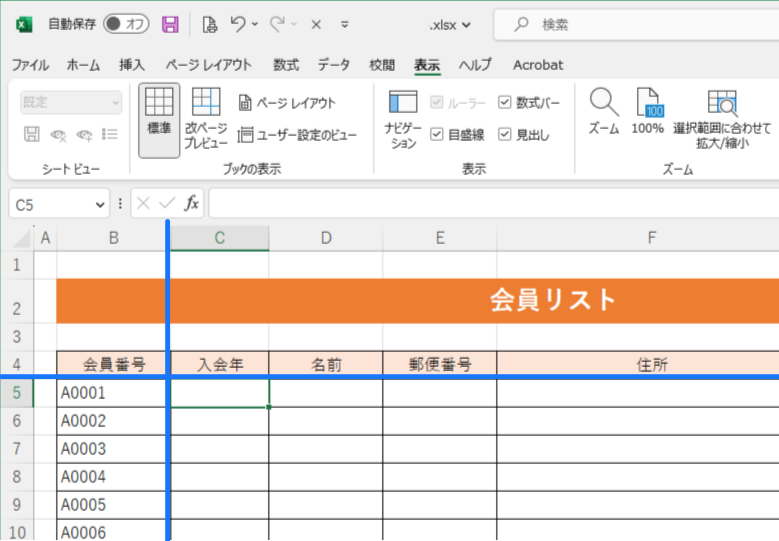
Excelの固定スクロール機能は、特定の行や列を常に表示させることで、データの入力や分析を効率的に行うのに役立ちます。この機能を使うことで、シートの上部や左側の重要な情報を常に見ながら作業を進めることができます。例えば、データ入力時にヘッダー行を固定しておくと、どの列にどのようなデータを入力すべきかすぐに確認できます。また、分析を行う際には、比較対象の行や列を固定することで、複雑なデータセットでも正確な分析が可能になります。本記事では、固定スクロールの設定方法やその利点、具体的な使い方について解説します。
Excel固定スクロールの概要
Excelの固定スクロール機能は、特定の行や列を常に表示させることで、データの入力や分析を効率的に行うことを支援します。例えば、ヘッダー行を固定することで、スクロールしてもヘッダーが常に表示された状態に保たれ、データの意味を確認しながら作業を進めることができます。この機能は、大量のデータを扱う場合や、複数の列や行を比較する際に特に役立ちます。
固定スクロールの設定は非常に簡単です。まずは、「表示」タブの「ウィンドウ」グループにある「固定」ボタンをクリックします。次に、固定したい範囲を選択します。例えば、ヘッダー行を固定する場合、2行目からデータが開始されるなら、1行目を固定範囲として選択します。これにより、2行目以降をスクロールしても、1行目は常に表示されたままになります。
固定した行や列は、スクロールしても常に表示されるため、データの見やすさが大幅に向上します。また、固定した範囲は編集できませんが、これはデータの整合性を保つ上で重要な役割を果たします。例えば、ヘッダー行を固定することで、誤って編集してしまうことを防ぐことができます。効率的なデータ操作や作業の高速化にもつながります。
固定スクロールは、データ入力時や分析時に活用できます。例えば、複数のシートを比較する際、共通のヘッダー行を固定することで、各シートの内容を正確に比較しやすくなります。また、固定範囲を解除するには、「固定を解除」を選択します。これにより、固定が解除され、通常のスクロールに戻ります。固定スクロールは、Excelを使用する際の重要な機能の一つであり、データの管理や分析をよりスムーズに行うための強力なツールです。
固定スクロールの設定方法
Excel の固定スクロール機能は、特定の行や列を常に表示させることで、データの入力や分析を効率的に行うことができます。この機能は、データの範囲が広がるにつれて、ヘッダー行や重要な列を常に見ながら作業できるようにすることで、作業の正確性と効率を大幅に向上させます。
固定スクロールを設定するには、まず 「表示」 タブを選択します。次に、 「ウィンドウ」 グループにある 「固定」 ボタンをクリックします。ここで、固定したい範囲を選択します。例えば、ヘッダー行を固定したい場合は、そのヘッダー行の次の行をクリックします。列を固定したい場合は、固定したい列の右隣の列をクリックします。これにより、選択した行や列が固定され、スクロールしても常に表示されます。
固定スクロールの設定は、データ入力や分析の際に特に便利です。例えば、大量のデータを入力する際には、ヘッダー行を固定することで、入力しているデータがどの項目に対応しているかを確認しながら作業できます。また、複数の列を比較する場合にも、重要な列を固定することで、視覚的に比較しやすくなります。ただし、固定した行や列は編集ができない点に注意が必要です。固定した範囲を編集したい場合は、一度固定を解除した後で行う必要があります。
固定スクロールの設定は、複数のシートを比較する際にも有効です。例えば、異なるシートのデータを比較する場合、共通のヘッダー行を固定することで、各シートの内容を一覧しやすくすることができます。固定した範囲は、必要に応じていつでも解除できます。固定を解除するには、 「表示」 タブの 「固定を解除」 を選択します。これにより、固定された範囲が元の状態に戻ります。
固定スクロールの利点
Excelの固定スクロール機能は、データ入力や分析を効率化するための強力なツールです。この機能を使用することで、特定の行や列を常に表示させることができます。たとえば、データテーブルのヘッダー行を固定すれば、スクロールしてもヘッダーが常に見えるため、どのデータがどの項目に対応しているかを容易に確認できます。これにより、データ入力の正確性が向上し、分析作業もより効率的になります。
固定スクロールの設定は簡単で、「表示」タブの「ウィンドウ」グループにある「固定」ボタンをクリックし、固定する範囲を選択するだけです。固定した行や列は、スクロールしても常に表示されるため、データの見やすさが大幅に向上します。特に、大量のデータを扱う場合や、複数のシートを比較する際には、固定スクロールが非常に役立ちます。
ただし、固定した行や列は編集できません。これは、固定された部分が常に表示されるため、その範囲内のセルを直接編集すると、予期しない動作が発生する可能性があるためです。そのため、データ入力や編集を行う際は、固定範囲を考慮に入れて作業することが重要です。固定スクロールを解除するには、「固定を解除」を選択すれば簡単に元の状態に戻せます。
固定スクロールは、データ入力時や分析時の生産性を高めるだけでなく、複数シートの比較や、複雑なデータセットの管理にも有効です。例えば、同じヘッダーを持つ複数のシートを比較する際には、ヘッダー行を固定することで、各シートの内容を一目で理解できます。これにより、データ分析の作業がより迅速かつ正確に行えます。
固定スクロールの制限
固定スクロールは、Excelで特定の行や列を常に表示させ続ける機能です。この機能を活用することで、データの入力や分析が大幅に効率化され、作業の正確性も向上します。例えば、ヘッダー行を固定することで、スクロールしても常に列の意味を確認することができ、データ入力の際の誤りを防ぎます。また、複数の列や行を比較する場合にも、必要な範囲を固定して作業することで、視覚的にデータを把握しやすくなります。
ただし、固定スクロールにはいくつかの制限があります。固定した行や列は編集することができず、固定範囲を変更するには一度固定を解除する必要があります。また、固定範囲が広すぎると、画面の可視範囲が狭くなり、作業効率が低下する可能性があります。そのため、固定する範囲は適切に選択することが重要です。固定スクロールは、データ入力や分析の効率化に役立ちますが、これらの制限を理解した上で利用することが大切です。
固定スクロールの活用シーン
Excel の固定スクロール機能は、特定の行や列を常に表示させることで、データ入力や分析の効率を大幅に向上させます。例えば、大量のデータを扱う際、ヘッダー行を固定することで、スクロール中にどの列がどのデータを表しているかを常に確認できます。これにより、見やすさが向上し、誤ったデータ入力や分析ミスを防ぐことができます。
また、固定スクロールは複数のシートを比較する際にも役立ちます。例えば、異なる月の売上データを比較する場合、各シートの上部に共通のヘッダー行を固定することで、対応するデータを簡単に見つけることができます。これにより、作業の高速化が実現し、効率的な分析が可能になります。
さらに、固定スクロールはデータ入力の際にも活用できます。例えば、入力フォームの上部に固定することで、入力すべき項目を常に確認しながらデータを入力できます。これにより、入力ミスを減らし、効率的なデータ操作を実現します。固定スクロールの設定は簡単で、表示タブの「ウィンドウ」グループにある「固定」ボタンをクリックし、固定する範囲を選択するだけです。固定を解除する場合は、「固定を解除」を選択します。
固定スクロールの利点は、効率的なデータ操作、見やすさの向上、作業の高速化などがありますが、固定した行や列の編集はできません。そのため、固定する範囲を慎重に選択することが重要です。固定スクロールを活用することで、Excelでのデータ入力や分析がより効率的かつ正確に行えるようになります。
固定スクロールの解除方法
固定スクロールの解除方法は非常に簡単です。まず、Excelを開き、固定スクロールを解除したいシートを選択します。次に、「表示」タブの「ウィンドウ」グループにある「固定を解除」ボタンをクリックします。これにより、固定されていた行や列の固定が解除され、通常のスクロールが可能になります。固定スクロールを解除することで、データの編集や全体的な表示が自由に行えるようになります。
固定スクロールを解除した後も、必要に応じて再び固定することが可能です。例えば、複数のデータセットを比較する際や、特定の行や列を常に表示させたい場合に再設定できます。固定スクロールは、データの入力や分析を効率的に行うための便利な機能であり、状況に応じて使い分けることで、作業の効率化に大きく貢献します。
まとめ
固定スクロールは、Excelにおけるデータ入力や分析の効率を大幅に向上させる機能です。特定の行や列を常に表示させることで、データの参照や編集作業をよりスムーズに行うことができます。例えば、データシートの上部にヘッダー行がある場合、固定スクロールを使用することで、シートをスクロールしてもヘッダー行が常に表示された状態に保てます。これにより、データの内容を正確に把握しながら作業を進めることができます。
設定方法は簡単です。まず、「表示」タブの「ウィンドウ」グループにある「固定」ボタンをクリックします。次に、固定したい範囲を選択します。例えば、上部のヘッダー行を固定したい場合は、その行の直下の行を選択します。同様に、左側の列を固定したい場合は、その列の右隣の列を選択します。固定した範囲は、スクロールしても常に表示されます。
固定スクロールの利点は多岐にわたります。効率的なデータ操作、見やすさの向上、作業の高速化などが挙げられます。特に、大量のデータを扱う場合や、複数のシートを比較する際には、固定スクロールが大いに役立ちます。ただし、固定した行や列の編集はできません。必要に応じて、固定を解除したい場合は、「固定を解除」を選択します。これにより、固定が解除され、通常のスクロールに戻ります。
固定スクロールは、データ入力時や分析時に非常に有用な機能です。特に、複雑なデータセットを扱う場合や、複数のデータポイントを比較する際には、固定スクロールを活用することで、作業の効率と精度を大幅に向上させることができます。
よくある質問
Excelの固定スクロールとは何ですか?
Excelの固定スクロールは、特定の行や列を固定して表示する機能です。これにより、データの上部や左側のヘッダーが常に表示された状態で、他の部分をスクロールすることができます。例えば、大量のデータを分析する際や、複雑な表を入力する際などに、必要な情報が常に視野に含まれるため、作業効率が大幅に向上します。固定スクロール機能は、Excelの「ビュー」タブにある「ウィンドウの固定」から設定できます。
固定スクロールを設定するにはどうすればよいですか?
固定スクロールを設定するには、まずはExcelの「ビュー」タブを選択します。次に、「ウィンドウの固定」ボタンをクリックします。ここで、どの行や列を固定するかを選択します。例えば、1行目を固定したい場合は、2行目に移動してから「ウィンドウの固定」をクリックします。同様に、列を固定したい場合は、固定したい列の右隣の列を選択してから設定します。複数の行や列を固定する場合は、範囲を選択してから「ウィンドウの固定」をクリックします。この機能を活用することで、データの確認や編集がよりスムーズに行えます。
固定スクロールの設定を解除するにはどうすればよいですか?
固定スクロールの設定を解除するには、Excelの「ビュー」タブを選択し、「ウィンドウの固定」ボタンをクリックします。既に固定スクロールが設定されている場合、ボタンの表示が「固定解除」に変化します。この「固定解除」をクリックすることで、固定された行や列の設定が解除され、通常のスクロールに戻ることができます。固定スクロールの設定を頻繁に変更する必要がある場合は、この手順を覚えておくと便利です。
固定スクロールを使用することでどのようなメリットがあるのでしょうか?
固定スクロールを使用することで、作業効率の向上と誤入力の防止という大きなメリットがあります。例えば、大量のデータを分析する際、ヘッダー情報を常に表示できるため、どの列がどのデータを表しているかを確認しながら作業を行うことができます。また、複数のシートを横断してデータを入力する際も、必要な情報を常に見ることができます。これにより、データの整合性を保つことができ、誤入力のリスクが大幅に低減します。さらに、固定スクロール機能を活用することで、データの可視化がより容易になり、分析結果の精度が向上します。これらの理由から、Excelの固定スクロールは、ビジネスや研究などの様々な場面で非常に有用なツールとなっています。
Deja una respuesta
Lo siento, debes estar conectado para publicar un comentario.
関連ブログ記事