
Excel 非表示のシート・列を再表示!操作方法とショートカット

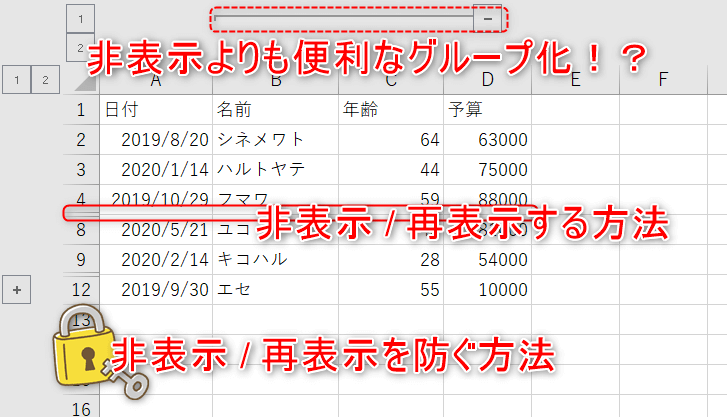
Excelでは、シートや列を非表示にすることで、不要な情報を隠し、必要な部分だけに焦点を当てることができます。しかし、これらの非表示機能は誤って使用されると、重要なデータを見落とす可能性も高まります。この記事では、非表示になっているシートや列を再表示するための操作方法とショートカットキーについて詳しく解説します。また、複数のシートや列、行を一括で非表示や再表示する方法も紹介し、Excelの使用をより効率的にするためのテクニックを提供します。
シートの非表示と再表示
Excelでは、シートの非表示や再表示を行うことができます。シートを非表示にすることで、一時的に不要な情報を隠し、ワークブックを整理することができます。非表示にしたシートは、簡単な手順で再表示することが可能です。シートの非表示を解除するには、まず「ホーム」タブの「セル」グループにある「シートの表示/非表示」をクリックします。次に、表示したいシートの名前を右クリックし、「非表示のシートを表示」を選択します。これで、非表示にしていたシートが再表示されます。
複数のシートを一括で非表示や再表示する場合も同様の手順を踏みます。まずは、すべてのシートタブを右クリックし、「すべてのシートを非表示」を選択します。その後、再表示したいシートの名前を右クリックし、「非表示のシートを表示」を選択することで、複数のシートを一度に再表示することが可能です。これらの操作は、効率的なワークブック管理に役立ちます。
また、シートの非表示や再表示にはショートカットキーも利用できます。シートの非表示には「Alt + W + H」、再表示には「Alt + W + U」を使用します。これらのショートカットキーを使うことで、より効率的にシートの管理を行うことができます。ただし、ショートカットキーはバージョンによって異なる場合があるため、お使いのExcelのバージョンに合わせて確認することをおすすめします。
列の非表示と再表示
列を非表示にすると、特定のデータを隠すことができ、画面を整理することができます。非表示にするには、まず隠したい列の左と右の列をクリックして選択します。次に、[ホーム] タブの [形式] ボタンをクリックし、[列の非表示] を選択します。これで選択した列が非表示になります。非表示の列を再表示するには、隠れた列の左と右の列をクリックして選択し、[ホーム] タブの [形式] ボタンから [列の再表示] を選択します。これにより、非表示にした列が再び表示されます。ショートカットキーを使用すると、この操作をより迅速に行うことができます。列の非表示には Ctrl + 0、列の再表示には Ctrl + Shift + 0 を使用します。
非表示の列は、データの整理やセキュリティの観点から役立ちますが、誤って非表示にするとデータを見落とす可能性があります。そのため、非表示にした列は適切に管理することが重要です。また、複数の列を一度に非表示または再表示する場合は、複数の列を選択してから同じ手順を実行します。これにより、効率的に操作を行うことができます。
行の非表示と再表示
Excelでは、特定の行を非表示にしてデータの整理や表示の簡素化を行うことがよくあります。行を非表示にするには、対象の行を右クリックし、「行の非表示」を選択するだけです。これにより、選択した行が画面上から消えますが、データは保持されたままになります。非表示にした行を再表示するには、隣接する行(例えば、3行目と5行目)をドラッグして選択し、右クリックして「行の再表示」を選択します。これで、隠れた行が再び表示されます。
また、複数の行を同時に非表示または再表示することも可能です。連続した行を一度に処理する場合は、最初の行と最後の行をドラッグして選択し、右クリックで「行の非表示」または「行の再表示」を選択します。この方法を使用すれば、効率的に複数の行を管理できます。
行の非表示と再表示には、ショートカットキーも利用できます。行を非表示にするには、選択した行でCtrl + 9を押します。非表示の行を再表示するには、隣接する行を選択し、Ctrl + Shift + 9を押します。これらのショートカットキーを使用すれば、マウス操作に頼らず、よりスピーディーに作業を進めることができます。
複数のシート・列・行を一括で非表示/再表示
非表示にしたシートや列、行を再度表示する際、個別に設定を変更するのは手間がかかることがあります。しかし、Excelでは複数のシートや列、行を一括で非表示または再表示する機能が用意されています。この機能を使うことで、一連の操作を効率的に行うことができます。
複数のシートを一括で非表示にする場合は、まず対象のシートを複数選択します。シートタブをドラッグして範囲を選択するか、Ctrlキーを押しながらクリックして複数のシートを選択します。選択が完了したら、「ホーム」タブの「フォーマット」ボタンをクリックし、「シートを隠す」を選択します。これで選択したシートが一括で非表示になります。
同様に、複数の列や行を非表示にする場合は、列ヘッダーまたは行ヘッダーをドラッグして範囲を選択します。選択した列や行に対して「ホーム」タブの「フォーマット」ボタンから「列/行を隠す」を選択することで、非表示にできます。複数選択の操作は、範囲が広い場合でも簡単に実行できるため、効率的です。
非表示にしたシートや列、行を再表示する際も、一括操作が可能です。非表示のシートを再表示するには、「ホーム」タブの「フォーマット」ボタンから「シートを表示」を選択します。非表示の列や行を再表示する場合は、「フォーマット」ボタンから「列/行を表示」を選択します。これで、非表示にした要素が一括で再表示されます。これらの機能を使うことで、Excelの操作がよりスムーズに進むことでしょう。
ショートカットキーの使用法
Excelでは、非表示のシートや列を再表示する際に、ショートカットキーを使用することで作業効率を大幅に向上させることができます。例えば、列を非表示にした後、その列を再表示するには、まず非表示にしたい列の両側の列を 選択 し、[Alt] + [H] + [O] + [U] の順にキーを押します。これにより、非表示にされた列が再表示されます。
同様に、シートを非表示にした場合も、ショートカットキーを使用することで簡単に再表示できます。非表示にしたいシートの両隣のシートを 選択 し、[Alt] + [H] + [O] + [U] を押します。これにより、選択したシートの間に非表示にされたシートが再表示されます。
また、行の非表示と再表示も同様の手順で行えます。行を非表示にしたい場合は、その行の上下の行を 選択 し、[Alt] + [H] + [O] + [H] を押します。非表示にした行を再表示するには、同じく上下の行を選択し、[Alt] + [H] + [O] + [U] を押します。
これらのショートカットキーを使用することで、Excel の操作がよりスムーズになり、作業時間を大幅に短縮できます。特に、複数の列や行を一度に非表示や再表示する際には、ショートカットキーが非常に役立つでしょう。
よくある質問
Excelの非表示機能は便利ですが、使い方がわからない方も多いでしょう。例えば、「非表示にしたシートや列を再表示するにはどうすればいいのか」という質問がよく寄せられます。非表示のシートは、エクセルの左下にあるシートタブの右側で、空白のシートタブが表示されます。この空白のシートタブをクリックすると、非表示にしたシートが選択状態になり、「表示」ボタンを押すことで再表示できます。また、非表示の列は、その列の両サイドの列をクリックし、「列の幅」を調整することで再表示できます。
非表示にした行や列を再表示する際、ショートカットキーを使用するとさらに効率的です。列や行を選択した後、「Ctrl + Shift + 0」(ゼロ)を押すことで、非表示にした列や行を簡単に再表示できます。このショートカットキーは、特に大量のデータを扱う際や、複数の列や行を一度に非表示にしたい場合に役立ちます。
また、複数のシートを一括で非表示や再表示する方法も便利です。複数のシートを選択するには、シートタブを右クリックし、「複数のシートを選択」を選択します。その後、再表示したいシートをクリックし、「表示」ボタンを押すことで、一括で非表示や再表示が可能です。この方法は、プロジェクトで複数のシートを使用する場合や、特定のシート群を一時的に隠したい場合に特に役立ちます。
これらの操作方法をマスターすることで、Excelの非表示機能をより効果的に活用し、作業の効率化につながります。
まとめ
非表示のシートや列を再表示する必要が生じることは、Excel を使用する上でよくあるシチュエーションです。特に、複雑なワークブックでは、必要なデータが誤って非表示になってしまうことがあり、作業効率に影響を及ぼすことがあります。本記事では、非表示のシートや列を再表示する具体的な方法を解説します。また、ショートカットキーの使用法も紹介することで、より速く、効率的に操作できるように支援します。
シートの再表示は、Excel のインターフェースから簡単に実行できます。非表示にしたシートを再表示するには、まず、「シートタブ」 をクリックし、非表示のシート名が灰色で表示されていることを確認します。その後、そのシート名を右クリックし、「非表示解除」 を選択することで、非表示のシートが再表示されます。また、複数のシートを同時に再表示したい場合は、「シートタブ」 の右側にある 「非表示シート」 ボタンをクリックし、表示されるリストから必要なシートを選択することで、一度に複数のシートを再表示できます。
列の再表示も同様に簡単です。非表示にした列を再表示するには、まず、その列の左右に隣接する列をクリックします。次に、「ホーム」 タブの 「フォーマット」 をクリックし、「隠すと無効化」 から 「列を表示」 を選択することで、非表示の列が再表示されます。ショートカットキーを使用する方法も便利で、非表示にしたい列を選択した後、「Ctrl + 0」 を押すことで列を非表示にし、再表示したい場合は同じ列を選択し、「Alt + H , O , U」 を押すことで再表示できます。
これらの操作方法を活用することで、Excel の非表示機能をより効果的に利用でき、作業効率を大幅に向上させることができます。また、これらの基本的な操作を理解することで、Excel の使い 方をより深め、複雑なデータ管理や分析にも対応できるようになります。
よくある質問
Excelの非表示シートを再表示する方法は?
Excelの非表示シートを再表示する方法は、まずシートタブの行を右クリックします。表示されるコンテキストメニューから「非表示シートの表示」を選択すると、非表示になっているシートの一覧が表示されます。ここから再表示したいシートを選択すれば、そのシートが再表示されます。また、非表示シートの再表示を一括で行う場合は、上記のメニューから「すべてのシートを表示」を選択すると、一括で非表示シートが再表示されます。この操作は、シート間の移動や編集をよりスムーズに行うために非常に役立ちます。
Excelの非表示列を再表示する方法は?
Excelの非表示列を再表示する方法は、まず非表示になっている列の前後の列をドラッグして選択します。例えば、B列が非表示になっている場合、A列とC列をドラッグして選択します。次に、右クリックして表示されるコンテキストメニューから「列を表示」を選択します。これで、非表示になっていた列が再表示されます。さらに、非表示列の幅が自動的に調整されるようにするには、再表示後に列の右端をドラッグして適切な幅に調整することもできます。この操作は、データの可視化や編集を効率化するために役立ちます。
Excelの非表示シートや列を再表示するショートカットキーは?
Excelの非表示シートや列を再表示するショートカットキーは、非常に便利です。非表示シートを再表示するには、まずはシートタブの行をクリックしてから、Ctrl + Shift + E を押します。これで、非表示シートの一覧が表示され、選択したシートが再表示されます。非表示列を再表示する場合は、非表示になっている列の前後の列を選択してから、Alt + H + O + H を押します。これで、選択した列が再表示されます。これらのショートカットキーは、マウス操作よりも高速に非表示シートや列を再表示できます。
Excelで非表示シートや列を一括で再表示する方法は?
Excelで非表示シートや列を一括で再表示する方法は、まずシートタブの行を右クリックして表示されるコンテキストメニューから「すべてのシートを表示」を選択します。これで、一括で非表示シートが再表示されます。非表示列を一括で再表示する場合は、最初にすべての列を選択します。そのために、列のヘッダー部分をクリックして全列を選択し、次に右クリックして表示されるコンテキストメニューから「列を表示」を選択します。これで、一括で非表示列が再表示されます。この操作は、大量のデータを扱う際に特に役立ち、データの全体像を迅速に把握することができます。
Deja una respuesta
Lo siento, debes estar conectado para publicar un comentario.
関連ブログ記事