
Excel VBAでCellsプロパティをマスター!基本から応用まで

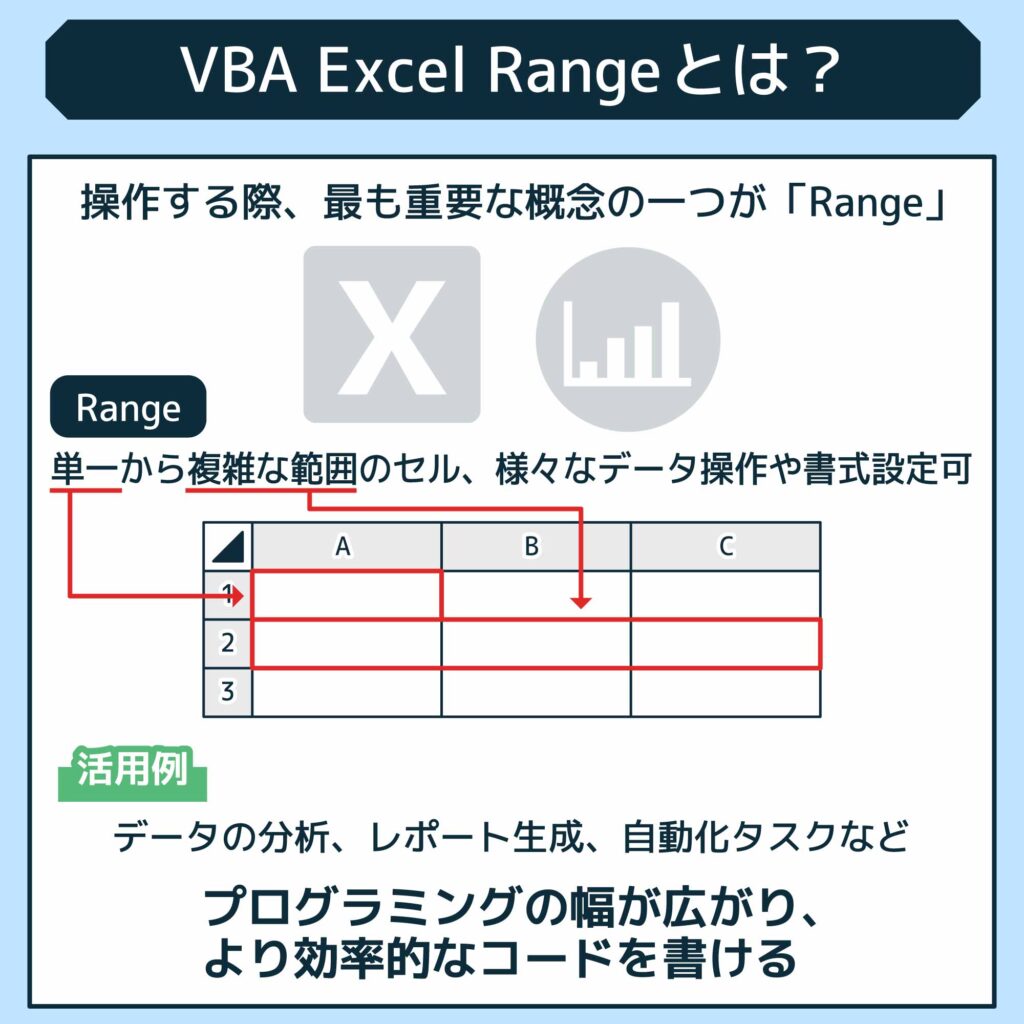
Excel VBAのCellsプロパティは、ワークシート上の特定のセルを簡単に指定し、操作するための強力なツールです。この記事では、Cellsプロパティの基本的な使い方から、より高度なテクニックまで、幅広く解説します。具体的には、セルに値を設定する方法、範囲を選択する方法、書式設定を行う方法、そしてループ処理やWithステートメントの使用方法などを詳しく説明します。また、CellsプロパティとRangeオブジェクトの使い分けや、セルのスタイルやフォーマットの設定方法、セルの値の計算方法なども触れ、実際のサンプルコードを豊富に掲載します。これらの内容を通じて、Excel VBAでのCellsプロパティの使い方を完全にマスターしましょう。
Cellsプロパティの基本
Cellsプロパティは、Excel VBAでワークシート上の特定のセルを操作する際によく使用されるプロパティです。基本的には、行番号と列番号を指定することで、その位置にあるセルを指定できます。例えば、Cells(1, 1)は1行1列のセル(A1セル)を指します。このプロパティは、単一のセルだけでなく、複数のセルを指定する際にも活用できます。例えば、Cells(1, 1).Value = "こんにちは"というコードは、A1セルに「こんにちは」という文字列を設定します。
Cellsプロパティを使用することで、セルの値を読み取ったり設定したりすることができます。さらに、範囲の選択や書式設定も行えます。例えば、Cells(1, 1).Font.Bold = Trueというコードは、A1セルの文字を太字に変更します。また、Cells(1, 1).Interior.Color = RGB(255, 0, 0)というコードは、A1セルの背景色を赤に変更します。これらの操作は、ワークシートの見た目や機能を大きく改善します。
Cellsプロパティは、ループ処理とも相性が良く、複数のセルを効率的に操作できます。例えば、For i = 1 To 10: Cells(i, 1).Value = i: Next iというコードは、A1からA10までのセルに1から10までの数値を順番に設定します。このように、ループを使用して一連のセルを操作することで、大量のデータ処理を簡単に実現できます。
セルの値の設定
Excel VBAの中で、Cellsプロパティは非常に重要な役割を果たします。このプロパティは、ワークシート上の特定のセルを指定し、そのセルの値を読み書きするための基本的な手段です。たとえば、Cells(1, 1).Value = "Hello"というコードは、A1セルに「Hello」という値を設定します。ここでは、Cellsの引数に行番号と列番号を指定することで、特定のセルにアクセスします。
Cellsプロパティは、単一のセルだけでなく、複数のセルにも適用できます。例えば、Cells(1, 1).Value = Cells(2, 2).Valueというコードは、A1セルの値をB2セルの値に設定します。このように、セル間の値のコピーや移動も簡単に実現できます。また、Cellsプロパティを使用することで、セルの値を動的に変更することも可能です。例えば、ループの中でセルの値を変更する場合、For i = 1 To 10: Cells(i, 1).Value = i: Next iというコードで、A1からA10までのセルに1から10までの値を順番に設定できます。
Cellsプロパティのもう一つの便利な点は、範囲の指定が簡単なことです。たとえば、Range(Cells(1, 1), Cells(3, 3)).Value = "Test"というコードは、A1からC3までの範囲に「Test」という値を設定します。この方法を使用すれば、複数のセルを一度に操作することができます。また、範囲を指定することで、特定の範囲全体に対して書式設定や計算を行うこともできます。例えば、Range(Cells(1, 1), Cells(3, 3)).Font.Bold = Trueというコードは、A1からC3までの範囲の文字を太字にします。
セル範囲の選択
セル範囲の選択は、Excel VBAにおいて非常に重要な操作の一つです。Cellsプロパティを使用することで、特定の行と列を指定してセルを簡単に選択することができます。例えば、Cells(1, 1)は1行1列のセル(A1セル)を指します。このように、行番号と列番号を指定することで、任意のセルを簡単に選択できます。また、複数のセルを選択する際には、範囲を指定して選択することができます。例えば、Range(Cells(1, 1), Cells(3, 3))はA1セルからC3セルまでの範囲を選択します。このような範囲の選択は、データの処理や書式設定を行う際に役立ちます。
Cellsプロパティを使用してセル範囲を指定する際には、行番号と列番号を正確に指定することが重要です。行番号や列番号を誤ると、意図しないセルが選択され、予期せぬ結果を招くことがあります。また、列番号は数値で指定することもできますが、列名(A, B, Cなど)で指定することも可能です。例えば、Cells(1, "A")も1行1列のセル(A1セル)を指します。このように、列名を使用することで、コードの可読性が向上します。
セルの書式設定
Cellsプロパティを使用してセルの書式設定を行うことは、Excel VBAで非常に重要なスキルの一つです。セルの文字色、背景色、書式、フォントサイズなどを変更することで、ワークシートの見栄えを大幅に改善できます。例えば、特定の条件を満たすセルを赤字に変更する、またはヘッダー行を太字にするなど、様々な書式設定が可能です。
書式設定を行う際には、Withステートメントを活用するとコードが読みやすく、効率的に書式を適用できます。Withステートメントを使用することで、一度に複数のプロパティを設定できます。例えば、次のコードでは、A1セルの文字色を赤に、背景色を黄に、フォントサイズを12に設定しています。
vba

With Worksheets("Sheet1").Cells(1, 1)

.Font.Color = RGB(255, 0, 0) ' 赤色

.Interior.Color = RGB(255, 255, 0) ' 黄色

.Font.Size = 12 ' フォントサイズ

End With
また、Rangeオブジェクトを使用して複数のセルの書式を一括で設定することもできます。例えば、A1からA10までの範囲のセルの書式を一括で設定する場合、RangeオブジェクトとWithステートメントを組み合わせて使用します。
vba

With Worksheets("Sheet1").Range("A1:A10")

.Font.Color = RGB(0, 0, 255) ' 青色

.Interior.Color = RGB(255, 255, 255) ' 白色

.Font.Bold = True ' 太字

End With
これらのテクニックを活用することで、ワークシートの視覚的な吸引力を高め、データの理解を容易にすることができます。
ループ処理の使用
ループ処理は、Excel VBAでのCellsプロパティを使用する際の重要なテクニックの一つです。多くのセルに対して同じ操作を繰り返す必要がある場合、ループ処理を活用することで効率的にコードを記述できます。例えば、特定の範囲内のすべてのセルに同じ値を設定したり、各セルの値を計算したりする場合に、ループ処理は非常に役立ちます。
For Each...Next ループや For...Next ループを組み合わせて、Cellsプロパティを利用してセルを操作できます。For Each...Next ループは、範囲内のすべてのセルに対して順番に処理を適用するのに適しています。一方、For...Next ループは、特定の行番号や列番号を指定して、より細かい制御が必要な場合に使用します。これらのループを使用することで、セルの操作を自動化し、時間と労力を大幅に削減できます。
また、Withステートメントを組み合わせることで、ループ内のコードをより読みやすく、効率的に記述できます。Withステートメントは、特定のオブジェクトに対して複数のプロパティやメソッドを適用する際に便利です。これにより、コードの可読性が向上し、メンテナンスもしやすくなります。例えば、複数のセルの書式を一括で設定する場合、Withステートメントを用いることでコードが簡潔になります。
Withステートメントの活用
Withステートメントは、Excel VBAにおいて効率的なコード記述を可能にする重要な構文です。Withステートメントを使用することで、特定のオブジェクトに対する複数のプロパティやメソッドを一度に実行することができます。この機能は、特にCellsプロパティを使用して複数のセルの書式設定や値の設定を行う際に非常に役立ちます。たとえば、複数のセルに対して同じフォントスタイルや背景色を適用する場合、Withステートメントを活用することでコードが簡潔になり、処理速度も向上します。
Withステートメントの基本的な構文は、With オブジェクト ... End Withの形式です。この間には、オブジェクトのプロパティやメソッドを直接指定することができます。例えば、With Range("A1:A10")と始める場合、A1:A10の範囲に対する操作をまとめて記述できます。これにより、コードの可読性が向上し、エラーのリスクも低減します。また、Withステートメント内で複数のセルを操作する際には、Cellsプロパティと組み合わせて使用することで、より柔軟なコーディングが可能になります。
Withステートメントの活用方法を具体的に見ていきましょう。以下は、A1:A10の範囲のセルに対して、フォントを太字にし、背景色を黄色に設定する簡單な例です。
vba

With Range("A1:A10")

.Font.Bold = True

.Interior.Color = vbYellow

End With
このコードでは、WithとEnd Withの間にRange("A1:A10")のプロパティを直接指定しています。これにより、A1:A10の範囲のセルに対して一括でフォントと背景色を設定できます。Withステートメントは、複雑な操作や大量のデータ処理においても、コードの整理と効率化に大きく貢献します。
CellsプロパティとRangeオブジェクトの使い分け
CellsプロパティとRangeオブジェクトは、Excel VBAにおいてセルを操作するための重要なツールです。両者は似ている部分もありますが、用途や使用方法に違いがあります。Cellsプロパティは、行番号と列番号を指定してセルを参照します。これにより、特定のセルを簡単に指定でき、ループ処理などにも適しています。一方、Rangeオブジェクトは、セルの範囲を指定するために使用されます。単一のセルだけでなく、複数のセルや範囲を一度に指定できます。
Cellsプロパティは、主に単一のセルを操作する際に便利です。例えば、特定の行と列のセルの値を取得したり、設定したりする場合に使用します。一方、Rangeオブジェクトは、複数のセルや範囲を一度に操作する際に役立ちます。複数のセルの値を一括で変更したり、範囲全体の書式を設定したりする場合に使用します。
CellsプロパティとRangeオブジェクトの使い分けは、具体的なニーズに応じて決定します。単一のセルを操作する際やループ処理で複数のセルを順番に処理する場合は、Cellsプロパティが適しています。一方、複数のセルや範囲を一括で操作する場合は、Rangeオブジェクトが便利です。これらの違いを理解することで、より効率的にExcel VBAのコードを書くことができます。
セルのスタイルとフォーマット
セルのスタイルとフォーマットの設定は、Excel VBAにおけるCellsプロパティの重要な用途の一つです。Cellsプロパティを使用することで、特定のセルの文字色、背景色、書式、罫線、アライメント(配置)などを設定することができます。例えば、特定の条件を満たすセルの背景色を変更したり、文字を太字にしたり、セル内の文字の配置を中央に設定したりすることができます。これらの設定は、データの視覚的な表現を改善し、重要な情報を強調するために役立ちます。
Rangeオブジェクトとの組み合わせでは、複数のセルに対して一括でスタイルを適用することが可能です。Rangeオブジェクトを使用することで、特定の範囲のセルを指定し、その範囲全体に同じスタイルを適用することができます。例えば、特定の列全体の文字色を変更したり、特定の行全体に罫線を追加したりすることができます。これらの操作は、大量のデータを扱う際や、定期的に同じスタイルを適用する必要がある場合に特に効果的です。
また、Withステートメントを使用することで、複数のスタイル設定を効率的に実行することができます。Withステートメントは、指定したオブジェクトに対して複数のプロパティを設定する際に便利です。例えば、特定のセルに対して文字色、背景色、書式、罫線などを一連の操作で設定することができます。これにより、コードが読みやすく、管理しやすくなります。Withステートメントは、複雑なスタイル設定を行う際や、複数のプロパティを設定する必要がある場合に特に有用です。
セルの値の計算
セルの値の計算は、Excel VBAにおいて非常に重要な操作の一つです。Cellsプロパティを使用することで、特定のセルの値を取得したり、新しい値を設定したりすることができます。例えば、あるセルに計算式を入力し、その結果を別のセルに表示させることも可能です。以下に、具体的な例を示します。
まず、あるセルに数値を設定し、別のセルにその数値の2倍の結果を表示させる簡単なコードを紹介します。このコードでは、A1セルに数値10を設定し、B1セルにはA1セルの値の2倍を計算して表示します。
```vba
Sub CalculateValue()
' A1セルに数値10を設定
Cells(1, 1).Value = 10
' B1セルにA1セルの値の2倍を設定
Cells(1, 2).Value = Cells(1, 1).Value * 2
End Sub
```
この例では、Cellsプロパティを使用して、A1セルとB1セルの値を操作しています。Cells(1, 1) はA1セルを、Cells(1, 2) はB1セルを指しています。このように、行番号と列番号を指定することで、特定のセルを簡単に操作できます。
さらに、複雑な計算式を含む場合でも、Cellsプロパティを活用することで、動的に計算結果を取得したり、更新したりすることができます。例えば、複数のセルの値を合算し、その結果を別のセルに表示するコードも簡単に作成できます。
```vba
Sub SumValues()
' A1からA3のセルに数値を設定
Cells(1, 1).Value = 10
Cells(2, 1).Value = 20
Cells(3, 1).Value = 30
' B1セルにA1からA3の合計値を設定
Cells(1, 2).Value = Cells(1, 1).Value + Cells(2, 1).Value + Cells(3, 1).Value
End Sub
```
この例では、A1からA3のセルにそれぞれ数値を設定し、B1セルにはこれらの値の合計を計算して表示しています。 Cellsプロパティを使用することで、これらの操作を柔軟に行うことができます。
実践的なサンプルコード
Cellsプロパティを用いた実践的なサンプルコードをいくつか紹介します。これらのコードは、具体的なシチュエーションでどのようにCellsプロパティを使用するかを示しています。例えば、特定のセルに値を設定したり、複数のセルの値を一括で変更したり、特定の範囲の書式を設定したりする方法を学ぶことができます。
まず、最初のサンプルコードでは、Cellsプロパティを使用して、ワークシートのA1セルに「こんにちは、世界!」という文字列を設定する方法を示します。このコードは非常にシンプルで、Cells(1, 1) でA1セルを指定し、値を設定しています。
vba

Sub SetValueToCell()

Cells(1, 1).Value = "こんにちは、世界!"

End Sub
次に、Cellsプロパティとループを組み合わせて、A1からA10までのセルに連番を設定する方法を紹介します。このコードでは、Forループを使用して、1から10までの数値をA列の各セルに書き込んでいます。Cellsプロパティは、行番号と列番号を動的に指定することで、複数のセルを効率的に操作できます。
vba

Sub SetSequentialNumbers()

Dim i As Integer

For i = 1 To 10

Cells(i, 1).Value = i

Next i

End Sub
さらに、Cellsプロパティを使用して、特定の範囲のセルに書式を設定する方法も紹介します。このサンプルコードでは、A1からA10までのセルの文字色を赤に変更しています。CellsプロパティとWithステートメントを組み合わせることで、複数の書式設定を一度に行うことができます。
vba

Sub FormatCells()

Dim i As Integer

For i = 1 To 10

With Cells(i, 1)

.Font.Color = RGB(255, 0, 0)

.Font.Bold = True

End With

Next i

End Sub
これらのサンプルコードを通じて、Cellsプロパティの基本的な使い方から応用的なテクニックまでを学ぶことができます。実際の業務でExcel VBAを使用する際には、これらのサンプルコードを参考にすることで、より効率的にセルを操作することが可能です。
まとめ
Excel VBAにおけるCellsプロパティは、ワークシート上の特定のセルを指定するための基本的な手段です。このプロパティは、行番号と列番号を指定することで、任意のセルへのアクセスを可能にします。Cellsプロパティは、単一のセルだけでなく、複数のセルを操作する際にも非常に役立ちます。例えば、特定のセルに値を設定したり、セルの書式を変更したり、範囲を選択したりすることができます。
Cellsプロパティの基本的な使い方としては、Rangeオブジェクトよりもシンプルで直感的です。Rangeオブジェクトは、特定のアドレス(例: "A1")を指定することでセルを操作しますが、Cellsプロパティは行番号と列番号を指定することで、より柔軟な操作が可能です。例えば、Cells(1, 1)はA1セルを、Cells(2, 3)はC2セルを指します。
さらに、Cellsプロパティはループ処理と組み合わせることで、ワークシート全体のセルを効率的に操作できます。例えば、ワークシートの特定の範囲のセルに同じ値を設定したり、特定の条件に基づいてセルの書式を変更したりすることができます。また、Withステートメントを使用することで、複数の操作をまとめて行うこともできます。これにより、コードの可読性と効率が向上します。
CellsプロパティとRangeオブジェクトの使い分けは、VBAプログラミングにおいて重要なスキルの一つです。一般的に、特定のセルや範囲を指定する際にはRangeオブジェクトを使用し、行番号と列番号で動的にセルを指定する際にはCellsプロパティを使用します。この記事では、これらの基本的な使い方から、より高度なテクニックまでを詳しく解説し、実際のサンプルコードも豊富に掲載しています。
よくある質問
Q1: Cellsプロパティとは何ですか?
Cellsプロパティは、Excel VBAで使用される重要なプロパティの一つで、ワークシート上のセルへのアクセスと操作を可能にします。このプロパティは、Rangeオブジェクトの特殊な形式として機能し、行と列の番号を指定して特定のセルを指定することができます。たとえば、Cells(1, 1)はワークシートのA1セルを指します。Cellsプロパティを使用することで、セルの値を取得したり、新しい値を設定したり、セルの書式を変更したりといった操作が容易になります。また、Cellsプロパティは、ループ処理や条件分岐での動的なセル操作にも役立ち、VBAプログラミングの効率を大幅に向上させます。
Q2: CellsプロパティとRangeプロパティの違いは何ですか?
CellsプロパティとRangeプロパティは、どちらもExcel VBAでセルへのアクセスと操作に使用されますが、使用方法に違いがあります。Rangeプロパティは、特定のセルやセル範囲を指定する際によく使用され、セルのアドレスを文字列として指定します。たとえば、Range("A1")はA1セルを指し、Range("A1:C3")はA1からC3までの範囲を指します。一方、Cellsプロパティは、行と列の番号を数値で指定することで特定のセルを指定します。たとえば、Cells(1, 1)はA1セルを指し、Cells(1, 3)はC1セルを指します。Cellsプロパティは、ループ処理や動的にセルを指定する際などに特に便利です。
Q3: Cellsプロパティを使って複数のセルを一括で操作するにはどうすればいいですか?
Cellsプロパティを使って複数のセルを一括で操作するには、Rangeオブジェクトと組み合わせて使用することが一般的です。たとえば、Range(Cells(1, 1), Cells(3, 3))はA1からC3までの範囲を指定します。この範囲を指定することで、一括で値を設定したり、書式を変更したりすることができます。また、ループ処理を用いて特定の範囲内の各セルを順番に処理することも可能です。たとえば、For i = 1 To 3: For j = 1 To 3: Cells(i, j).Value = i * j: Next j: Next iというコードは、A1からC3までの範囲の各セルに掛け算の結果を設定します。このような方法を使うことで、複数のセルを効率的に操作できます。
Q4: Cellsプロパティの基本的な使い方を教えてください。
Cellsプロパティの基本的な使い方として、まず特定のセルへのアクセス方法を理解することが重要です。Cells(行番号, 列番号)という形式でセルを指定します。たとえば、Cells(1, 1)はA1セルを指し、Cells(2, 3)はC2セルを指します。セルの値を取得するには、.Valueプロパティを使用します。たとえば、Dim cellValue As Variant: cellValue = Cells(1, 1).ValueというコードでA1セルの値を取得できます。また、セルに新しい値を設定するには、Cells(1, 1).Value = "新しい値"のように書きます。さらに、セルの書式を変更するには、.Font、.Interior、.Bordersなどのプロパティを使用します。たとえば、Cells(1, 1).Font.Bold = TrueはA1セルの文字を太字にします。これらの基本的な使い方をマスターすることで、Excel VBAでのセル操作がより柔軟になります。
Deja una respuesta
Lo siento, debes estar conectado para publicar un comentario.
関連ブログ記事