
Excelでプルダウン複数選択:設定方法とVBA活用

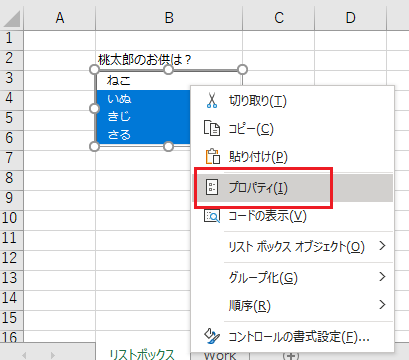
Excelのプルダウンリストは、データ入力の効率化や誤入力防止に役立つ機能ですが、標準設定では一度に一つの項目しか選択できません。しかし、VBAを活用することで、複数の項目を選択できるように設定することが可能です。この記事では、Excelのプルダウンリストで複数選択を実現するための設定方法と、VBAマクロの具体的な活用方法を解説します。また、複数選択機能を活用した実践的な例も紹介します。
データバリデーションの設定
データバリデーションの設定は、Excelのプルダウンリストで複数選択を実現するための基本的なステップです。まずは、プルダウンリストを使用したいセルを選択して、「データ」 タブから 「データの検証」 をクリックします。このダイアログボックスでは、「リスト」 を選択し、リストの値を指定します。例えば、他のシートや範囲から値を取得したり、直接入力することも可能です。データバリデーションの設定は、プルダウンリストの基本機能を提供し、ユーザーが選択できる項目を制限します。
次に、複数選択を有効にするための設定を行います。デフォルトでは、Excelのデータバリデーションは単一選択のみをサポートしていますが、VBAを使用することで複数選択を実装できます。VBAマクロを用いて、プルダウンリストから選択された複数の項目をカンマ区切りで表示するように設定します。これにより、ユーザーは複数の項目を簡単に選択し、選択結果をセルに表示することができます。データバリデーションの設定とVBAの組み合わせにより、Excelのプルダウンリストで複数選択を実現することが可能になります。
チェックボックスの追加
チェックボックスの追加は、Excelで複数選択を実現するための重要なステップです。チェックボックスをプルダウンメニューに組み込むことで、ユーザーは複数の項目を選択することが可能になります。まず、開発タブを有効にする必要があります。開発タブが表示されていない場合は、Excelのオプションから有効化します。次に、開発タブのコントロールグループから、挿入をクリックし、チェックボックスを選択します。チェックボックスを配置した後、その位置やサイズを調整し、必要に応じてラベルを設定します。チェックボックスの値は、選択状態によってTrueまたはFalseになります。これらの値を活用することで、選択された項目を動的に表示することができます。
複数選択の設定
Excelでプルダウンリストを複数選択できるように設定するには、いくつかの手順を踏む必要があります。まず、データバリデーションの設定から始めます。データバリデーションは、特定のセルに特定の値や範囲の値のみを入力できるようにする機能です。この機能を使用して、プルダウンリストを生成します。次に、チェックボックスを追加することで、複数の項目を選択できるようにします。チェックボックスは、ユーザーが個々の項目を選択しやすいようにするための便利なツールです。さらに、VBA(Visual Basic for Applications)を使用することで、より高度な機能を実装できます。VBAは、Excelのマクロ機能を使用して、複数選択された項目を自動的に処理したり、表示したりすることができます。
チェックボックスの追加とVBAの使用により、ユーザーは複数の項目を選択し、それらをカンマ区切りの文字列として表示したり、他のセルに転送したりできます。これにより、データ入力の効率が大幅に向上し、誤入力のリスクも低減されます。具体的には、ワークシートのイベントハンドラにVBAコードを追加することで、選択された項目を自動的に処理できます。例えば、ユーザーがチェックボックスをクリックすると、その選択が即座に反映され、指定されたセルに結果が表示されます。
設定が完了したら、動作確認を行い、設定が正しく機能していることを確認します。必要に応じて、設定を修正したり、追加の機能を実装したりすることができます。これらの手順を踏むことで、Excelのプルダウンリストで複数の項目を選択できるようになり、データ管理がより効率的になります。
VBAの使用
VBA(Visual Basic for Applications)を活用することで、Excelのプルダウンリストで複数の項目を選択できるようにすることができます。具体的には、ワークシートのイベントハンドラにコードを追加し、選択された項目をカンマ区切りで表示することで、複数選択の機能を実装できます。この方法により、データ入力の効率化や誤入力防止に大きく貢献します。
まず、VBAエディタを開き、対象のワークシートにマクロコードを追加します。このコードは、ユーザーがプルダウンリストから項目を選択した際の動作を制御します。選択された項目を配列に格納し、その後、カンマ区切りの文字列としてセルに表示します。具体的なコード例は以下の通りです。
```vba
Private Sub Worksheet_Change(ByVal Target As Range)
Dim rng As Range
Dim cell As Range
Dim selectedItems As String
Dim item As Variant
' 対象のセル範囲を指定
Set rng = Range("A1:A10")

' セルの変更を監視
If Not Intersect(Target, rng) Is Nothing Then
    ' 選択された項目を取得
    selectedItems = ""
    For Each item In Target.Validation.Formula1
        If InStr(Target.Value, item) > 0 Then
            selectedItems = selectedItems & item & ", "
        End If
    Next item

    ' 最後のカンマとスペースを削除
    If Len(selectedItems) > 0 Then
        selectedItems = Left(selectedItems, Len(selectedItems) - 2)
    End If

    ' 選択された項目を表示
    Target.Value = selectedItems
End If
End Sub
```
このコードは、ユーザーがプルダウンリストから項目を選択すると、その項目がカンマ区切りでセルに表示されます。これにより、複数の項目を選択し、一括で表示することが可能になります。さらに、イベントハンドラを活用することで、ユーザーの操作に応じてリアルタイムで表示内容を更新できます。これにより、データ入力の効率が大幅に向上し、誤入力の防止にも役立ちます。
動作確認
Excelのプルダウンリストで複数選択を設定した後、動作確認を行うことが重要です。この段階では、設定した機能が期待通りに動作するかどうかを確認します。具体的には、プルダウンリストから複数の項目を選択し、選択結果が正しく表示されるかどうかをチェックします。また、選択した項目がカンマ区切りで表示されるかどうか、および選択解除時の動作も確認します。
動作確認では、さまざまなシナリオを想定してテストを行うことが推奨されます。例えば、一つの項目だけを選択する場合、複数の項目を選択する場合、選択した項目を解除する場合など、様々な状況で機能が正常に動作するかどうかを確認します。このテストを通じて、設定に問題がないことを確認し、必要に応じて修正を行います。
最後に、設定とテストが完了したら、実際の業務に活用してみましょう。複数選択機能は、データ入力の効率化や誤入力防止に大きく貢献します。特に、大量のデータを扱う場合や、複数の選択肢が必要な場面で、この機能は非常に役立つことでしょう。
まとめ
Excelのプルダウンリストは、データ入力の効率化や誤入力防止に非常に有用ですが、デフォルトでは一度に一つの項目しか選択できません。しかし、VBAや特定の設定を活用することで、複数の項目を選択可能にすることが可能です。この記事では、Excelで複数選択機能を実装する方法を解説します。
まず、データバリデーションの設定から始めます。データバリデーションを用いることで、プルダウンメニューのリストを簡単に作成できます。次に、チェックボックスを追加することで、ユーザーが複数の項目を選択できるようにします。チェックボックスのラベルと値を適切に設定することで、ユーザーインターフェースを改善できます。
さらに、VBAマクロを使用することで、より高度な複数選択機能を実装できます。具体的には、ワークシートのイベントハンドラにコードを追加し、選択された項目をカンマ区切りで表示します。これにより、複数の選択結果を一覧で確認することができます。最終的には、設定が正しく機能するかどうかを確認し、必要に応じて修正を行います。
これらの手順を踏むことで、Excelのプルダウンリストで複数の項目を選択できるようになります。複数選択機能を活用することで、データ入力の柔軟性が向上し、作業効率が大幅に向上します。
よくある質問
Excelでプルダウンから複数選択をする方法はありますか?
Excelでプルダウンから複数選択を行う方法はいくつかありますが、最も一般的な方法は VBA(Visual Basic for Applications) を使用することです。通常、Excelのデータ検証機能を使用してプルダウンリストを作成できますが、この機能はデフォルトで複数選択をサポートしていません。しかし、VBAを使用することで、複数選択可能なプルダウンリストを作成することができます。具体的には、ユーザーが選択した項目をセルに追加するマクロを記述し、プルダウンリストをクリックするたびにそのマクロが実行されるように設定します。これにより、ユーザーは複数の項目を選択し、選択した項目がセルに表示されるようになります。また、VBAを使えば、選択した項目を特定の形式で整形したり、他のセルに反映させたりするなどの高度な操作も可能です。
VBAを使用してプルダウン複数選択を設定する方法を教えてください。
VBAを使用してExcelでプルダウン複数選択を設定するには、以下の手順に従います。まず、Excelを開き、開発タブを表示します。開発タブが表示されていない場合は、Excelのオプションから 「開発」 タブを有効化します。次に、VBAエディタを開きます。VBAエディタは Alt + F11 キーを押すことで開くことができます。VBAエディタ内で新しい 「モジュール」 を作成し、そこに複数選択を実現するためのマクロコードを記述します。具体的なコードは、ユーザーが選択した項目をセルに追加し、既に選択されている項目が重複しないようにするものです。コードの例としては、ユーザーがプルダウンから選択した項目をセルに追加し、既存の内容とコンマで区切って表示するものがよく使用されます。また、選択された項目を特定の順序でソートしたり、特定の条件に基づいてフィルタリングするなどの機能も追加できます。
プルダウン複数選択で選択した項目を別のセルに反映させる方法はありますか?
プルダウン複数選択で選択した項目を別のセルに反映させるには、VBAマクロを活用します。まず、前述の手順で複数選択可能なプルダウンリストを作成し、選択した項目が表示されるセルを設定します。次に、別のセルに選択した項目を反映させるためのマクロを記述します。このマクロは、選択された項目が変更されるたびにトリガーされ、選択された項目を別のセルにコピーします。具体的には、選択された項目が含まれるセルの 「変更イベント」 をキャプチャし、その内容を別のセルに書き込むコードを記述します。例えば、選択された項目がA1セルに表示され、その内容をB1セルに反映させたい場合、A1セルの変更イベントを監視し、内容が変更されたらB1セルに同じ内容をコピーするマクロを記述します。これにより、ユーザーがプルダウンから選択した項目が自動的に別のセルに反映されます。
プルダウン複数選択の設定がうまくいかない場合の対処法はありますか?
プルダウン複数選択の設定がうまくいかない場合は、以下の対処法を試してみてください。まず、VBAコードにエラーがないか確認します。VBAエディタ内の 「デバッグ」 メニューを使用して、コードをステップバイステップで実行し、エラーの原因を特定します。エラーが見つかった場合は、該当する部分を修正します。また、VBAマクロが正しく実行されているか確認するため、 「マクロの実行」 を手動で試してみます。マクロが正しく実行されない場合は、マクロの設定や実行権限に問題がないか確認します。さらに、Excelのバージョンや設定に依存する問題がある場合もあるため、Excelのバージョンを確認し、必要に応じて更新します。最後に、複数選択機能が正しく動作しない場合は、他のExcelファイルやコンピュータで同じ設定を試すことで、問題が特定のファイルや環境に依存しているかどうかを確認します。これらの対処法を試しても問題が解決しない場合は、専門家に相談するか、オンラインフォーラムなどでサポートを求めることも有効です。
Deja una respuesta
Lo siento, debes estar conectado para publicar un comentario.
関連ブログ記事