
Excel スクロールロック:表の行や列を固定して効率的に操作

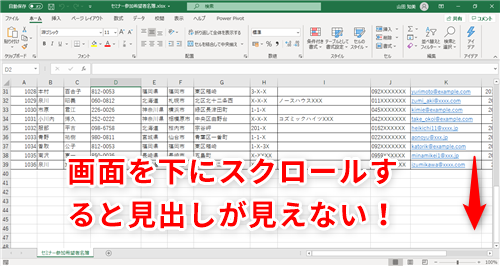
Excelのスクロールロック機能は、大きな表を操作する際に特定の行や列を固定して表示し続けるための便利な機能です。この機能を活用することで、データの入力や参照がしやすくなり、作業効率が大幅に向上します。例えば、表のヘッダー行を固定することで、スクロールしても常にヘッダーが表示され、どの列がどのデータを示しているかを確認しやすくなります。また、複数の列を固定することで、比較や分析作業を効率的に行うことができます。
設定方法は、Excelの「表示」タブにある「ウィンドウ」グループの「凍結パン」ボタンから行います。特定の行や列を固定したい位置で、その行や列の上にカーソルを移動し、「凍結パン」ボタンをクリックすることで固定できます。固定した行や列は、スクロールしても画面上に常に表示されます。解除する場合は、同じ「凍結パン」ボタンから「パンを凍結解除」を選択します。
ただし、固定した行や列が多すぎると、表示領域が狭くなり、他のデータの確認が難しくなることがあります。そのため、固定する行や列は必要最小限に抑えることが大切です。また、Excelのウィンドウ分割機能やズーム機能を利用することで、さらに大きな表を効率的に操作することができます。これらの機能を組み合わせることで、データの管理や分析をよりスムーズに行うことができるでしょう。
スクロールロックの概要
Excel の スクロールロック 機能は、大きな表を操作する際に特定の行や列を固定して表示し続けるための便利な機能です。この機能を利用することで、データの入力や参照がしやすくなり、作業効率が大幅に向上します。例えば、表の上部にヘッダー行がある場合、その行を固定することで、表をスクロールしてもヘッダーが常に表示され続けます。これにより、たくさんのデータを扱う際でも、どの列がどの情報を示しているのかを常に確認できます。
スクロールロック の設定方法は簡単です。まず、固定したい行や列を選択します。次に、「表示」タブの「ウィンドウ」グループにある「凍結パン」ボタンをクリックします。ここで、行を固定するには「先頭の行を凍結」、列を固定するには「先頭の列を凍結」を選択します。また、行と列の両方を固定する場合は、固定したい範囲の右下のセルを選択し、「凍結パン」ボタンをクリックします。これで、選択した行と列が固定されます。
スクロールロック を解除するには、同じ「凍結パン」ボタンから「パンを凍結解除」を選択します。ただし、固定した行や列が多すぎると表示領域が狭くなることがあるため、注意が必要です。また、Excelのウィンドウを分割したり、ズーム機能を利用することで、さらに効率的な操作が可能になります。これらの機能を組み合わせることで、複雑な表の管理が容易になります。
スクロールロックの利点
Excelのスクロールロック機能は、大きな表を操作する際に特に役立ちます。例えば、表の上部にヘッダー行がある場合、その行を固定しておけば、表の下部までスクロールしてもヘッダー行が常に表示されます。これにより、どの列がどのようなデータを示しているのかを確認しながらデータを入力したり、参照したりすることができるため、作業の効率が大幅に向上します。また、特定の列を固定することも可能です。これにより、例えば、顧客名や商品名などの重要な情報を常に表示させつつ、他の列をスクロールして詳細データを確認することができます。
スクロールロック機能の設定は簡単です。まず、固定したい行や列の直下または右側のセルを選択します。次に、「表示」タブの「ウィンドウ」グループにある「凍結パン」ボタンをクリックします。固定したい行のみを固定する場合は「上部の行を凍結」、列のみを固定する場合は「左側の列を凍結」、行と列の両方を固定する場合は「パンを凍結」を選択します。固定を解除するには、同じ「凍結パン」ボタンから「パンを凍結解除」を選択します。
ただし、固定する行や列が多すぎると、表示領域が狭くなるため、注意が必要です。固定する範囲を適切に選択することで、作業スペースを効率的に活用できます。さらに、Excelのウィンドウ分割機能を利用すれば、表の異なる部分を同時に表示させることも可能で、これも大きな表を操作する際の効果的な手段の一つです。また、ズーム機能を利用すれば、全体像を確認しながら詳細部分に注目することもできます。これらの機能を組み合わせることで、より効率的なデータ操作が可能になります。
スクロールロックの設定方法
Excelのスクロールロック機能は、大きな表を操作する際に特定の行や列を固定して表示し続けるための便利な機能です。この機能を使うことで、データの入力や参照がしやすくなり、作業効率が向上します。設定方法は、「表示」タブの「ウィンドウ」グループにある「凍結パン」ボタンから行や列を固定します。具体的には、固定したい行の下または列の右のセルを選択してから「凍結パン」ボタンをクリックします。これにより、選択したセルの上または左の行や列が固定されます。
解除する場合は、同じ「凍結パン」ボタンから「パンを凍結解除」を選択します。ただし、固定した行や列が多すぎると表示領域が狭くなることがあるため、注意が必要です。適切な行や列を選択して固定することで、効率的にデータを操作できます。
また、Excelのウィンドウを分割したり、ズーム機能を利用することでも大きな表を効率的に操作できます。ウィンドウを分割することで、異なる部分を同時に表示し、比較や参照が容易になります。ズーム機能は、全体像を確認したり、詳細な部分を確認したりするのに役立ちます。これらの機能を活用することで、より快適にExcelを操作できます。
スクロールロックの解除方法
Excelのスクロールロック機能は、表の特定の行や列を固定して、他の部分を自由にスクロールできるようにする便利な機能です。この機能は特に大きなデータセットを扱う際に役立ち、データの入力や参照がしやすくなります。しかし、固定した行や列を解除する必要がある場面も多々あります。固定した行や列を解除するには、「表示」タブの「ウィンドウ」グループにある「凍結パン」ボタンから、「パンを凍結解除」を選択します。この操作により、固定されていた行や列が解除され、通常のスクロール操作が可能になります。
固定した行や列を解除することで、表全体をスムーズにスクロールでき、全体像を把握しやすくなります。特に、複数のユーザーが同じワークシートを使用する場合や、特定の部分の固定が不要になった場合に、この機能は非常に役立ちます。ただし、固定解除の操作を間違えて行うと、一時的に表示が混乱することがあるため、注意が必要です。固定解除の前に、目的の行や列が正しく解除されるよう、確認することをおすすめします。
注意点
Excel の スクロールロック 機能は、大きな表を操作する際の効率を大幅に向上させる便利なツールです。この機能を使用することで、特定の 行 や 列 を固定して表示し続け、他の部分を自由にスクロールすることができるようになります。これにより、データの入力や参照がより簡単になり、作業がスムーズに進むようになります。
スクロールロック の設定は簡単です。まず、表示 タブを選択し、ウィンドウ グループにある 凍結パン ボタンをクリックします。ここで、固定したい行や列を選択します。例えば、1行目を固定したい場合は、「1行目を凍結」を選択します。複数の行や列を固定したい場合は、「パンの位置の設定」を選択して、固定する範囲を指定します。解除は同じ 凍結パン ボタンから「パンを凍結解除」を選択するだけです。
ただし、固定 した行や列が多すぎると、表示領域が狭くなり、必要なデータが見えにくくなることがあります。そのため、固定する範囲は適切に選択することが重要です。また、Excelの ウィンドウを分割 したり、ズーム機能 を利用することでも、大きな表を効率的に操作できます。これらの機能を組み合わせることで、より快適な作業環境を実現できます。
その他の効率的な操作方法
Excelのスクロールロック機能は、表の特定の行や列を固定して表示し続けることができる便利な機能です。これにより、データの入力や参照がしやすくなり、作業効率が大幅に向上します。例えば、ヘッダー行を固定することで、表のどの部分をスクロールしてもヘッダーが常に表示され、データの位置を確認しやすくなります。しかし、固定した行や列が多すぎると表示領域が狭くなることがあるため、適切な数の行や列を固定することが重要です。
また、Excelのウィンドウを分割することで、表の異なる部分を同時に表示することができます。これにより、データの比較や参照がより容易になります。例えば、表の上部と下部を同時に表示することで、上部のデータと下部のデータを比較しながら作業ができます。ウィンドウの分割は、「表示」タブの「ウィンドウ」グループにある「ウィンドウの分割」ボタンから行うことができます。
さらに、ズーム機能も大きな表を効率的に操作するのに役立ちます。ズーム機能を使用すると、表全体を一覧しやすくするための拡大や縮小ができます。これにより、全体像を把握しながら詳細な作業を行うことが可能です。ズーム機能は、「表示」タブの「ズーム」ボタンから設定できます。適切なズーム率を設定することで、画面に最適な量のデータを表示できます。これらの機能を活用することで、Excelでの作業がよりスムーズに行えるようになります。
まとめ
Excelのスクロールロック機能は、大きな表を操作する際に特定の行や列を固定して表示し続けるための便利な機能です。この機能を使うことで、データの入力や参照がしやすくなり、作業効率が向上します。特に、ヘッダー行や重要な参照列を固定することで、表全体をスクロールしても常に必要な情報を視認できるようになります。
設定方法は簡単で、「表示」タブの「ウィンドウ」グループにある「凍結パン」ボタンから行や列を固定することができます。例えば、最初の行を固定したい場合は、「凍結パン」ボタンをクリックするだけで、その行が常に表示されます。複数の行や列を固定する場合は、固定したい範囲の右下のセルを選択してから「凍結パン」ボタンをクリックします。
ただし、固定した行や列が多すぎると表示領域が狭くなることがあります。そのため、必要な範囲だけを固定することをおすすめします。また、Excelのウィンドウを分割したり、ズーム機能を利用することでも大きな表を効率的に操作できます。これらの機能を組み合わせることで、より快適な作業環境を整えることができます。
よくある質問
Excelのスクロールロックとは何ですか?
Excelのスクロールロックとは、表の特定の行や列を固定して、他の部分を自由にスクロールできるようにする機能です。これにより、ヘッダー行や重要な列が常に表示された状態で、データの詳細を見ることができます。例えば、大きなデータセットを扱う際、上部のヘッダー行が常に見えるようにすることで、どのデータがどの列に属しているかを確認しやすくなります。また、複数のシートやワークブックで一貫性を保つためにも有用です。
スクロールロックを有効にする方法は?
スクロールロックを有効にするには、まずデータの上部または左端に固定したい行や列を選択します。次に、「ビュー」タブをクリックし、「ウィンドウ」グループ内の「固定」ボタンをクリックします。ここで「上部の行を固定」または「左側の列を固定」を選択することで、該当の行や列が固定されます。さらに、複数の行や列を固定したい場合は、「固定の解除」を選択し、再度固定範囲を設定することで調整できます。設定が完了したら、他の部分を自由にスクロールできます。
スクロールロックを解除する方法は?
スクロールロックを解除するには、まず「ビュー」タブを開きます。次に、「ウィンドウ」グループ内の「固定」ボタンをクリックし、「固定の解除」を選択します。これにより、固定されていた行や列が元の位置に戻り、通常のスクロールが可能になります。固定を解除することで、全体のデータを自由にスクロールすることができ、必要に応じて再度固定設定を行うことも可能です。
スクロールロックの利点と欠点は?
スクロールロックの主な利点は、データの読み取りと操作を効率化することです。特に、大きなデータセットを扱う際、ヘッダー行や重要な列が常に表示され、データの位置関係を把握しやすくなります。これにより、データの分析や編集作業がスムーズに行えます。また、複数のユーザーが同じデータを共有する場合でも、一貫性を保つことができます。
一方、スクロールロックにはいくつかの欠点もあります。例えば、固定した行や列が表示領域を占有するため、表示可能なデータの範囲が制限されることがあります。また、複雑なデータセットでは、固定設定を頻繁に変更する必要が生じ、操作が煩雑になる場合もあります。そのため、使用する際は目的に応じて適切な設定を行うことが重要です。
Deja una respuesta
Lo siento, debes estar conectado para publicar un comentario.
関連ブログ記事