
Excelで文字間隔を調整:可読性と視覚的バランス向上

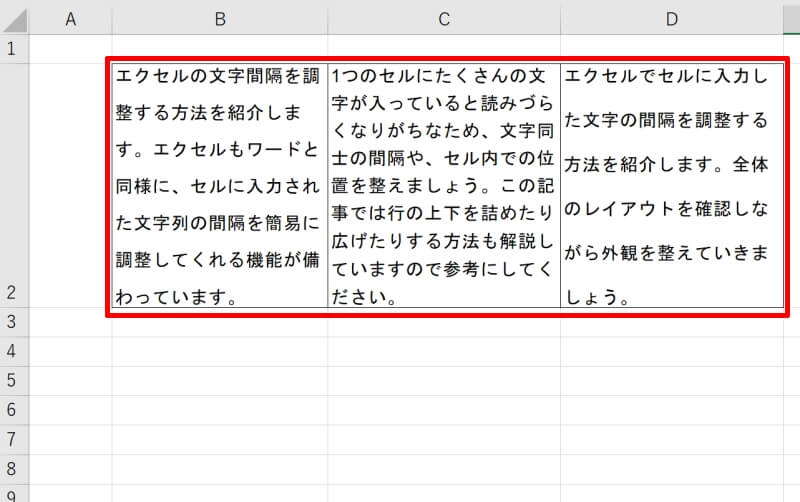
Excelで文字間隔を調整することで、文章の可読性を大幅に向上させ、視覚的なバランスを整えることができます。文字間隔の調整は、データの表示やプレゼンテーションの質を高める重要な要素の一つです。本記事では、Excelで文字間隔を調整する方法を詳しく説明し、その効果や注意点についても触れていきます。
文字間隔の調整は、ホームタブにあるフォント関連の機能から行います。具体的には、フォントサイズを選択した後に、隣の矢印をクリックして「自動調整」を選択することで、文字間隔を最適に設定できます。また、文字の種類やサイズ、テキストボックスのサイズに応じて、より細かい調整も可能です。これにより、文章が読みやすくなり、全体的なレイアウトも洗練されたものになります。
さらに、行間隔の設定も重要です。ホームタブの「段落」グループにある「行間隔」ボタンから、適切な行間隔を選択することで、文章の可読性が向上します。インデント幅の調整も同様に、テキストの整理や視覚的な整理に役立ちます。
文字間隔の調整には、文字の種類やフォントサイズに応じた注意が必要です。文字間隔を過剰に調整すると、かえって可読性が低下する可能性があるため、適切な間隔を保つことが重要です。適切な調整を行うことで、データの読みやすさと視覚的なバランスを同時に実現できます。
文字間隔調整の重要性
Excelで文字間隔を調整することは、可読性と視覚的バランスを向上させるための重要なテクニックです。文字間隔を適切に設定することで、文章が読みやすく、全体的なデザインが洗練される効果があります。特に、データを表示するExcelにおいては、情報が正しく伝わるためには、視覚的な整然さが不可欠です。
文字間隔の調整は、ホームタブのフォントグループにある文字間隔オプションから行います。具体的には、文字の種類やサイズ、テキストボックスのサイズを考慮しながら、最適な間隔を選択します。文字間隔を自動調整する機能も用意されており、テキストボックスのサイズに合わせて文字が均等に配置されます。
行間隔も同様に重要です。行間隔の設定は、ホームタブの段落グループにある行間隔ボタンから行います。行間隔を調整することで、文章全体の読みやすさが向上し、情報の伝達がより効果的になります。さらに、インデント幅の調整も可能です。これにより、段落の開始位置を明確にし、文章の構造がより明瞭になります。
文字間隔の調整には、文字の種類やフォントサイズに応じた注意が必要です。文字間隔を過剰に調整すると、可読性が低下する可能性があるため、適切な間隔を保つことが重要です。また、目的に応じて微調整を繰り返し、最適なバランスを見つけることが大切です。
ホームタブの使用方法
ホームタブの使用方法を通じて、Excelで文字間隔を調整し、文章の可読性と視覚的バランスを向上させる方法を紹介します。文字間隔の調整は、文章の読みやすさを高め、全体的なデザインの質を向上させる効果があります。Excelでは、ホームタブにあるさまざまな機能を使用して文字間隔を微調整できます。
まず、ホームタブの「フォント」グループにあるフォントサイズを選択します。フォントサイズの隣にある小さな矢印をクリックすると、一連のオプションが表示されます。ここで「自動調整」を選択すると、セル内の文字列に最適な文字間隔が自動的に設定されます。ただし、自動調整は必ずしも最適な結果をもたらすとは限らないため、必要に応じて手動で調整することも重要です。
文字間隔を手動で調整する際は、文字の種類やサイズ、テキストボックスのサイズを考慮することが重要です。特に、フォントの種類によっては、文字間隔の微調整がより効果的な場合があります。例えば、細いフォントを使用している場合、文字間隔を少し広げることで読みやすさが向上します。一方、太いフォントを使用している場合、文字間隔を狭めることで視覚的なバランスが良くなります。
行間隔の設定も文字間隔の調整に重要な要素です。ホームタブの「段落」グループにある「行間隔」ボタンから、さまざまな行間隔のオプションを選択できます。行間隔を適切に設定することで、文章全体の読みやすさと視覚的なバランスを向上させることができます。また、段落のインデント幅も調整可能です。インデント幅を適切に設定することで、段落の開始位置が明確になり、文章の構造がより読みやすくなります。
文字間隔の調整には、文字の種類やフォントサイズに応じた注意が必要です。文字間隔を過剰に調整すると、可読性が低下する可能性があるため、適切な間隔を保つことが重要です。また、文章の全体的なバランスを考慮しながら、微調整を行うことで、最適な結果を得ることができます。これらの調整は、Excelのホームタブにある機能を活用することで、簡単に実行できます。
文字間隔の自動調整
Excel における文字間隔の自動調整は、文章の可読性と視覚的バランスを大幅に向上させる効果があります。テキストボックスやセル内の文字を適切に配置することで、全体的な見栄えが美しくなり、読者にとって情報の理解が容易になります。文字間隔の調整は、ホームタブにある フォント グループから開始します。フォントサイズを選択した後、隣の矢印をクリックし、表示されるメニューから「自動調整」を選択します。
自動調整機能を使用することで、文字がテキストボックスやセル内に最適な間隔で配置されます。これにより、文字が詰まったり、広がりすぎたりすることが防止され、全体的なバランスが整います。しかし、自動調整だけでは常に最適な結果が得られるわけではありません。そのため、手動での微調整が必要な場合もあります。手動調整は、文字の種類やサイズ、テキストボックスのサイズなどを考慮して行うことが重要です。
文字間隔の手動調整は、ホームタブの「段落」グループにある「行間隔」ボタンから行います。ここから、特定の行間隔や文字間隔を設定できます。また、テキストボックスのインデント幅も調整可能です。これらの設定を適切に組み合わせることで、より精緻なレイアウトを実現できます。ただし、文字間隔を過剰に調整すると、逆に可読性が低下する可能性があるため、適切な間隔を保つことが重要です。
文字間隔の手動設定
Excelで文字間隔を手動で設定することで、文書の可読性と視覚的バランスを大幅に向上させることができます。文字間隔の調整は、特に重要な情報を強調したり、デザイン性を高めたりする際に役立ちます。手動設定を行うには、まずテキストが入力されているセルを選択します。次に、ホームタブの「フォント」グループにある「文字の配置」のボタンをクリックします。これにより、文字間隔の調整オプションが表示されます。
文字間隔を調整する際は、文字の種類やサイズ、テキストボックスのサイズを考慮することが重要です。例えば、書体やフォントサイズによっては、文字間隔が狭すぎると文字が混ざり合い、読みにくくなることがあります。逆に、文字間隔が広すぎると、文章全体が断片的に見え、統一感が失われることがあります。そのため、適切な文字間隔を保つことが可読性と視覚的バランスを高める鍵となります。
また、行間隔の設定も文字間隔の調整と同様に重要です。ホームタブの「段落」グループにある「行間隔」ボタンから、行間隔の設定を行うことができます。行間隔を適切に調整することで、文章全体の読みやすさが向上し、視覚的にもバランスの取れたレイアウトを作成できます。さらに、インデント幅の調整もテキストの配置に影響を与え、全体的なデザインをより洗練させることができます。
行間隔の設定方法
行間隔の設定は、Excelで文字の可読性と視覚的バランスを高める重要な要素です。ホームタブの「段落」グループにある「行間隔」ボタンをクリックすると、複数の行間隔オプションが表示されます。これらのオプションには、1.0(単一行間隔)、1.5(1.5倍行間隔)、2.0(2倍行間隔)などがあります。また、特定のポイント数を指定してカスタム行間隔を設定することもできます。行間隔を適切に設定することで、テキストが読みやすく、全体的なレイアウトが整った印象になります。
行間隔を調整する際は、テキストボックスの高さやテキストの量に応じて、最適な設定を選択することが重要です。例えば、テキストボックスが狭い場合は、1.0や1.5の行間隔を選ぶと、テキストが詰まらずに読みやすくなります。逆に、テキストボックスが広い場合は、2.0やカスタム行間隔を設定することで、全体的なバランスを保つことができます。また、行間隔を調整することで、テキストの可読性を高め、視覚的な吸引力を増すことができます。
最後に、行間隔の設定は、全体的なデザインと調和させることが重要です。例えば、ヘッダーやサブヘッダーでは、行間隔を少し広めに設定することで、重要な情報を強調することができます。一方、本文では、行間隔を適度に設定することで、読みやすさを保つことができます。行間隔の調整は、Excelのテキスト編集において非常に効果的な手段であり、適切に使用することで、文章の可読性と視覚的バランスを大幅に向上させることができます。
インデント幅の調整
インデント幅の調整は、Excelのテキスト編集における重要な要素の一つです。テキストボックスやセル内の文章で、段落の最初の行を少し右にずらすことで、文章の読みやすさと視覚的な整理が向上します。この調整は、ホームタブの「段落」グループにある「インデント」ボタンから行います。左インデント、右インデント、最初の行インデントのそれぞれを微調整することで、文章の見た目をより整えることができます。
最初の行インデントは、特に長文の文章で効果的です。段落の最初の行を少し右にずらすことで、各段落の始まりが明確になり、全体的なレイアウトが整然と見えます。これにより、読み手は文章の流れをより把握しやすくなります。また、左インデントや右インデントの調整は、文章の位置を細かく制御し、よりバランスの取れたレイアウトを作成するのに役立ちます。
インデント幅の調整は、文字間隔や行間隔の設定と組み合わせることで、さらに効果的になります。文字間隔や行間隔が適切に設定されていても、インデントが乱れていれば、文章全体の見た目が乱れます。そのため、インデントの微調整は、文章の全体的な可読性と視覚的バランスを高めるために不可欠なステップです。適切なインデント幅を設定することで、Excelのテキスト編集がより洗練され、プロフェッショナルな印象を与えることができます。
注意点:適切な文字間隔の維持
文字間隔の調整は、Excelの文章やデータの表示を最適化する上で重要な要素です。適切な文字間隔は、文章の可読性を向上させ、全体的な視覚的バランスを高めます。例えば、タイトルや重要な情報の強調には、文字間隔を広げることで視覚的な印象を強調できます。また、テキストボックス内の文章の配置を調整することで、レイアウトの自由度が高まり、より読みやすいドキュメントを作成できます。
しかし、文字間隔を調整する際には注意が必要です。文字間隔を過度に広げすぎると、文字が離れて読みにくくなる可能性があります。逆に、文字間隔を狭すぎると、文字が密集しすぎて可読性が低下します。そのため、文字間隔の調整には、文字の種類やフォントサイズ、テキストボックスのサイズなどを考慮することが重要です。
特に、行間隔の調整も文字間隔と同様に重要です。行間隔を適切に設定することで、文章全体の読みやすさが向上します。ホームタブの「段落」グループにある「行間隔」ボタンから、適切な間隔を選択できます。また、インデント幅の調整も行間隔と組み合わせて使用することで、文章の構造を明確にし、読みやすさをさらに高めることができます。これらの調整は、全体的なドキュメントの視覚的バランスを整える上で欠かせない要素です。
まとめ
Excel で文字間隔を調整することは、文章の 可読性 を向上させ、全体的な視覚的バランスを高める効果があります。文字間隔の調整は、特にプレゼンテーションや報告書の作成時など、テキストの見た目が重要な場面で役立ちます。Excelでは、ホームタブにあるフォント設定や段落設定を活用することで、細かな調整が可能です。
文字間隔を調整する方法は簡単です。まず、ホームタブのフォントサイズを選択し、隣の矢印をクリックして 自動調整 を選択します。これにより、テキストボックス内の文字が自動的に最適な間隔に調整されます。ただし、自動調整では必ずしも最適な結果が得られるわけではないため、手動で調整することもおすすめです。
文字間隔を手動で設定する際は、文字の種類やサイズ、テキストボックスのサイズを考慮することが重要です。例えば、太字や大きなフォントサイズを使用している場合は、文字間隔を少し広めに設定することで、視覚的なバランスを保つことができます。また、行間隔も調整することが可能です。ホームタブの「段落」グループにある「行間隔」ボタンから、希望の行間隔を選択することで、テキストの読みやすさを向上させることができます。
インデント幅 も調整できます。段落の最初の行を少し奥に入れることで、文章の区切りが明確になり、読みやすさが向上します。これらの調整は、文章の内容や用途に応じて柔軟に行うことが大切です。文字間隔を過剰に調整すると、逆に 可読性 が低下する可能性があるため、適切な間隔を保つことが重要です。適切な文字間隔を設定することで、テキストがより見やすく、読みやすいものになります。
よくある質問
Excelで文字間隔を調整する方法を教えてください。
Excelで文字間隔を調整する方法は、主に2つの方法があります。1つ目は「文字間隔」機能を使用する方法、2つ目は「セルの幅」を調整する方法です。まず、「文字間隔」機能を使用する方法ですが、これは文字の間隔を細かく調整することができます。セルを選択し、ホームタブの「文字」グループにある「文字間隔」ボタンをクリックします。ここで「文字間隔の微調整」を選択し、開かれるダイアログボックスで「文字間隔」の値を入力することで、細かい調整が可能です。2つ目の方法は、セルの幅を調整することです。セルを選択し、列ヘッダーの線をドラッグして幅を変更します。この方法は、文字がセル内に収まるように調整するのに便利です。どちらの方法も、可読性と視覚的バランスを向上させるのに有効です。
文字間隔の調整が可読性にどのように影響するのでしょうか?
文字間隔の調整は、Excelのセル内のテキストの可読性に大きな影響を与えます。文字間隔が狭すぎると、文字が混ざり合って読みにくくなる可能性があります。一方、文字間隔が広すぎると、文字間の空白が大きくなりすぎ、文章が断片的に見えてしまうことがあります。適切な文字間隔を設定することで、テキストが読みやすく、視覚的にバランスの取れた形になります。例えば、重要なタイトルや見出しには、少し文字間隔を広げることで、強調効果を出すことができます。また、長い文章や表の中のテキストには、文字間隔を適度に調整することで、可読性を向上させることができます。
文字間隔の調整が視覚的バランスにどのように影響するのでしょうか?
文字間距の調整は、Excelのシート全体の視覚的バランスに大きく影響します。適切な文字間隔は、テキストが均一に配置され、全体的に整然とした印象を与えます。文字間隔が不規則な場合、シートが乱れて見え、視覚的に不快な印象を与えることがあります。例えば、表のヘッダーやタイトル部分では、文字間隔を適度に広げることで、重要性を強調し、視覚的なバランスを取ることができます。また、細かい文字や長い文章では、文字間隔を少し狭めることで、スペースを有効に利用しつつ、読む人の負担を軽減します。このように、文字間隔の調整は、視覚的バランスを向上させるために重要な要素の一つです。
文字間隔の調整機能が利用できない場合の対処法を教えてください。
Excelで文字間隔の調整機能が利用できない場合、いくつかの対処法があります。まず、使用しているExcelのバージョンが古い可能性があります。最新のExcelバージョンでは、文字間隔の調整機能が標準で含まれていますが、古いバージョンではこの機能が制限されていることがあります。そのため、まずはExcelを最新のバージョンにアップデートすることをおすすめします。アップデートができない場合は、手動で文字間隔を調整する方法があります。例えば、セルの幅を微調整することで、文字が適切に表示されるように調整できます。また、テキストを別のプログラム(例えば、Word)で編集し、再びExcelに貼り付けることも有効です。さらに、Excelのアドインやマクロを使用することで、文字間隔の調整機能を追加することも可能です。これらの方法を試すことで、可読性と視覚的バランスを向上させることが期待できます。
Deja una respuesta
Lo siento, debes estar conectado para publicar un comentario.
関連ブログ記事