
Excelで生年月日から年齢を簡単に計算する方法

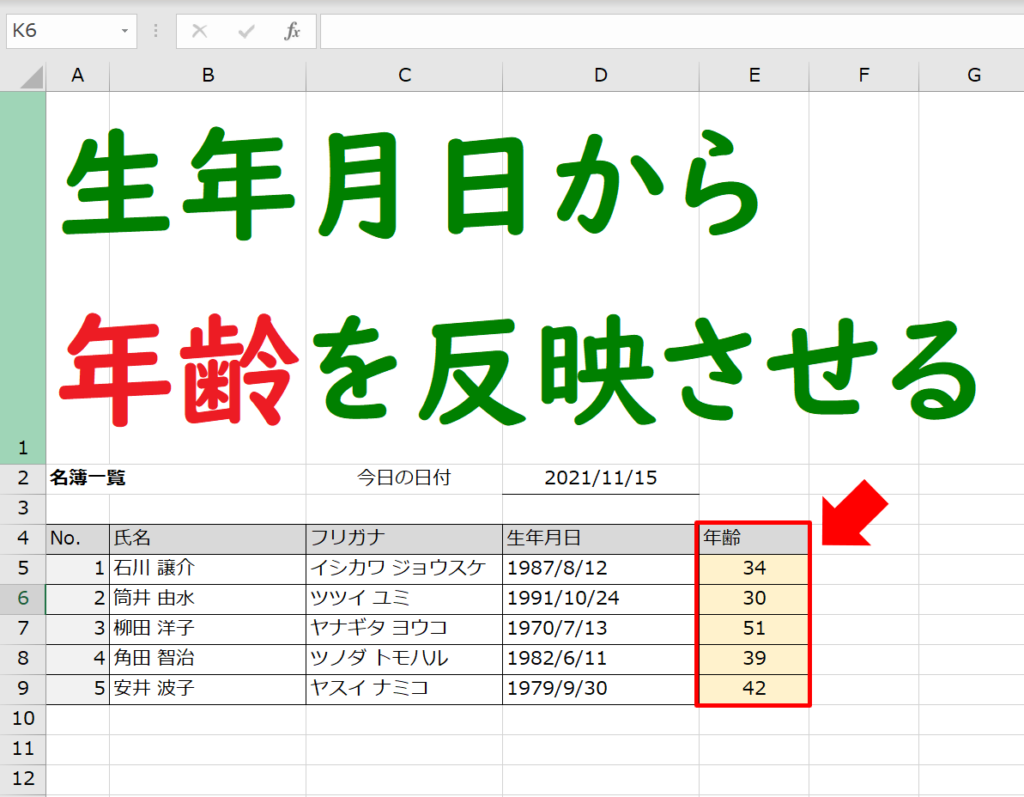
Excelで生年月日から年齢を簡単に計算する方法について解説します。この記事では、生年月日を入力し、そのデータから現在の年齢を自動的に計算する方法を紹介します。また、特定の日付までの年齢を計算する方法も説明します。これらの技術を活用することで、資料作成やデータ分析の効率が大幅に向上します。特に、DATEDIF関数やYEAR、MONTH、DAY関数は、年齢計算に欠かせない重要なツールです。これらの関数の基本的な使い方を理解すれば、複雑な計算も簡単にこなせるようになります。
Excelの基本:生年月日の入力方法
Excelで生年月日から年齢を計算する最初のステップは、生年月日の正しい入力です。生年月日は、YYYY/MM/DDやYYYYMMDDなどの形式で入力することが一般的です。例えば、1990年1月1日生まれの場合は、セルに「1990/01/01」または「19900101」と入力します。Excelはこれらの形式を自動的に日付形式として認識し、日付として扱います。
生年月日の入力が完了したら、セルをクリックし、上部の「ホーム」タブから「数式」ボタンをクリックします。ここで、セルの書式を「日付」に設定することができます。これにより、入力した文字列が正式な日付として表示されます。また、Excelの自動補完機能を利用することで、同じフォーマットの日付を素早く入力することが可能です。
Excelでは、生年月日の入力だけでなく、日付の計算も簡単に実行できます。例えば、生年月日から現在の年齢を計算するためには、現在の日付と生年月日の差を求める必要があります。この計算には、Excelの組み込み関数を使用することで簡単に実現できます。次のセクションでは、具体的な計算方法を詳細に説明します。
年齢を計算するための基本関数
Excelでは、生年月日から年齢を計算するための基本的な関数として、YEAR、MONTH、DAY、そしてDATEDIF関数があります。これらの関数を組み合わせることで、生年月日と現在の日付から正確な年齢を計算することができます。特に、DATEDIF関数は、2つの日付の差を指定した単位(年、月、日)で計算するため、年齢の計算に最適です。
例えば、生年月日がA1セルに「1990/05/24」のように入力されている場合、現在の日付までの年齢を計算するには、次の式を使用します:=DATEDIF(A1, TODAY(), "Y")。この式では、TODAY()関数が現在の日付を取得し、DATEDIF関数が生年月日と現在の日付の差を年単位で計算します。これにより、正確な年齢を自動的に取得できます。
さらに、より詳細な年齢計算を行うには、年齢だけでなく月や日も含めることができます。例えば、生年月日から年月日までを計算するには、次の式を使用します:=DATEDIF(A1, TODAY(), "Y") & "年" & DATEDIF(A1, TODAY(), "YM") & "ヶ月" & DATEDIF(A1, TODAY(), "MD") & "日"。この式では、"Y"、"YM"、"MD"の3つの単位を使用して、年齢を年、月、日に分解して表示します。これにより、より詳細な年齢情報を得ることができます。
DATEDIF関数の利用
DATEDIF関数は、Excelで年齢を計算する際に最も便利な関数の一つです。この関数は、2つの日付間の期間を指定した単位(年、月、日)で計算することができます。生年月日から現在の日付までの年齢を計算する場合、DATEDIF関数を使用することで、正確かつ簡単に年齢を導き出すことができます。
例えば、生年月日がA1セルに「1990/01/01」と入力されている場合、現在の年齢を計算するには、次の式を使用します:=DATEDIF(A1, TODAY(), "Y")。この式では、A1セルの日付と今日の日付(TODAY()関数で取得)の間の年数を計算します。DATEDIF関数の第3引数に「Y」を指定することで、年数の差を計算します。
また、特定の日付までの年齢を計算することも可能です。例えば、2023年12月31日までの年齢を計算したい場合、=DATEDIF(A1, "2023/12/31", "Y")という式を使用します。これにより、生年月日から指定した日付までの年齢が正確に計算されます。DATEDIF関数は、生年月日だけでなく、イベントや契約の期間など、さまざまな場面で活用できます。
特定の日付までの年齢を計算
特定の日付までの年齢を計算する場合、ExcelのDATEDIF関数が非常に役立ちます。この関数は、2つの日付の間の期間を計算し、年数、月数、日数のいずれかの単位で結果を返します。例えば、ある人の生年月日と特定の日付(例えば、試験日やイベント日)を入力することで、その時点での年齢を正確に計算できます。
DATEDIF関数の基本的な構文は、=DATEDIF(開始日, 終了日, "単位")です。ここで、開始日は生年月日、終了日は特定の日付、単位は年数("Y")、月数("M")、または日数("D")を指定します。例えば、生年月日が1990年1月1日(A1セル)で、特定の日付が2023年10月1日(B1セル)の場合、年齢を計算するには、=DATEDIF(A1, B1, "Y")と入力します。
また、DATEDIF関数は、YEAR、MONTH、DAY関数と組み合わせることで、より詳細な年齢の計算が可能です。例えば、年齢と月齢を表示したい場合、=DATEDIF(A1, B1, "Y") & " 年 " & DATEDIF(A1, B1, "YM") & " か月"と入力することで、23年8か月などの結果を得られます。このような方法で、特定の日付までの年齢を正確に把握することができます。
年齢計算の実践例
Excelを使用して生年月日から年齢を計算する方法を実践例を通じて解説します。具体的には、生年月日が入力されたセルから、現在の日付に基づいて年齢を自動的に計算する方法を紹介します。この方法は、人事管理や年齢分布の分析など、さまざまな場面で活用できます。
まず、生年月日を入力するセルを用意します。例えば、A1セルに「1990/05/15」のように生年月日を入力します。次に、B1セルに年齢を計算する公式を入力します。この公式は、=DATEDIF(A1, TODAY(), "Y")となります。DATEDIF関数は、2つの日付間の差を指定した単位で計算します。ここでは、「Y」を指定することで、年単位の差を計算しています。
この公式を入力すると、B1セルには1990年5月15日から現在の日付までの年数が表示されます。つまり、現在の年齢が自動的に計算されます。また、特定の日付までの年齢を計算したい場合は、TODAY()の代わりにその日付を指定します。例えば、2023年10月1日までの年齢を計算したい場合は、=DATEDIF(A1, "2023/10/01", "Y")と入力します。
これらの方法を使えば、Excelで簡単に年齢を計算し、データの整理や分析を効率的に行うことができます。特に、大量のデータを扱う際に、これらの関数は非常に役立つツールとなります。
まとめ
Excelを使用して生年月日から年齢を簡単に計算する方法を紹介します。この方法は、資料作成やデータ分析の際に非常に役立ちます。生年月日を入力し、現在の日付から自動的に年齢を計算したり、特定の日付までの年齢を計算したりすることができます。生年月日は、YYYY/MM/DDやYYYYMMDDなどの形式で入力すると、Excelが自動的に日付形式を認識します。
年齢の計算には、主にYEAR、MONTH、DAY関数やDATEDIF関数を使用します。これらの関数を組み合わせることで、正確な年齢を簡単に導き出すことができます。例えば、DATEDIF関数は、2つの日付の差を指定した単位(年、月、日)で返すため、年齢計算に最適です。また、YEAR、MONTH、DAY関数を組み合わせて使用することで、より複雑な計算も可能です。
これらの関数を活用することで、Excelでのデータ処理が大幅に効率化されます。年齢計算だけでなく、他の日付関連の計算にも応用できますので、ぜひ試してみてください。
よくある質問
1. Excelで生年月日から年齢を計算するための基本的な関数は?
Excelでは、生年月日から年齢を計算するための基本的な関数は DATEDIF です。この関数は、2つの日付間の期間を指定された単位で計算します。具体的には、DATEDIF(始まりの日付, 終わりの日付, "単位") の形式で使用します。たとえば、A1セルに生年月日が入力されている場合、現在の年齢を計算するには、=DATEDIF(A1, TODAY(), "Y") という式を使用します。この式は、A1セルの日付と今日の日付の間の年数を計算します。TODAY() 関数は今日の日付を取得します。"Y" は年数を意味し、他の単位として "M" 月数や "D" 日数も指定できます。
2. Excelの DATEDIF 関数の使い方を具体的に教えてください。
DATEDIF 関数は、2つの日付の間の期間を計算するために使用されます。具体的な使い方は次の通りです。まず、生年月日が入力されているセルを指定します。たとえば、A1セルに生年月日が入力されている場合、B1セルに =DATEDIF(A1, TODAY(), "Y") と入力します。この式は、A1セルの生年月日と今日の日付の間の年数を計算します。TODAY() 関数は、常に今日の日付を取得します。また、"Y" は年数を意味します。月数や日数を計算したい場合は、"M" または "D" を指定します。例えば、月数を計算する場合は =DATEDIF(A1, TODAY(), "M")、日数を計算する場合は =DATEDIF(A1, TODAY(), "D") と入力します。
3. 生年月日から年齢を計算する際、誕生日が過ぎたかどうかを考慮する方法は?
生年月日から年齢を計算する際、誕生日が過ぎたかどうかを正確に考慮するには、IF 関数と DATEDIF 関数を組み合わせて使用します。具体的には、IF(DATEDIF(生年月日, 今日の日付, "MD") > 0, 年齢 - 1, 年齢) という式を使用します。たとえば、A1セルに生年月日が入力されている場合、B1セルに =IF(DATEDIF(A1, TODAY(), "MD") > 0, DATEDIF(A1, TODAY(), "Y") - 1, DATEDIF(A1, TODAY(), "Y")) と入力します。この式は、今日の日付と生年月日の間の日数 ("MD") を計算し、それが0より大きい場合は年齢から1を引きます。これにより、正確に誕生日が過ぎたかどうかを考慮した年齢を計算できます。
4. Excelで生年月日を入力する際の注意点は?
Excelで生年月日を入力する際は、いくつかの注意点があります。まず、日付形式で入力することが重要です。日付形式にしないと、DATEDIF 関数が正しく動作しないことがあります。日付形式にするには、セルを選択し、「ホーム」 タブの 「数値」 グループで 「日付」 を選択します。また、入力形式は地域設定によって異なるため、正しい形式で入力することを確認してください。例えば、日本の場合は「年/月/日」形式(YYYY/MM/DD)が一般的です。さらに、生年月日が正しく入力されているか確認するために、「データ」 タブの 「データの検証」 を使用し、日付範囲の制限を設定することもできます。これにより、不正な日付の入力を防ぐことができます。
Deja una respuesta
Lo siento, debes estar conectado para publicar un comentario.
関連ブログ記事