
Excelでセルに色を付ける方法とテクニック

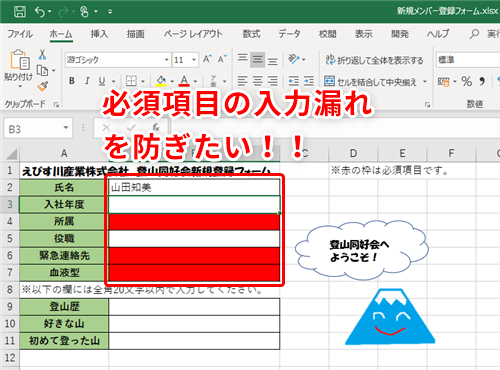
Excelでセルに色を付けることで、データの可視化や整理が容易になります。本記事では、基本的な色付け方法から、条件付き書式やVBAを使用した高度なテクニックまで、様々な方法を紹介します。これらのテクニックを活用することで、データをより効果的に分析やプレゼンテーションに利用することが可能になります。特に、条件付き書式は、特定の条件に基づいてセルの色を自動的に変更できるため、データの傾向や異常値を一目で把握することができます。また、VBAを使用することで、複雑な色付けの自動化や一括処理が可能です。
色付けの基本から始まり、実践的な応用編まで、Excelの色付け機能を最大限に活用するための知識とテクニックを解説します。色を利用したデータの整理や分析の効果についても触れ、Excelの使い方をより豊かにします。本記事を読むことで、Excelの色付け機能をより効果的に使いこなすことができるでしょう。
基本的な色付け方法
Excelでは、セルに色を付けることで視覚的にデータを区別し、重要な情報を強調することができます。基本的な色付け方法は非常に単純で、まず色を付けたいセルを選択します。次に、リボンの「ホーム」タブにある「セルのスタイル」グループから「塗りつぶし色」ボタンをクリックします。このボタンをクリックすると、色のパレットが表示され、好みの色を選択できます。選択した色は即座にセルに適用されます。
また、文字色の変更も同様の方法で行うことができます。文字色を変更するには、同じ「ホーム」タブから「文字色」ボタンをクリックし、色を選択します。これにより、セル内の文字に色が適用されます。これらの機能は、データの可読性を高め、情報をより効果的に伝えるのに役立ちます。
基本的な色付け方法はシンプルで直感的ですが、複雑なデータセットでは、より高度なテクニックが必要になる場合があります。例えば、特定の条件に基づいて自動的に色を付ける「条件付き書式」や、マクロを使用した自動化など、Excelには様々な色付けオプションが用意されています。これらの高度な機能についても、後述します。
条件付き書式の利用
Excelの条件付き書式は、特定の条件を満たすセルに自動的に色を付けたり、フォーマットを変更したりするための強力な機能です。例えば、数値が一定の閾値を超えた場合や、テキストが特定の文字列を含む場合など、様々な条件に基づいてセルの背景色や文字色を変更することができます。この機能を使用することで、データの視覚的な分析や理解を大幅に向上させることができます。
条件付き書式の設定方法はとても簡単です。まず、色付けしたいセル範囲を選択し、メニューの「ホーム」タブから「条件付き書式」を選択します。ここから、「セルの値」や「数式を使用して書式設定」などのオプションを選択し、具体的な条件を設定します。設定後は、該当するセルに自動的に色が付けられるようになります。
また、条件付き書式では複数の条件を設定したり、条件の優先順位を調整することも可能です。例えば、数値が100未満の場合は赤色、100以上200未満の場合は黄色、200以上の場合は緑色といった複雑な条件を設定することができます。このように、条件付き書式を活用することで、データをより効果的に可視化し、重要な情報を一目で把握することができます。
VBAを使用した色付け
VBA(Visual Basic for Applications)を使用してセルに色を付ける方法は、高度な自動化とカスタマイゼーションを可能にします。VBAは、Excelのマクロ機能を用いてプログラミングを行うための言語であり、特定の条件を満たしたセルに自動的に色を付けるような複雑なタスクを処理できます。たとえば、特定の値が入力されたときにセルの背景色を変更したり、複数のセルに対する一連の操作を自動化したりすることが可能です。
VBAを使用する際には、まずマクロの録画機能を使って基本的な操作を学ぶことができます。例えば、特定のセルを選択し、背景色を変更する操作を録画することで、そのコードを見ることができます。このコードを基に、より高度なスクリプトを作成することができます。また、VBAエディタを開き、直接コードを書き込むことも可能です。コードの例としては、Range("A1").Interior.Color = RGB(255, 0, 0)という行は、セルA1の背景色を赤に変更します。
VBAを使用することで、条件付き書式では実現できないような複雑なロジックを実装できます。例えば、特定の日付が近づいているセルの背景色を自動的に変更したり、複数のシート間でデータを比較し、一致しないセルに色を付けるなど、幅広い用途に活用できます。また、VBAは他のExcel機能と組み合わせることで、より効果的なデータ管理やレポート作成を実現できます。
複数の条件や優先順位の設定
Excelでセルに色を付ける方法は多岐にわたり、さまざまなテクニックが利用できます。基本的な色付け方法から、条件付き書式を使用した自動的な色付け、さらにはVBAを使用した高度な色付けまで、幅広い選択肢があります。特に、条件付き書式は、特定の条件を満たすセルに自動的に色を付けることができ、これはデータ分析や視覚的な情報管理に非常に役立ちます。
条件付き書式では、複数の条件や優先順位を設定することができます。たとえば、セルの値が一定の範囲内にある場合や、他のセルの値に基づいて色を変更するといった複雑な条件を設定できます。また、条件が複数ある場合でも、それぞれの条件の優先順位を設定することで、より精密な色付けが可能になります。これにより、データの状態を一目で把握できるようになり、効率的なデータ管理が実現します。
さらに、条件付き書式は、セルの背景色だけでなく、文字色の変更もサポートしています。これにより、データの重要度や状態をより明確に表示できます。例えば、重要度が高いデータには赤色の文字を使用し、通常のデータには黒色の文字を使用するといったように、視覚的な区別を付けられます。これらの機能を活用することで、データの可視化と分析が大幅に向上します。
セルの背景色と文字色の変更
Excelでは、セルの背景色や文字色を変更することで、データを視覚的に区別したり、重要な情報を強調したりすることができます。背景色や文字色の変更は、一般的なフォーマット設定の一部として行うことができます。セルを選択し、ホームタブの「塗りつぶし色」または「文字色」ボタンをクリックすることで、色を選択することができます。色のパレットから標準的な色を選び、さらに「その他の色」を選択することで、より詳細な色の調整が可能です。
条件付き書式を使用すれば、特定の条件を満たすセルに自動的に色を付けることができます。これにより、データの分析や監視が容易になります。例えば、売上データの表で、目標を達成したセルに緑色、未達成のセルに赤色を自動的に付けることができます。条件付き書式の設定は、ホームタブの「条件付き書式」ボタンから行うことができます。複数の条件を設定することも可能で、それぞれの条件に異なる色を割り当てることができます。
また、VBAを使用することで、より複雑な色付けのルーチンを作成することもできます。VBAスクリプトを用いて、特定の条件に基づいてセルの色を動的に変更したり、複数のシートやワークブックに対して一括で色付けを行うことができます。VBAは、高度な色付け機能を必要とする場合や、反復的なタスクを自動化したい場合に特に役立ちます。
色を利用したデータ分析
Excelでは、セルに色を付けることでデータの視覚的な分析を効果的に進めることが可能です。色を利用することで、重要な情報を一目で把握したり、特定のパターンや傾向を見つけやすくなります。例えば、売上データを色で区別することで、高売上と低売上の区別が明確になり、一覧性が向上します。また、条件付き書式を使用することで、特定の条件を満たすセルに自動的に色を付けることができます。この機能は、閾値を超えたデータや異常値をすぐに見つけるのに役立ちます。
背景色や文字色の変更は、データの可読性を高めるだけでなく、データの重要性や緊急性を視覚的に表現する手段としても有効です。例えば、期限が近づいているタスクを赤色で表示すれば、ユーザーはそのタスクの重要性を直感的に理解できます。さらに、色を使用することで、複数のデータセットを比較する際にも便利です。異なる色で各データセットを区別すれば、複雑なデータを整理しやすくなります。
色を利用したデータ分析では、VBAを使用して高度なカスタマイズを行うことも可能です。VBAスクリプトを用いて、特定のルールに従ってセルの色を自動的に変更させることができます。これにより、複雑な条件や複数のデータソースを扱う場合でも、一貫性のある色付けが可能になります。また、マクロを使用することで、繰り返し行われる色付け作業を自動化し、効率を大幅に向上させることもできます。
よくある質問
Excelでのセルの色付けは、データの可視化や整理に非常に役立ちます。しかし、初めて行う場合は少し戸惑うこともあるかもしれません。ここでは、よくある質問を紹介し、それぞれの解決方法を解説します。まず、基本的な色付け方法についてです。セルに色を付ける最も簡単な方法は、セルを選択し、ホームタブの「塗りつぶし」ボタンをクリックすることです。このボタンから、さまざまな色やパターンを選択できます。
次に、色を付けたセルの色の解除方法についてです。色を解除したい場合も、同じくホームタブの「塗りつぶし」ボタンを使用します。ボタンをクリックして、「色の解除」を選択すれば、選択したセルの色が元に戻ります。この方法は、誤って色を付けてしまった場合や、色を変更したい場合に便利です。
さらに、複数のセルに一度に色を付ける方法も重要です。複数のセルに色を付けるには、まず対象のセル範囲を選択します。その後、前述の「塗りつぶし」ボタンを使用して色を選びます。これにより、一括で色を付けることができます。特に、大量のデータを整理する際には、この方法が時短に繋がります。
最後に、条件付き書式を使用した自動色付け方法についてです。条件付き書式は、特定の条件を満たすセルに自動的に色を付ける機能です。例えば、セルの値が一定の範囲内にある場合や、テキストが特定の文字列を含む場合など、様々な条件を設定できます。条件付き書式を設定するには、ホームタブの「条件付き書式」ボタンをクリックし、適切なルールを選択します。複数の条件を設定する場合や、条件の優先順位を調整することも可能です。
まとめ
Excelでは、セルに色を付けることで情報を視覚的に強調したり、データの整理を容易にすることができます。基本的な色付け方法としては、セルを選択し、ホームタブの「塗りつぶしの色」ボタンをクリックすることで、様々な色から選択してセルに色を付けることが可能です。また、色の選択肢には既定の色の他に、より多くの色やカスタム色の選択もできます。
さらに高度なテクニックとして、条件付き書式を使用した自動的な色付けが挙げられます。条件付き書式では、特定の条件を満たすセルに自動的に色を付けることができます。例えば、セルの値が一定の範囲内にある場合や、他のセルの値と比較して特定の条件を満たす場合など、様々な条件を設定できます。複数の条件を組み合わせることも可能で、それぞれの条件に異なる色を設定することで、データの視覚的な理解を深めることができます。
VBAを使用した色付けも、高度な操作が必要な場合に役立ちます。VBA(Visual Basic for Applications)は、Excelのマクロ機能を利用して、より複雑な処理を自動化することができます。例えば、特定のセル範囲に色を付けるだけでなく、その色を条件によって動的に変更したり、複数のシートにわたる一括処理を行うことも可能です。VBAを使用することで、Excelの機能を大幅に拡張し、効率的なデータ管理を実現できます。
条件付き書式やVBAを使用することで、セルの背景色だけでなく、文字色の変更も可能です。文字色の変更は、データの重要性や優先度を視覚的に示すのに有効です。また、色を利用したデータ分析では、ヒートマップやデータバーなどの視覚的な表現方法が活用され、データの傾向やパターンを把握しやすくなります。
よくある質問
Excelでセルに色を付ける基本的な方法は?
Excelでセルに色を付ける基本的な方法は、非常にシンプルながら多様なオプションが用意されています。まず、セルを選択した後、ホームタブの「塗りつぶし」ボタンをクリックします。これにより、色のパレットが表示され、さまざまな色から選択することが可能です。また、より具体的な色を指定したい場合は、「その他の色」を選択することで、RGB値や色相を調整してカスタムカラーを作成することができます。さらに、特定の条件に基づいてセルの色を自動的に変更したい場合は、「条件付き書式設定」を使用することができます。これにより、データの視覚的な分析や整理が容易になり、一目で重要な情報を把握できるようになります。
セルの色を条件付きで変更する方法は?
セルの色を条件付きで変更するには、Excelの「条件付き書式設定」機能を利用します。まず、変更したいセルの範囲を選択し、ホームタブの「条件付き書式設定」ボタンをクリックします。次に、「新しいルール」を選択し、「セルの値が以下の条件を満たす」を選択します。ここで、具体的な条件(例えば、値が50以上の場合)を設定し、適用したい色を指定します。これにより、条件に合致するセルの色が自動的に変更されます。さらに、複数の条件を設定したい場合は、同じ手順を繰り返し、それぞれの条件に応じた色を設定することができます。条件付き書式設定は、データの視覚的な分析や重要性の強調に非常に役立ちます。
セルの色を一括で変更する方法は?
セルの色を一括で変更するには、まず変更したいセルの範囲を選択します。選択範囲が大きければ大きいほど、一括変更が効率的になります。次に、ホームタブの「塗りつぶし」ボタンをクリックし、希望の色を選択します。これにより、選択した範囲のすべてのセルの色が一括で変更されます。また、複数の範囲に同じ色を適用したい場合は、範囲を選択し、一度に色を設定することができます。さらに、一括変更の際には、条件付き書式設定を活用することもできます。これにより、特定の条件に合致するすべてのセルに対して、一括で色を変更することが可能です。一括変更は、大量のデータを扱う際や、一貫性のある視覚効果を求める際に特に便利です。
セルの色をクリアする方法は?
セルの色をクリアするには、まずクリアしたいセルの範囲を選択します。次に、ホームタブの「クリア」ボタンをクリックし、表示されるオプションから「クリア書式」を選択します。これにより、選択した範囲のすべてのセルの色がクリアされ、元の状態に戻ります。また、特定の条件に基づいて色を適用した場合、条件付き書式設定をクリアするには、選択範囲に対して「条件付き書式設定」をクリックし、「ルールの管理」から該当のルールを削除します。これにより、条件に基づいて適用された色がクリアされます。セルの色をクリアすることで、データの整理や再利用が容易になり、一貫性を保つことができます。
Deja una respuesta
Lo siento, debes estar conectado para publicar un comentario.
関連ブログ記事