
Excel 小数点桁数設定:精度と見やすさを両立

Excel 小数点桁数設定:精度と見やすさを両立
Excelにおける小数点以下の桁数設定は、数値データの精度と見やすさを両立する重要な機能です。適切な桁数設定によって、データの正確性を保ちながら、読みやすい形式で表示できます。本記事では、Excelで小数点以下の桁数を設定する方法を3つ紹介し、それぞれの特徴と適用例を解説します。また、設定に際して注意すべきポイントについても触れ、最適な桁数設定の方法を提案します。
小数点桁数設定の重要性
Excelにおける小数点以下の桁数の設定は、データの精度と見やすさを両立させる上で非常に重要な要素です。適切な桁数設定により、数値データが正しく表示され、ユーザーが簡単に理解できる形式になります。例えば、金融データでは小数点以下2桁が一般的ですが、科学的な計算ではより多くの桁数が必要な場合があります。これらの要件に応じて、Excelでは様々な方法で小数点以下の桁数を調整できます。
小数点以下の桁数を適切に設定することで、データの正確さを保つことができます。例えば、1000円の商品が10%の税を含む場合、税込み価格は1100円となります。しかし、小数点以下の桁数を適切に設定しないと、1100.00円と表示されずに1100円と表示される可能性があります。このような精度の違いは、大量のデータを扱う場合や複雑な計算を行う場合に大きな影響を与えます。
また、見やすさも重要なポイントです。小数点以下の桁数が多すぎると、データが複雑になり、読み取りが困難になります。一方、必要以上に少ない桁数では、データの精度が失われ、誤解を招く可能性があります。例えば、0.123456789という数値を3桁まで表示すると0.123となり、4桁まで表示すると0.1235となります。それぞれの用途に応じて最適な桁数を設定することで、データの読みやすさと精度を両立させることができます。
数値フォーマットを使用する方法
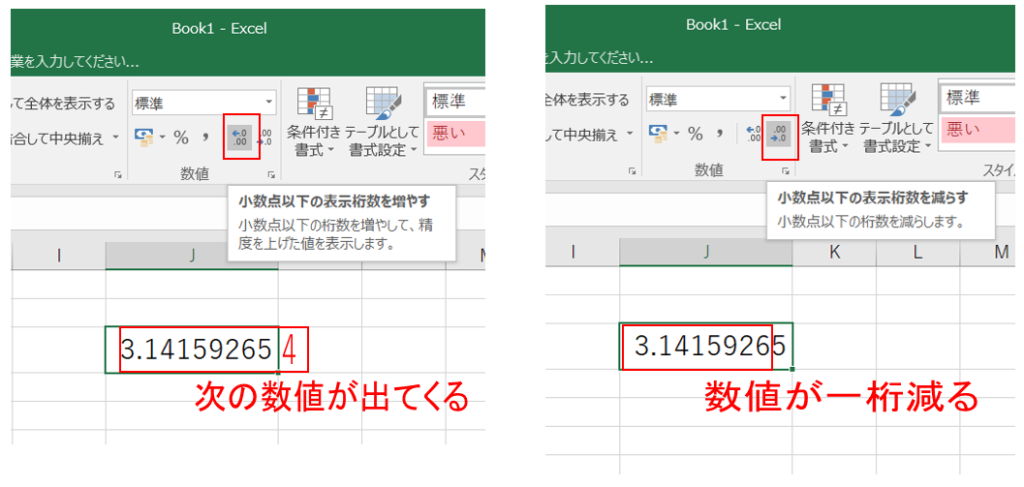
数値フォーマットを使用することで、Excelのセルに表示される小数点以下の桁数を簡単に設定できます。この方法は、データの精度と見やすさを両立させる基本的な手段として広く利用されています。具体的には、セルを選択し、「ホーム」タブの「数字」グループから「数字」ボタンをクリックします。ここから、希望する表示形式を選択し、小数点以下の桁数を設定できます。例えば、財務データでは2桁、科学的な計算では4桁など、用途に応じて適切な桁数を選びます。
数値フォーマットの設定は、データの読みやすさを大幅に向上させます。例えば、小数点以下の桁数が多すぎると、セルが混雑し、データの比較や分析が困難になります。逆に、必要以上に桁数を減らすと、データの精度が失われ、誤った判断につながる可能性があります。適切な桁数を設定することで、データの正確さと見やすさを両立させることができます。
また、数値フォーマットは、データの一貫性を維持するうえでも重要です。同じワークシート内で一貫した形式を使用することで、ユーザーはデータをより効率的に理解し、処理できます。例えば、金額は通貨形式、日付は日付形式、百分率は百分率形式など、データの種類に応じて適切な形式を選択することで、ワークシート全体の品質を向上させることができます。
条件付きフォーマットを使用する方法
条件付きフォーマットを使用することで、Excelのセルに特定の条件に基づいて異なるフォーマットを適用できます。これにより、小数点以下の桁数を柔軟に設定し、データの見やすさを向上させることが可能です。たとえば、0.5以上の値では小数点以下2桁、0.5以下の値では1桁と設定することで、データの精度と読みやすさを両立できます。
具体的には、まずデータを入力したセル範囲を選択します。次に、「ホーム」タブの「条件付きフォーマット」をクリックし、「新しいルール」を選択します。ここから「セルの値」に基づくルールを作成し、特定の条件(例えば、「セルの値が大きな値である」)を選択します。その後、「フォーマットを設定する」ボタンをクリックし、数値フォーマットの「小数点以下の桁数」を設定します。同じ手順で、異なる条件に対して別のフォーマットを設定することもできます。
この方法を使うことで、データの表示が一貫性を持ち、視覚的にも分かりやすくなります。また、条件に基づいて異なるフォーマットを適用することで、重要な値を強調表示したり、データの傾向をより明確に把握したりすることができます。ただし、条件設定が複雑になると管理が難しくなるため、適切な条件を設定することが重要です。
VBAを使用する方法
VBAを使用することで、Excelの小数点以下の桁数をプログラム的に設定することが可能です。これにより、大量のデータに対して一括で設定を適用したり、特定の条件に基づいて異なる桁数を設定したりすることができます。VBAエディターでモジュールを作成し、Range オブジェクトと NumberFormat プロパティを使用して、小数点以下の桁数を細かく制御できます。
例えば、特定のセル範囲(A1:A10)に対して小数点以下2桁を設定する場合、以下のVBAコードを使用します。
vba

Sub SetDecimalPlaces()

Range("A1:A10").NumberFormat = "0.00"

End Sub
このコードは、指定した範囲のすべてのセルに対して小数点以下2桁の形式を適用します。さらに、条件に基づいて異なる桁数を設定したい場合、If 文を使用することで柔軟な設定が可能です。例えば、値が10以上の場合は小数点以下2桁、10未満の場合は小数点以下1桁に設定する場合、以下のコードを使用します。
vba

Sub SetConditionalDecimalPlaces()

Dim cell As Range

For Each cell In Range("A1:A10")

If cell.Value >= 10 Then

cell.NumberFormat = "0.00"

Else

cell.NumberFormat = "0.0"

End If

Next cell

End Sub
このように、VBAを使用することで、複雑な条件や大量のデータに対して効率的に小数点以下の桁数を設定できます。
桁数設定の注意点
Excelで小数点以下の桁数を設定する際には、適切なバランスを保つことが重要です。精度と見やすさは相反する要因であり、一方を追求しすぎると他方が犠牲になる可能性があります。例えば、科学的なデータや金融データでは高精度が求められ、小数点以下多くの桁数が必要な場合があります。一方、一般のビジネス文書や報告書では、データの読みやすさが重視されるため、小数点以下の桁数は必要最低限に抑えることが一般的です。
適切な桁数の設定は、データの正確さを保ちつつ、ユーザーがデータを読みやすく理解できる形で表示することを意味します。小数点以下太多的な桁数は、データの複雑さを増やし、読み手にとって理解しづらい形になります。一方、桁数が少なすぎると、データの精度が失われ、誤った判断を招く可能性があります。したがって、目的や用途に応じて、適切な桁数を設定することが不可欠です。
具体的には、データの性質や用途を考慮することが重要です。例えば、財務データでは通常、小数点以下2桁程度で十分ですが、科学的な実験データでは4桁や5桁が必要な場合があります。また、グラフやテーブルでデータを表示する際には、読み手が一目で理解できるように、必要な桁数を明確にすることが重要です。これらの点を考慮することで、精度と見やすさの両立が可能になります。
まとめ
Excelにおいて、小数点以下の桁数を適切に設定することは、データの精度と見やすさを両立させる上で非常に重要です。小数点以下の桁数を適切に調整することで、数値データが正確に表示され、読みやすさも向上します。例えば、財務データでは小数点以下2桁まで表示することが一般的ですが、科学的な計算ではより多くの桁数が必要な場合もあります。
小数点以下の桁数を設定する方法はいくつかありますが、最も基本的な方法は数値フォーマットを使用することです。セルを選択し、「ホーム」タブの「数字」グループから「数字」ボタンをクリックし、表示形式を選択して小数点以下の桁数を設定します。この方法は簡単で直感的であり、多くのユーザーが利用しています。
さらに、特定の条件に基づいて小数点以下の桁数を設定したい場合は、条件付きフォーマットを使用できます。例えば、0.5以上の値では小数点以下2桁、0.5以下の値では1桁と設定することで、データの表示を細かく調整することが可能です。この機能はデータの視覚的表現を最適化するのに役立ちます。
最後に、より高度な設定が必要な場合は、VBAを使用することができます。VBAエディターでモジュールを作成し、Range オブジェクトと NumberFormat プロパティを使用して小数点以下の桁数を設定します。VBAを使用することで、複雑なフォーマット設定や自動化が可能になります。
小数点以下の桁数を適切に設定することで、データの正確さ、読みやすさ、比較や分析の容易さが向上します。ただし、桁数の設定には注意が必要で、必要以上に増やしすぎるとデータが複雑になり、減らしすぎると精度が失われることがあります。適切な桁数を設定することで、データの品質を維持しながら効果的な分析を行うことができます。
よくある質問
小数点桁数を設定する方法は?
Excelで小数点桁数を設定するには、まず数値が入力されているセルを選択します。その後、「ホーム」タブの「数値」グループにある「数値フォーマット」ボタンをクリックします。ここで、「数値」を選択し、表示されるダイアログボックスで「小数点以下の桁数」を指定します。例えば、2桁に設定したい場合は、2と入力します。この設定により、選択したセル内の数値が指定した桁数で表示されるようになります。また、小数点桁数を一括で変更したい場合は、複数のセルを選択してから同じ手順で設定することができます。
小数点桁数の設定が精度にどのように影響するのか?
Excelでの小数点桁数の設定は、数値の表示に影響を与えますが、実際の数値の精度には直接影響を与えない場合があります。つまり、小数点以下の桁数を少なく設定すると、表示される数値が丸められるため、視覚的には精度が低いように見えますが、実際の数値は内部的には保持されたままです。ただし、計算結果の表示も丸められるため、計算の途中経過を表示する場合や最終結果に高い精度が要求される場合は、適切な桁数を設定することが重要です。また、丸め誤差を避けるためには、計算前に適切な桁数で数値を入力し、必要に応じて最終結果を丸める方法を採用することも有効です。
小数点桁数を自動調整する方法は?
Excelで小数点桁数を自動的に調整するには、「自動」フォーマットを使用できます。まず、数値が入力されているセルを選択し、「ホーム」タブの「数値」グループにある「数値フォーマット」ボタンをクリックします。ここで、「一般」を選択します。「一般」フォーマットは、数値の表示を最適化するため、必要に応じて桁数を自動的に調整します。例えば、大きな数値や小数点以下の桁数が多い数値でも、適切な表示形式に自動的に変換されます。ただし、「一般」フォーマットでは、数値の表示形式が一貫性を持たなくなる可能性があるため、特定の桁数で一貫した表示が必要な場合は、手動で指定した桁数に設定することをお勧めします。
小数点桁数の設定が見やすさにどのように貢献するのか?
小数点桁数の設定は、Excelのワークシートの見やすさに大きく貢献します。適切な桁数で数値を表示することで、データの読み取りが容易になり、誤読や誤解を防ぐことができます。特に、大量のデータを扱う場合や、数値が複雑な表やグラフで使用される場合、適切な桁数設定は視覚的な整理を助け、全体的な理解を向上させます。また、小数点以下の桁数を適切に設定することで、ワークシートの一貫性を保つことができ、ユーザーにとって情報の解釈が一層明確になります。例えば、財務データや科学的な測定値では、精度と見やすさの両方を考慮した適切な桁数設定が重要です。
Deja una respuesta
Lo siento, debes estar conectado para publicar un comentario.
関連ブログ記事