
Excel IF関数で複数条件設定の完全ガイド

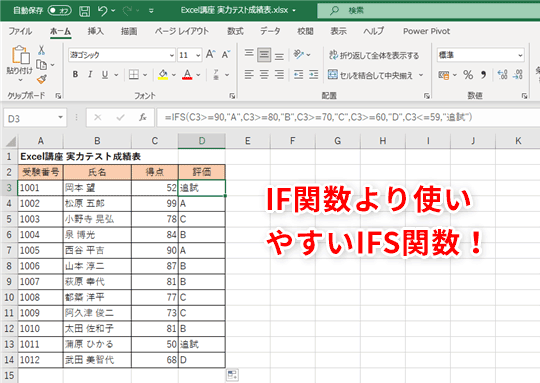
ExcelのIF関数は、データ分析や処理を行う上で非常に重要な役割を果たします。この関数は、単一の条件に基づいて真偽値を返すことができますが、実際の業務ではしばしば複数の条件を評価する必要が生じます。本記事では、IF関数を用いて複数の条件を設定する方法を詳しく解説します。AND関数やOR関数を組み合わせることで、より複雑な条件判定が可能になります。また、IF関数のネストや、複数の条件を表にまとめる方法も紹介します。これらの手法を活用することで、データ分析の効率と柔軟性が大幅に向上します。さらに、IFS関数の特徴や使い方についても触れ、複数の条件を扱う際の最適な選択肢を提案します。Excel 2019以前と2022以降のバージョンでの制限や注意点も解説し、実践的な Tips も提供します。
IF関数の基本
ExcelのIF関数は、条件に基づいて真偽値を返す基本的な関数です。この関数は、特定の条件が満たされるかどうかを評価し、条件が真であれば第2引数の値を、偽であれば第3引数の値を返します。例えば、=IF(A1>10, "OK", "NG")という式では、セルA1の値が10より大きい場合に"OK"を、そうでない場合に"NG"を返します。
IF関数は非常に-versatileで、データの整理や分析に広く使用されています。しかし、単一の条件だけでなく、複数の条件を設定する必要がある場合もよくあります。このような複雑な条件設定には、AND関数やOR関数を組み合わせることで対応できます。AND関数は、指定したすべての条件が真である場合にのみ真を返し、OR関数は、指定した条件のいずれかが真である場合に真を返します。これらの関数をIF関数と組み合わせることで、より柔軟な条件判断が可能になります。
複数条件の設定方法
ExcelのIF関数は、単一の条件に基づいて真偽値を返す基本的な関数ですが、AND関数やOR関数を組み合わせることで、複数の条件を設定することが可能です。これにより、より複雑なロジックや細かい判断を実装できます。例えば、AND関数を使用することで、複数の条件が全て満たされる場合に特定の結果を返すことができます。具体的には、=IF(AND(A1>10, B1>5), "OK", "NG")という式で、A1が10より大きくかつB1が5より大きい場合に"OK"を返し、そうでない場合は"NG"を返します。
一方、OR関数を使用すると、複数の条件のいずれかが満たされる場合に特定の結果を返すことができます。例えば、=IF(OR(A1>10, B1>5), "OK", "NG")という式では、A1が10より大きいまたはB1が5より大きい場合に"OK"を返し、どちらの条件も満たされない場合は"NG"を返します。このように、AND関数とOR関数を組み合わせることで、様々な複雑な条件判定を実現できます。
また、IF関数のネストも複数条件を設定する際の有力な手段です。IF関数をネストすることで、より詳細な条件を段階的に判定できます。例えば、=IF(A1>10, IF(B1>5, "OK", "NG"), "NG")という式では、まずA1が10より大きいかどうかを判定し、その条件が満たされた場合にB1が5より大きいかどうかをさらに判定します。このように、段階的な条件判定を行うことで、より柔軟なロジックを構築できます。
さらに、複数の条件を表にまとめる方法も効果的です。例えば、条件と結果を別々の列に記述し、VLOOKUP関数やINDEX-MATCH関数を使用して、対応する結果を返すことができます。この方法は、多くの条件を管理する際や、条件が頻繁に変更される場合に特に便利です。これらの手法を活用することで、データ分析や業務効率化に貢献できます。
AND関数との組み合わせ
AND関数を用いることで、複数の条件が全て満たされた場合に特定の結果を返すことができます。この方法は、複雑なロジックを実装する際に非常に役立ちます。例えば、A1の値が10より大きく、B1の値が5より大きい場合に「OK」を、そうでない場合は「NG」を表示させたいとします。この場合、次の式を使用します:=IF(AND(A1>10, B1>5), "OK", "NG")。この式では、A1とB1の両方が指定された条件を満たさなければならないため、AND関数が重要な役割を果たします。AND関数は、全ての引数がTRUEのときだけTRUEを返します。したがって、この式は条件が全て満たされた場合にのみ「OK」を返し、そうでない場合は「NG」を返します。このように、AND関数をIF関数と組み合わせることで、複数の条件を同時に評価することができます。
OR関数との組み合わせ
OR関数は、複数の条件のうち、どれか1つでも満たせば真と判定するための関数です。例えば、=IF(OR(A1>10, B1>5), "OK", "NG") という式では、A1の値が10より大きいまたはB1の値が5より大きい場合に「OK」を返し、それ以外の場合は「NG」を返します。このように、OR関数を組み合わせることで、複数の条件を満たすか否かを柔軟に判断することができます。例えば、営業成績の評価で、売上目標と新規顧客数のいずれかが目標を達成した場合に「良好」と判断するようなシナリオでは、OR関数が非常に役立ちます。
さらに、OR関数を組み合わせた式は、複雑な条件判定にも対応できます。例えば、=IF(OR(A1>10, B1>5, C1>3), "OK", "NG") では、A1、B1、C1のいずれかの値がそれぞれの条件を満たす場合に「OK」を返します。このように、複数の条件を効率的に評価できるため、データ分析や業務効率化に大いに貢献します。ただし、複数の条件を設定する際は、条件の順序や論理演算に注意が必要です。条件の優先順位を明確にし、誤った結果を避けるためには、式の構造を慎重に設計することが重要です。
IF関数のネスト
IF関数のネストは、複数の条件を評価する必要がある場合に非常に有用です。IF関数をネストすることで、より複雑なロジックを実装できます。たとえば、3つの条件を評価する場合、以下のようになります。
=IF(A1>10, IF(B1>5, "OK", "NG"), "NG")
この式では、まずA1が10より大きいかどうかを評価します。A1が10より大きい場合、次にB1が5より大きいかどうかを評価します。B1が5より大きい場合、"OK"を返し、そうでない場合は"NG"を返します。A1が10以下の場合、"NG"を返します。
IF関数のネストは、条件の数に応じて式が複雑になるため、読み難さやエラーの可能性が高まります。そのため、複数の条件を評価する際には、IFS関数の使用を検討することも重要です。IFS関数は、複数の条件をより簡潔に記述できるため、コードの可読性とメンテナンス性が向上します。
また、IF関数のネストには上限があります。Excel 2019以前では最大7つのネストが可能でしたが、Excel 2022以降では最大255つのネストが可能になりました。ただし、ネストの数が増えると、式の読み解きが難しくなるため、適切な構造を維持することが重要です。
複数の条件を表にまとめる方法
複数の条件を表にまとめる方法は、Excelのデータ分析における重要なテクニックです。表形式を使用することで、複数の条件に基づいてデータをフィルタリングしたり、集約したりすることができます。この方法は、IF関数と組み合わせることで、より高度なデータ操作を実現します。例えば、商品の在庫管理表で、特定の商品カテゴリと在庫数の範囲に応じて、在庫の状態を「良」「普通」「不良」などと分類することができます。
テーブルを作成するには、データを範囲選択し、「挿入」タブから「表」を選択します。これにより、自動的にフィルタが適用され、各列のヘッダーにドロップダウンメニューが表示されます。このメニューを使用して、特定の条件に基づいてデータを絞り込むことができます。さらに、条件付き書式を設定することで、特定の条件を満たすセルに色を付けたり、アイコンを表示したりすることができます。
複数の条件を表にまとめることで、データの可視化と分析がより容易になります。例えば、販売データの表で、月別と製品別に収益を分析し、目標値に対する達成率を表示することができます。この場合、IF関数とVLOOKUP関数を組み合わせて、複数の条件に応じた結果を計算します。また、PivotTableを使用することで、複数の条件に基づいてデータを集約し、より詳細な分析を行うことができます。これらの技術を活用することで、Excelのデータ分析能力を大幅に向上させることができます。
IF関数の上限と注意点
IF関数は、単一の条件から複数の条件まで幅広く対応できる強力な関数ですが、使用する際にはいくつかの上限や注意点を理解しておくことが重要です。Excel 2019以前のバージョンでは、ネストされたIF関数の最大数が7つまででしたが、2022以降のバージョンでは最大255つまでネストすることが可能になりました。これは、より複雑な条件設定を実現するための大きな進歩ですが、同時にコードが非常に複雑になり、読みづらくなる可能性もあります。そのため、複数の条件を設定する際には、IFS関数やSWITCH関数などの他の関数も検討することをおすすめします。
さらに、IF関数を複数ネストすると、計算時間が長くなることがあります。特に、大量のデータを処理する場合や、複雑な計算を伴う条件を使用する際には、パフォーマンスに影響を与える可能性があります。そのため、可能な限りシンプルで効率的な式を作成することが重要です。また、条件の順序にも注意が必要です。最初に評価される条件が最も頻繁に真になるように配置することで、計算効率を向上させることができます。
最後に、複数の条件を設定する際には、論理演算子(AND、OR、NOT)を活用して、より柔軟な条件設定が可能です。AND関数は、すべての条件が真の場合にのみ真を返し、OR関数は、いずれかの条件が真の場合に真を返します。NOT関数は、条件が偽の場合に真を返します。これらの論理演算子を組み合わせることで、様々なシナリオに対応できるようになります。ただし、複雑な条件式を作成する際には、適切な括弧を使用して、計算の順序を明確にすることが重要です。
IFS関数の特徴と使い方
IFS関数は、複数の条件を評価し、最初に真となる条件に応じた値を返すための関数です。この関数は、複数の条件を設定する際のIF関数のネストを使用する代わりに、より読みやすく、管理しやすい形で条件を設定できます。IFS関数の基本的な構文は、IFS(条件1, 結果1, 条件2, 結果2, ...)です。各条件と結果をペアで指定し、最初に真となる条件に対応する結果が返されます。
例えば、以下の表があるとします:A列にはテスト1の点数、B列にはテスト2の点数が記録されています。この表を使って、テスト1が80点以上でテスト2が70点以上なら「優秀」、テスト1が60点以上でテスト2が50点以上なら「良」、それ以外は「合格」または「不合格」を判定したい場合、IFS関数を使用すると次のようになります:=IFS(AND(A1>=80, B1>=70), "優秀", AND(A1>=60, B1>=50), "良", TRUE, "合格")。この式では、最初の条件AND(A1>=80, B1>=70)が真であれば「優秀」、2番目の条件AND(A1>=60, B1>=50)が真であれば「良」、それ以外の場合は最後のTRUEに一致し、「合格」が返されます。
IFS関数の最大の利点は、複数の条件を簡潔に表現できることです。IF関数のネストでは、条件が増えるにつれて式が複雑になり、誤りが発生しやすくなります。一方、IFS関数は条件を直感的に並べられるため、コードの読みやすさとメンテナンス性が向上します。また、IFS関数では最大255個の条件を設定できるため、非常に複雑な条件判定にも対応できます。ただし、条件が非常に多い場合は、式が長くなるため、適切なコメントやドキュメンテーションを追加することをおすすめします。
IF関数とIFS関数の使い分け
IF関数とIFS関数は、Excelで条件に基づいた判断を行うために使用される重要な関数です。IF関数は、1つの条件を評価し、その結果に基づいて2つの異なる値のいずれかを返します。一方、IFS関数は複数の条件を評価し、最初に真となる条件に対応する値を返します。これらの関数の使い分けは、データの複雑さや分析の要件によって異なります。
IF関数は、基本的な条件評価に適しています。例えば、あるセルの値が10より大きい場合は「OK」、そうでない場合は「NG」を返すような単純な条件設定に使用されます。IF関数はネスト(入れ子)することも可能で、これにより複数の条件を評価することができます。ただし、複雑な条件設定を行う場合、ネストの深さが増えると式が難解になり、管理が困難になることがあります。
IFS関数は、複数の条件をより簡単に評価するための関数です。IFS関数は、複数の条件を一括で設定でき、最初に真となる条件に対応する値を返します。これにより、複雑な条件設定をより読みやすく、管理しやすい形で実装できます。例えば、A1の値が10より大きい場合は「優」、5以上10未満の場合は「良」、5未満の場合は「可」を返すような複数の条件設定が簡単に実現できます。
Excel 2019以前では、IF関数のネストは最大7段まででしたが、Excel 2022以降では最大255段のネストが可能になりました。これは、複雑な条件設定をより柔軟に行えるようになったことを意味します。ただし、多くの条件を設定する場合、IFS関数の使用を検討することが望ましいです。IFS関数は、条件の数に応じて自動的に評価するため、ネストの深さに制限がなく、より効率的なデータ分析が可能です。
まとめ
ExcelのIF関数は、単一の条件に基づいて真偽値を返す基本的な関数ですが、AND関数やOR関数を組み合わせることで、複数の条件に対応することができます。これにより、より複雑なロジックを実装し、効率的なデータ分析が可能になります。例えば、AND関数を使用した式 =IF(AND(A1>10, B1>5), "OK", "NG") は、A1が10より大きくかつB1が5より大きい場合に"OK"を返し、それ以外の場合は"NG"を返します。同様に、OR関数を使用した式 =IF(OR(A1>10, B1>5), "OK", "NG") は、A1が10より大きいまたはB1が5より大きい場合に"OK"を返します。
また、IF関数をネスト(入れ子)にして複数の条件を設定することもできます。例えば、 =IF(A1>10, IF(B1>5, "OK", "警告"), "NG") は、A1が10より大きい場合、さらにB1が5より大きいかどうかを確認し、両方の条件を満たす場合に"OK"を返し、B1が5以下の場合には"警告"を返します。A1が10以下の場合には"NG"を返します。このように、ネストを使用することで、より詳細な条件を設定することができます。
さらに、複数の条件を表にまとめることで、視覚的にわかりやすく管理することもできます。例えば、複数の条件を表に整理し、各条件に対応する結果を簡単に参照できるようにすると、データ分析がより効率的になります。Excel 2019以前では最大7つの条件、2022以降では最大255つの条件を設定できるなど、IF関数の上限や注意点も重要です。
IFS関数は、複数の条件を一度に設定するための専用関数で、IF関数のネストよりも読みやすく、管理しやすいです。例えば、 =IFS(A1>10, "OK", A1<=10, "NG") は、A1が10より大きい場合に"OK"を、10以下の場合に"NG"を返します。単一の条件の場合はIF関数、複数の条件の場合はIFS関数を使用することで、より効果的にデータを処理することができます。
よくある質問
IF関数で複数条件を設定するにはどうすればよいですか?
ExcelのIF関数で複数条件を設定するには、AND関数やOR関数を組み合わせて使用します。AND関数は複数の条件がすべて真(TRUE)である場合にのみ、全体の式が真と判定されます。たとえば、=IF(AND(条件1, 条件2), 真の場合の結果, 偽の場合の結果) という形式で使用できます。一方、OR関数は複数の条件のうち、いずれか1つでも真であれば、全体の式が真と判定されます。=IF(OR(条件1, 条件2), 真の場合の結果, 偽の場合の結果) の形式で使用します。これらの関数を組み合わせることで、より複雑な条件判定を実現できます。
IF関数とAND関数を組み合わせた具体的な例を教えてください。
IF関数とAND関数を組み合わせた具体的な例を挙げると、例えば、ある商品の注文数と在庫数を比較し、注文数が在庫数を上回っているかどうかを判定する場合があります。=IF(AND(A2>0, A2>B2), "在庫不足", "在庫あり") という式で、A2が注文数、B2が在庫数を表すセルとします。この式では、注文数が0より大きく、かつ注文数が在庫数を上回っている場合「在庫不足」と表示され、そうでない場合は「在庫あり」と表示されます。これにより、在庫管理がより効率的に行えます。
IF関数とOR関数を組み合わせた具体的な例を教えてください。
IF関数とOR関数を組み合わせた具体的な例として、例えば、ある学生の成績を判定し、合格か不合格かを表示する場合があります。=IF(OR(C2>=60, D2>=60, E2>=60), "合格", "不合格") という式で、C2、D2、E2がそれぞれ異なる科目の成績を表すセルとします。この式では、3科目のうち1科目でも60点以上であれば「合格」と表示され、すべての科目が60点未満の場合には「不合格」と表示されます。これにより、成績管理がより柔軟に行え、複数の条件を満たすか否かを簡単に判定できます。
IF関数で複数の条件をネスト(入れ子)にして使用する方法を教えてください。
IF関数で複数の条件をネスト(入れ子)にして使用する方法は、より複雑な条件判定を行う際によく用いられます。例えば、ある商品の価格と数量に応じて、割引率を適用する場合があります。以下のように式を記述します:=IF(A2<1000, 0, IF(A2<5000, 5, IF(A2<10000, 10, 15))) ここで、A2が商品の価格を表すセルとします。この式では、価格が1000未満の場合は割引率0%、1000以上5000未満の場合は5%、5000以上10000未満の場合は10%、10000以上の場合には15%の割引が適用されます。このように、ネストを使用することで、段階的な条件判定を実現できます。ただし、ネストの深さには制限があるため、必要に応じてAND関数やOR関数と組み合わせて使用することも検討してください。
Deja una respuesta
Lo siento, debes estar conectado para publicar un comentario.
関連ブログ記事