
Excelで時間の合計計算と加算の方法を解説

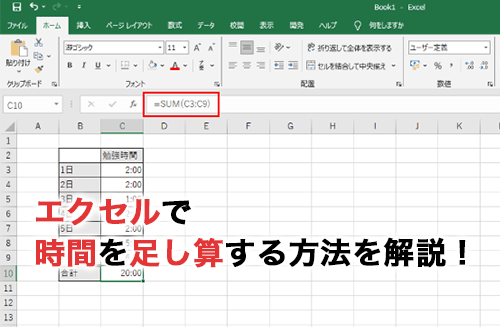
Excelで時間の合計計算や加算を行う方法を解説します。時間の計算は、勤務時間の管理やプロジェクトのスケジューリングなど、さまざまな場面で役立ちます。この記事では、SUM関数やTIME関数を用いた時間の合計計算、時間の加算方法、時間の表示形式の設定、24時間制と12時間制の使い分け、エラーメッセージの解消方法などを詳しく説明します。これらのテクニックをマスターすることで、Excelをより効率的に活用できるようになります。
時間の合計計算
Excelでは、時間の合計計算を行うためにSUM関数やTIME関数が利用されます。時間の合計計算を行う際には、まず時間の入力形式を正しく設定することが重要です。時間の入力形式はHH:MM:SSやHH:MM、24時間制を使用することが一般的です。これらの形式で時間データを入力することで、Excelは自動的にそれを時間として認識し、正しい計算が可能になります。
時間の合計計算では、時間を秒に変換してから加算することが有効です。これは、時間の単位が一貫性を持つことで、計算結果が正確になるためです。例えば、1時間30分と2時間15分の合計を計算する場合、これらを秒に変換してから加算し、再度時間を表示形式に変換することで、合計時間が3時間45分であることが確認できます。また、時間の表示形式はセルフォーマットで指定することで、希望の形式で結果を表示することができます。
勤務時間の合計計算では、SUM関数を使用することで、複数の時間データを簡単に合計することができます。例えば、各社員の1日の勤務時間をセルに記入し、SUM関数を用いてそれらの合計を計算することで、全社員の総勤務時間を把握することができます。これにより、労務管理や勤怠管理が効率化されます。
時間の入力形式
Excelで時間の合計計算や加算を行う際、まず重要なのは時間の入力形式です。Excelでは、時間は主にHH:MM:SSやHH:MMの形式で入力されます。HHは時間、MMは分、SSは秒を表します。24時間制を使用することで、午前と午後の区別なく時間を管理できます。例えば、13:30:00は13時30分00秒を表します。また、秒を省略してHH:MMの形式で入力することも可能です。時間を正確に扱うためには、これらの形式に従って入力することが重要です。
時間の表示形式は、セルのフォーマットを設定することで変更できます。セルを選択し、[ホーム]タブの[数式]グループにある[書式設定]をクリックし、[書式設定の適用]から[時間]を選択します。ここでは、HH:MM:SSやHH:MMなどの形式を選択できます。また、12時間制を使用する場合は、h:mm:ss AM/PMやh:mm AM/PMなどの形式を選びます。これらの設定により、時間の表示がより読みやすく、用途に合わせて調整できます。
時間の秒単位変換
Excel での時間の合計計算や加算を行う際、時間の秒単位変換が重要な役割を果たします。時間の合計計算では、時間を秒に変換してから加算することで、正確な結果を得ることができます。例えば、時間の合計を計算する場合、各時間データを秒に変換し、それらを合計した後に再び時間の形式に戻します。これは、時間の単位が一貫性を持ち、計算結果が正確になるためです。
SUM関数 と TIME関数 を組み合わせることで、時間を秒に変換し、合計計算を行うことができます。具体的には、時間データを秒に変換するには、セルの値を 24 × 60 × 60 で乗算します。この操作により、時間データが秒単位に変換されます。その後、SUM関数を使用して秒単位の値を合計し、必要に応じて再び時間の形式に変換します。この方法により、複数の時間データの合計を正確に計算することができます。
時間の加算では、TIME関数 を使用して時間データを操作します。例えば、特定の時間に追加の時間を加算する場合、TIME関数を使用して時間を生成し、加算対象の時間データに加えます。これにより、時間の加算が簡単に実行できます。また、条件付きの加算や自動化も可能で、例えば、勤務時間に休憩時間を加算する場合、IF関数やその他の論理関数を組み合わせて使用することで、より複雑な計算も行えます。
時間の表示形式
Excel では、時間の表示形式を細かく設定することができます。時間の計算や合計の結果を正しく表示するためには、セルの形式を適切に設定することが重要です。例えば、時間の合計を出す際には「時間:分:秒」の形式で表示したい場合があります。この形式を設定するには、セルを右クリックし、[書式設定]を選択し、[数値]タブから[時間]を選択します。そこから「HH:MM:SS」の形式を選択することで、時間、分、秒を表示できます。
また、24時間制と12時間制の区別も重要です。24時間制では00:00から23:59までの時間帯を表し、12時間制ではAM(午前)とPM(午後)で区別します。12時間制を使用する場合は、同じく[書式設定]から[時間]を選択し、「h:mm AM/PM」の形式を選択することで、午前と午後の区別を明確に表示できます。
時間の表示形式は、データの読み取りやすさや正確さに大きく影響します。例えば、勤務時間の合計を出す際には、24時間制で表示することで全体の時間を一目で把握しやすくなります。一方、一般的な時間の表示では12時間制を使用することが多いです。適切な形式を選択することで、データの解釈をより正確に行うことができます。
勤務時間の計算
Excelは、勤務時間の計算を効率的に行うための強力なツールです。特に、SUM関数やTIME関数を利用することで、複数の時間データの合計や加算が簡単にできます。例えば、従業員の勤務時間を管理する場合、各従業員の就業開始時間と終了時間を入力し、その差を計算することで、正確な勤務時間を把握できます。
時間の入力形式は、HH:MM:SSやHH:MMの24時間制を使用するのが一般的です。例えば、「9:00」(9時00分)や「17:30」(17時30分)のように入力します。これらの時間データをセルに入力し、SUM関数を使って合計を計算できます。例えば、A1とA2にそれぞれ「9:00」と「17:30」を入力した場合、A3に「=SUM(A1, A2)」と入力すると、合計時間「26:30」(26時間30分)が表示されます。
ただし、勤務時間の合計を計算する際は、時間を秒に変換してから加算することが必要です。Excelでは、時間データを秒に変換するには、時間の値を24時間で割った値に86400(1日の秒数)を乗算します。例えば、A1に「9:00」が入力されている場合、「=A12460*60」と入力すると、秒数「32400」が表示されます。この方法で、時間データを秒数に変換し、加算した後に再び時間形式に変換することで、正確な結果を得ることができます。
時間の表示形式は、セルのフォーマットを設定することで指定できます。例えば、A3の表示形式を「時間」に設定すれば、合計時間が「26:30」のように表示されます。また、24時間制と12時間制の区別も、セルフォーマットで指定できます。24時間制の場合は「HH:MM:SS」、12時間制の場合は「h:mm:ss AM/PM」を使用します。
エラーが発生した場合は、時間の形式や計算式の確認が必要です。例えば、時間データが正しく入力されていない場合や、セルのフォーマットが適切でない場合、エラーが表示されることがあります。このような場合、時間データの入力形式を確認し、必要に応じてセルのフォーマットを調整することで、エラーを解消できます。
時間の加算
時間の加算は、Excelで非常に頻繁に行われる操作の一つです。時間の加算には主にSUM関数とTIME関数が使用されます。SUM関数は複数の時間を合計する際によく使われ、TIME関数は特定の時間単位(時、分、秒)を指定して新しい時間を生成するために使用されます。例えば、2つの時間を加算する場合は、=SUM(A1, A2)のようにSUM関数を使用します。一方、特定の時間単位を加算したい場合は、=TIME(1, 30, 0) + TIME(2, 45, 0)のようにTIME関数を使用します。
時間の加算では、時間の入力形式が重要です。Excelでは通常、時間はHH:MM:SSやHH:MMの形式で入力されます。また、24時間制を使用することも可能です。これらの形式は、セルのフォーマットを設定することで指定できます。例えば、セルのフォーマットを「時間」に設定すれば、入力した数値が自動的に時間として認識されます。
条件付きの加算や自動化も可能です。例えば、特定の条件を満たす時間だけを加算したい場合は、=SUMIF(A1:A10, ">=08:00", A1:A10)のようにSUMIF関数を使用します。また、時間の加算を自動化するには、VLOOKUP関数やIF関数と組み合わせて使用することで、より複雑な計算を実現できます。
時間の減算は、単純に-記号を使用して行います。例えば、2つの時間を減算する場合は、=A1 - A2のように記述します。ただし、減算結果が負の時間となる場合は、Excelがエラーを表示することがあります。このような場合、結果を一般形式に変更することで、負の時間を数値として表示できます。
24時間制と12時間制の区別も重要です。24時間制は「HH:MM:SS」形式で、12時間制は「h:mm:ss AM/PM」形式で指定します。24時間制は、午前0時から午後23時までの時間を表し、12時間制はAM(午前)とPM(午後)で区別します。これらの形式は、セルのフォーマット設定で指定できます。
エラー対処法として、時間の形式や計算式の確認が必要です。例えば、時間の入力形式が不正な場合や、SUM関数の引数が適切でない場合、Excelはエラーを表示します。これらのエラーを回避するには、時間の入力形式を確認し、必要に応じてフォーマットを調整することが有効です。また、計算式が正しいかどうかを確認することも重要です。
時間の減算
Excelで時間の減算を行う際は、単純に - 記号を使用します。例えば、A1セルに「14:30」、B1セルに「10:15」が入力されている場合、C1セルに =A1 - B1 と入力すると、結果は「04:15」になります。この結果は、両者の時間差を示しています。ただし、時間の減算では、結果が0時間未満になる場合に注意が必要です。Excelでは、0時間未満の時間はエラーとして扱われることがあります。このような場合、結果を正しく表示するためには、タイムフォーマットを「hh:mm」ではなく「[hh]:mm」に設定すると、負の時間も正しく表示できます。
また、時間の減算では、24時間制と12時間制の区別も重要です。24時間制では、1日の時間は0から23までの範囲で表されます。12時間制では、AMやPMを付けて12時間の範囲で表します。時間の減算を行う際は、使用するフォーマットに合わせて、適切な形式で時間を入力する必要があります。例えば、12時間制で時間の減算を行う場合、AMやPMの指定を忘れないようにしましょう。これにより、正午前後の時間差も正確に計算できます。
時間の減算では、エラー対処も重要なポイントです。例えば、時間の形式が正しくない場合や、時間の計算式に誤りがある場合、Excelではエラーが発生します。このようなエラーを防ぐためには、時間の入力形式や計算式を確認することが必要です。特に、時間の形式はセルのフォーマット設定で指定できますので、誤った形式でエラーが発生した場合は、セルのフォーマットを確認して修正すると良いでしょう。
24時間制と12時間制
24時間制と12時間制は、時間の表示方法で異なる形式を指します。24時間制は、1日の時間を00:00から23:59まで連続して表します。一方、12時間制は、AM(午前)とPM(午後)で区別し、1日の時間を12時間の区間に分けて表示します。Excelでは、これらの時間形式の表示をセルのフォーマット設定で変更できます。例えば、24時間制を12時間制に変更するには、セルを選択し、[ホーム] タブの [数値] グループで [セルの書式設定] を選択し、[時間] カテゴリから適切な形式を選択します。また、12時間制ではAM/PMの表示を含む形式も選択可能です。これらの設定により、データの可読性が向上し、時間の管理や計算がより容易になります。
エラー対処法
Excelで時間の合計計算や加算を行う際に、エラーに遭遇することがあります。これらのエラーは、時間の入力形式が不適切だったり、計算式に誤りがあったりする場合に発生します。例えば、時間の入力形式が「HH:MM:SS」でない場合、Excelはその値を時間として認識できず、エラーが発生します。また、計算式が複雑で誤りがある場合も、エラーが表示されることがあります。
エラーを解消するためには、まず時間の入力形式を確認しましょう。時間は「HH:MM:SS」や「HH:MM」の形式で入力し、24時間制を使用することが推奨されます。セルのフォーマットが「時間」に設定されているか確認し、必要であればフォーマットを変更します。また、計算式を再確認し、誤りがないかチェックしましょう。例えば、SUM関数やTIME関数の引数が正しいかどうか、時間の単位が秒や分で一致しているかなどを確認します。
さらに、エラーが解消しない場合は、Excelのヘルプ機能やオンラインのリソースを活用することも有効です。Excelのヘルプには、時間の計算に関する詳しい説明や例が掲載されており、具体的な解決策を見つけることができます。また、オンラインのフォーラムやQ&Aサイトでは、他のユーザーが同じ問題に遭遇して解決策を共有している場合があります。これらのリソースを活用することで、エラーの対処がスムーズに行えるでしょう。
まとめ
Excelでは、時間の合計計算や加算を行う際、SUM関数やTIME関数を利用することで効率的に処理できます。時間の入力形式は、HH:MM:SSやHH:MM、24時間制を使用することが一般的です。時間の合計計算では、時間を秒に変換してから加算することで、より正確な結果を得ることができます。また、時間の表示形式はセルのフォーマットを設定することで、希望の形式に調整できます。
勤務時間の合計計算には、SUM関数を使用することで簡単に計算を行うことができます。例えば、複数の時間データを合計する際には、SUM関数に範囲を指定して使用します。時間の加算にはTIME関数を使用し、特定の時間や条件に基づいた加算も可能です。また、時間の減算には単純に-記号を使用することで、開始時間から終了時間を引くことができます。
24時間制と12時間制の区別も importantes で、それぞれの形式を正しく指定することで、誤解を防ぐことができます。エラーが発生した場合は、時間の形式や計算式の確認が必要です。これらの基本的な操作を理解することで、Excelでの時間の管理がよりスムーズに行えるようになります。
よくある質問
Excelで時間の合計を計算する方法を教えてください。
Excelで時間の合計を計算するには、まず時間データを正しくフォーマットしたセルに配置する必要があります。通常、時間データは「hh: mm: ss」または「hh: mm」の形式で入力します。次に、時間データを合計するためのセルを用意し、SUM関数を使用して合計を計算します。例えば、A1からA5のセルに時間データが入力されている場合、A6セルに =SUM(A1:A5) と入力し、エンターキーを押すことで合計時間が出力されます。ただし、合計時間のセルも同じ時間のフォーマットに設定する必要があります。これにより、時間の合計が正しく表示されます。また、合計時間が24時間を超える場合は、セルのフォーマットを [h]:mm:ss または [h]:mm に変更することで、24時間を超えた時間を正しく表示できます。
Excelで時間に時間を加算する方法を教えてください。
Excelで時間に時間を加算するには、まず加算したい時間データを正しくフォーマットしたセルに配置します。例えば、A1セルに「10:30」、B1セルに「2:15」が入力されている場合、C1セルに =A1+B1 と入力し、エンターキーを押すことで、2つの時間を加算した結果が出力されます。結果は「12:45」と表示されます。ただし、加算結果のセルも同じ時間のフォーマットに設定する必要があります。また、加算結果が24時間を超える場合は、セルのフォーマットを [h]:mm:ss または [h]:mm に変更することで、24時間を超えた時間を正しく表示できます。これにより、複数の時間データの加算が簡単にできます。
Excelで時間の合計を日数に変換する方法を教えてください。
Excelで時間の合計を日数に変換するには、まず時間データを正しくフォーマットしたセルに配置し、合計時間を計算します。例えば、A1からA5のセルに時間データが入力されている場合、A6セルに =SUM(A1:A5) と入力し、合計時間を計算します。次に、合計時間を日数に変換するためのセルを用意し、そのセルに =A6/24 と入力します。この式では、合計時間を24で割ることで日数に変換します。結果は1日に24時間を基準として計算され、小数点以下の部分は時間に相当します。例えば、合計時間が48時間の場合、結果は2日と表示されます。この方法により、時間の合計を日数に簡単に変換できます。
Excelで時間の合計が24時間を超える場合の表示方法を教えてください。
Excelで時間の合計が24時間を超える場合、通常の時間フォーマット(「hh: mm: ss」または「hh: mm」)では正しく表示されません。このような場合、合計時間のセルのフォーマットを [h]:mm:ss または [h]:mm に変更する必要があります。例えば、A1からA5のセルに時間データが入力され、A6セルで =SUM(A1:A5) で合計時間を計算している場合、A6セルのフォーマットを [h]:mm:ss または [h]:mm に変更します。これにより、24時間を超えた時間も正しく表示されます。例えば、合計時間が30時間15分の場合、セルは「30:15:00」または「30:15」と表示されます。このフォーマットを使用することで、時間の合計が24時間を超えた場合でも、結果を正確に表示できます。
Deja una respuesta
Lo siento, debes estar conectado para publicar un comentario.
関連ブログ記事