
⚡️ Excel ピボットテーブルでデータ分析 - 高度な集計と視覚化

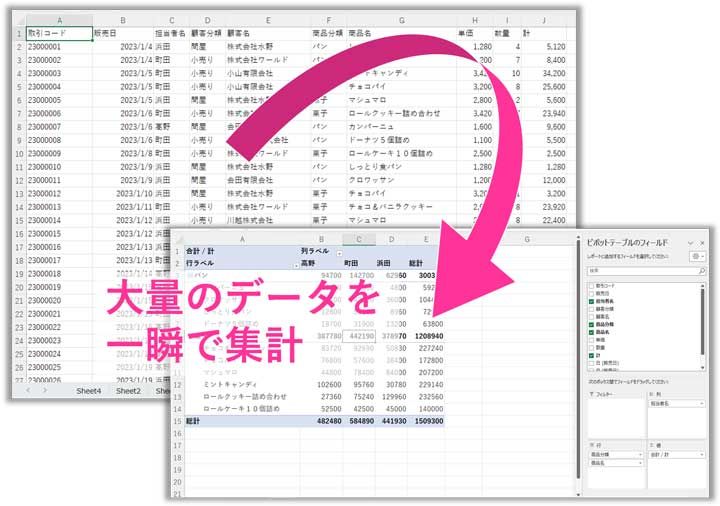
Excelのピボットテーブルは、企業やビジネスにおけるデータ分析において不可欠なツールです。この機能は、大量のデータを効率的に集計し、多元的な分析を可能にします。ピボットテーブルを活用することで、データの理解が深まり、意思決定の精度が向上します。本記事では、ピボットテーブルの基本的な使い方から、高度な分析方法までを詳細に解説します。特に、集計関数の変更、計算フィールドの追加、条件付き書式の利用などの高度な機能について説明します。
ピボットテーブルの作成は簡単です。データを選択し、挿入タブからピボットテーブルをクリックするだけで、新しいピボットテーブルが作成されます。フィールドを行、列、値の領域に配置することで、データの集計方法を設定できます。さらに、行や列の再配置、フィルター機能の使用など、基本的な操作も紹介します。
高度な分析では、ピボットテーブルのフォーマットとデザインをカスタマイズすることで、データをよりわかりやすく提示できます。また、ピボットテーブルからチャートを作成することで、データの視覚化が可能になります。これらの機能を活用することで、データの分析結果を効果的に伝えることができます。
ピボットテーブルの利点には、データの柔軟な表示、高速な計算、直感的な操作などがあります。実際のビジネスシーンでは、営業データの分析、在庫管理、顧客データの分析などに活用されています。これらの具体的な例を交えながら、ピボットテーブルの効果的な使用方法を解説します。
ピボットテーブルの基本
企業やビジネスにおけるデータ分析は重要な要素であり、Microsoft Excelのピボットテーブル機能が効率的な分析を可能にします。ピボットテーブルは、大量のデータを簡単に集計し、多元的な分析を行えるツールです。この記事では、ピボットテーブルの基本的な使い方から高度な分析方法までを解説します。
ピボットテーブルの作成には、まずデータを選択し、挿入タブからピボットテーブルをクリックします。次に、フィールドを行、列、値の領域に配置することで、データの集計方法を設定できます。基本操作として、行や列の再配置、フィルター機能の使用などが可能です。これらの操作により、データをさまざまな角度から分析することができます。
ピボットテーブルの利点には、データの柔軟な表示、高速な計算、直感的な操作などがあります。実際のビジネスシーンでは、営業データの分析、在庫管理、顧客データの分析などに活用されています。ピボットテーブルを使用することで、複雑なデータを簡単に整理し、重要な情報を迅速に抽出することが可能になります。
ピボットテーブルの作成方法
ピボットテーブルは、大量のデータを迅速に集計し、分析するための強力なツールです。Excelでピボットテーブルを作成するには、まずデータを選択します。データは通常、表形式で整理されており、各列にはヘッダーが設定されていることが望ましいです。選択したデータ範囲で右クリックし、「ピボットテーブルの作成」を選択します。または、上部の「挿入」タブから「ピボットテーブル」ボタンをクリックします。
ピボットテーブルの作成ダイアログが表示されます。ここで、ピボットテーブルを配置する場所を選択します。新しいワークシートに作成することも、既存のワークシートの指定した場所に作成することもできます。設定が完了したら、「OK」ボタンをクリックします。これで、ピボットテーブルの基本的な構造が作成されます。
ピボットテーブルの右側には、「ピボットテーブル フィールド」ウィンドウが表示されます。このウィンドウでは、データの列を選択し、「行」、「列」、「値」、「フィルター」の各領域に配置します。これらの配置によって、データの集計方法が決定されます。例えば、「製品」を行に、「売上」を値に配置すると、各製品の売上合計が表示されます。さらに、「地域」を列に配置すると、地域別に製品の売上を比較できます。
ピボットテーブルの基本操作には、行や列の再配置、フィルター機能の使用などがあります。これらの操作により、データを様々な角度から分析できます。例えば、特定の地域や製品だけを表示したい場合は、フィルター機能を使用して絞り込みます。また、「値」領域の設定を変更することで、合計や平均、最大値、最小値などの異なる集計方法を適用できます。
基本操作と設定
Excel の ピボットテーブル は、大量のデータを効率的に分析するための強力なツールです。ピボットテーブルを作成するには、まずデータを選択し、挿入 タブから ピボットテーブル をクリックします。これにより、新しいワークシートまたは既存のワークシートにピボットテーブルが作成されます。ピボットテーブルのフィールドは、行、列、値、フィルターの4つの領域に配置できます。例えば、行にはカテゴリを、列にはサブカテゴリを、値には数値データを配置することで、データを多角的に集計できます。
ピボットテーブルの基本的な操作には、行や列の再配置、フィルター機能の使用などがあります。これらの操作により、データを様々な角度から見ることができます。例えば、ある月の売上を地域別に集計した後、さらに製品別に細かく分析することも可能です。また、フィルター機能を使用することで、特定の条件に合致するデータのみを表示させることができます。これにより、必要なデータに迅速に絞り込むことができます。
ピボットテーブルの設定は非常に柔軟です。例えば、集計関数 を変更することで、合計、平均、最大値、最小値など、様々な集計方法を適用できます。また、計算フィールド を追加することで、既存のデータから新しい計算結果を生成することも可能です。これらの高度な設定により、より詳細な分析が可能になります。ピボットテーブルのデザインもカスタマイズでき、条件付き書式 を利用することで、特定の条件に合致するデータを視覚的に強調できます。これにより、データの重要部分を一目で把握することができます。
高度な集計方法
ピボットテーブルの高度な集計方法は、データ分析の効率と精度を大幅に向上させます。基本的なピボットテーブルでは、行、列、値のフィールドを配置することでデータを集計できますが、高度な設定を用いることでより詳細な分析が可能になります。例えば、集計関数の変更は、データの合計だけでなく、平均、最大値、最小値、個数など、様々な統計情報を取得できます。また、計算フィールドの追加により、新しい列を作成し、既存のデータに基づいた計算結果を表示することが可能です。
さらに、条件付き書式の利用は、特定の条件を満たすデータに色やアイコンを付加することで、重要な情報を一目で把握できます。これにより、異常値の検出や目標達成の可視化などが容易になります。ピボットテーブルのデザインもカスタマイズ可能で、テーブルスタイルやフォントを調整することで、データの視認性を向上させることができます。これらの高度な機能を活用することで、より細かいデータ分析と報告が可能になります。
ピボットテーブルの高度な集計方法は、ビジネス scene において特に有用です。例えば、営業データの分析では、売上や顧客数の推移、商品ごとの販売実績などを詳細に把握できます。在庫管理では、在庫量や売上高の関係、在庫期間の分析などが可能になり、効率的な在庫管理を支援します。顧客データの分析では、購買履歴や顧客属性を元に、セグメンテーションやリテンション分析を行うことで、より効果的なマーケティング戦略を立案できます。
計算フィールドの追加
計算フィールドの追加は、ピボットテーブルにおける高度な分析技術の一つです。通常、ピボットテーブルは既存のデータを集計しますが、計算フィールドを追加することで、新しいデータを生成し、より複雑な分析を行うことができます。例えば、売上データから売上原価を差し引くことで利益を計算したり、顧客数と売上額を用いて平均単価を算出したりすることができます。
計算フィールドの追加は、ピボットテーブルの「フィールドの設定」メニューから行います。ここでは、新しいフィールド名を入力し、そのフィールドで行いたい計算式を指定します。計算式は、既存のピボットテーブルのフィールドを用いて作成します。例えば、利益を計算する場合、「売上 - 売上原価」という計算式を入力します。
計算フィールドを追加することで、ピボットテーブルの機能を大幅に拡張することができます。これにより、データ分析の精度が向上し、より深い洞察を得ることが可能になります。例えば、営業データの分析では、地域ごとの利益率や製品別利益を計算することで、ビジネス戦略の改善につながる情報を得することができます。また、顧客分析では、平均単価や顧客単価の変動を把握することで、マーケティング戦略の見直しに役立てることができます。
条件付き書式の利用
条件付き書式は、ピボットテーブルのデータを視覚的に強調し、重要な情報をすぐに把握できるようにする効果的な手法です。例えば、売上が一定の閾値を超えた行を異なる色で表示したり、在庫量が少ない製品を赤色で表示したりすることができます。これにより、データの傾向や問題点を一目で理解することができます。
条件付き書式を設定するには、ピボットテーブル内の任意のセルを選択し、ホームタブにある「条件付き書式」ボタンをクリックします。ここから、多种類の書式設定オプションが選べます。例えば、「データバー」を使用すると、セル内の値に応じて棒グラフが表示され、値の大小を視覚的に比較できます。「色スケール」を使用すれば、値に応じてセルの背景色が変化し、データの分布を直感的に理解できます。
さらに、カスタム書式を設定することも可能です。カスタム書式では、特定の条件を満たすセルに対して独自の書式を適用できます。例えば、売上が前年比で10%以上増加した製品を緑色で表示する、といった複雑な条件を設定できます。これにより、ピボットテーブルから抽出した情報をより効果的に活用できます。
フォーマットとデザインのカスタマイズ
ピボットテーブルのフォーマットとデザインをカスタマイズすることで、データをよりわかりやすく、視覚的に魅力的な形で提示できます。Excelでは、ピボットテーブルの外観を細かく調整できる多くのオプションが用意されています。例えば、セルの背景色や文字の色を変更することで、重要なデータを強調することができます。また、テーブルスタイルを適用することで、一括してデザインを整えることが可能です。これらのスタイルは、プロフェッショナルな見た目を簡単に実現し、報告書やプレゼンテーションに適しています。
さらに、ピボットテーブルのレイアウトもカスタマイズできます。例えば、行と列の配置を自由に変更したり、サブトータルやグラントータルの表示を制御したりすることができます。これらの調整により、データの構造を最適化し、分析の目的に合わせた表示が可能になります。また、フィールドの順序を変更することで、異なる視点からの分析も容易に実現できます。
ピボットテーブルからチャートを作成することも、データの視覚化に効果的な方法です。チャートは、データの傾向やパターンを直感的に理解するのに役立ちます。Excelでは、ピボットテーブルから簡単にチャートを作成でき、さらにチャートの種類やデザインも自由にカスタマイズできます。例えば、棒グラフ、折れ線グラフ、円グラフなど、さまざまなチャートタイプから選択できます。これらのチャートは、データの比較や推移を明確に示すのに適しています。
このようなカスタマイズオプションにより、ピボットテーブルは単なるデータの集計ツールではなく、高度な視覚化と分析のための強力なツールとなります。ビジネスシーンでは、これらの機能を活用することで、より効果的な意思決定が可能になります。
データの視覚化
ピボットテーブルからチャートを作成することで、データの視覚化が可能になります。チャートは、複雑なデータを直感的に理解できる形式で提示し、トレンドやパターンを簡単に把握できるツールです。Excelのピボットテーブル機能では、ピボットテーブルから簡単にチャートを作成できます。ピボットテーブルを右クリックし、「ピボットチャート」を選択することで、さまざまな種類のチャートが用意されています。
ピボットチャートの種類には、棒グラフ、折れ線グラフ、円グラフ、面グラフなどがあり、それぞれのデータの特性に応じて選択できます。例えば、時間軸でデータの推移を示したい場合は折れ線グラフ、カテゴリ別にデータを比較したい場合は棒グラフが適しています。円グラフは、全体における各カテゴリの割合を視覚的に示すのに有効です。
チャートのカスタマイズも重要な要素です。チャートのタイトル、軸ラベル、凡例、データラベルなどを編集することで、情報をより明確に伝えられます。また、色やスタイルの変更により、チャートの見た目を改善し、視覚的な吸引力を高めることができます。これらの機能を活用することで、データの視覚化がより効果的になります。
ピボットテーブルの利点
ピボットテーブルは、データ分析において非常に効果的なツールです。その主な利点の一つは、大量のデータを柔軟に表示できることです。ピボットテーブルを使用することで、データを様々な角度から見ることができます。例えば、営業データを期間別、製品別、顧客別など、多様な視点で集計し、分析することが可能です。これにより、ビジネス上の意思決定をより迅速かつ正確に行うことができます。
また、ピボットテーブルは高速な計算能力も持っています。通常のExcelの関数では処理に時間がかかる大量のデータでも、ピボットテーブルは素早く集計結果を出力します。これにより、時間と労力を大幅に節約でき、効率的なデータ分析が可能になります。
さらに、ピボットテーブルは直感的な操作が可能です。ドラッグアンドドロップで簡単にフィールドを配置し、再配置することができます。フィルタリング機能も充実しており、特定の条件に一致するデータのみを表示したり、不要なデータを除外したりすることができます。これらの機能により、ユーザーは簡単に高度な分析を行うことができます。
ピボットテーブルは、在庫管理や顧客データの分析など、様々なビジネスシーンで活用されています。在庫管理では、商品の在庫状況をリアルタイムで把握し、補充のタイミングを最適化することができます。顧客データの分析では、顧客の購買履歴や属性情報を基に、マーケティング戦略の立案や顧客サービスの向上に役立てることができます。これらのアプリケーションにより、ピボットテーブルは現代のビジネスにおいて欠かせないツールとなっています。
実際のビジネスでの活用例
ピボットテーブルは、企業やビジネスのさまざまな場面で非常に効果的に活用されています。特に、営業データの分析では、ピボットテーブルを使用することで、売上や注文数を時間軸や地域別に詳細に集計し、傾向やパターンを把握することができます。これにより、マーケティング戦略の立案や営業活動の改善に役立ちます。
また、在庫管理においても、ピボットテーブルは重要なツールです。在庫データを製品別、倉庫別、または期間別に集計することで、在庫の過不足を迅速に把握し、適切な在庫管理を実現できます。これにより、余剰在庫の削減や品切れの防止につながります。
さらに、顧客データの分析でもピボットテーブルは威力を発揮します。顧客属性データや購買履歴データを分析することで、顧客の行動パターンや購買傾向を把握し、より効果的な顧客対応やマーケティング活動を実施できます。例えば、特定の顧客セグメントに対するキャンペーンの効果を評価したり、顧客のライフタイムバリューを計算することで、顧客戦略の最適化に役立てます。
ピボットテーブルのこれらの活用例は、データの柔軟な表示や高速な計算、直感的な操作といった特長を活かして、ビジネスの意思決定を支援します。実際のビジネスシーンでは、これらの特長を生かして、より効率的なデータ分析が行われています。
まとめ
ピボットテーブルは、Microsoft Excelの強力な機能の一つで、大量のデータを迅速に集計し、分析することを可能にします。データ分析は企業やビジネスにおいて重要な役割を果たしており、ピボットテーブルはその中心的なツールとして活用されています。ピボットテーブルの基本的な使い方から始めて、高度な分析方法まで、この記事では詳しく解説します。
ピボットテーブルの作成は、まずデータを選択し、挿入タブからピボットテーブルを作成します。行、列、値の領域にフィールドを配置することで、データの集計方法を設定します。基本的な操作として、行や列の再配置、フィルター機能の使用などが可能です。これらの操作により、データを柔軟に扱うことができます。
高度な分析では、集計関数の変更、計算フィールドの追加、条件付き書式の利用などが可能です。これらの機能を活用することで、より詳細な分析が行え、データの理解を深めることができます。ピボットテーブルのフォーマットとデザインもカスタマイズ可能で、データをよりわかりやすく提示することができます。さらに、ピボットテーブルからチャートを作成することで、データの視覚化が可能になり、分析結果を一目で理解できるようになります。
ピボットテーブルの利点には、データの柔軟な表示、高速な計算、直感的な操作などがあります。これらの特徴により、ピボットテーブルは実際のビジネスシーンで幅広く活用されています。例えば、営業データの分析、在庫管理、顧客データの分析など、様々な分野でその効果を発揮しています。
よくある質問
ピボットテーブルとは何ですか?
ピボットテーブルは、Excelで使用される強力なデータ分析ツールの一つです。ピボットテーブルは大量のデータを迅速に要約し、さまざまな角度から分析することが可能です。例えば、売上データを地域別、商品別、期間別に集計したり、平均値や合計値を簡単に計算することができます。ピボットテーブルの特徴は、データの構造を柔軟に変更できることです。ユーザーは行と列を自由に配置することで、異なる視点からデータを分析することができ、複雑なデータセットを簡単に理解することができます。
ピボットテーブルの作成方法は?
ピボットテーブルの作成は意外と簡単です。まず、データを含むワークシートを開きます。次に、データタブからピボットテーブルを選択します。すると、ピボットテーブルの作成ウィザードが表示されます。ここで、ピボットテーブルに使用するデータ範囲を指定します。その後、ピボットテーブルを配置する場所を選択します。新しいワークシートや既存のワークシート内に配置することができます。ピボットテーブルが作成された後は、フィールドリストから必要な項目をドラッグアンドドロップして、行、列、値、フィルターに配置します。これにより、データが自動的に集計され、さまざまな角度から分析することが可能です。
ピボットテーブルで高度な集計を行う方法は?
ピボットテーブルでは、単純な合計や平均だけでなく、より高度な集計を行うことができます。例えば、カスタム計算を使用することで、特定の条件に基づいてデータを計算したり、相対的な値を表示することができます。また、計算フィールドや計算アイテムを追加することで、新しい集計値を簡単に作成できます。例えば、売上データで、各商品の売上高を合計した後、その合計値に対する各商品の売上比率を計算することができます。さらに、データバレイアブルを使用することで、時間軸上での変動を分析したり、階層構造を活用して、詳細な分析を行うことも可能です。
ピボットテーブルの視覚化方法は?
ピボットテーブルの視覚化は、データの理解を深めるうえで非常に重要です。Excelでは、ピボットテーブルに基づいてさまざまな種類のチャートを作成することができます。例えば、棒グラフ、円グラフ、線グラフなどを使って、データの傾向やパターンを視覚的に表現できます。チャートを作成するには、ピボットテーブルを右クリックし、チャートの挿入を選択します。その後、適切なチャートタイプを選択し、必要な設定を行います。また、スライサーフィールドやタイムラインを使用することで、チャートを動的にフィルタリングし、特定の条件でのデータを視覚化することができます。これにより、ユーザーはより直感的にデータを理解し、意思決定に役立てることができます。
Deja una respuesta
Lo siento, debes estar conectado para publicar un comentario.
関連ブログ記事