
Excel 2013の基本から高度な機能まで徹底解説

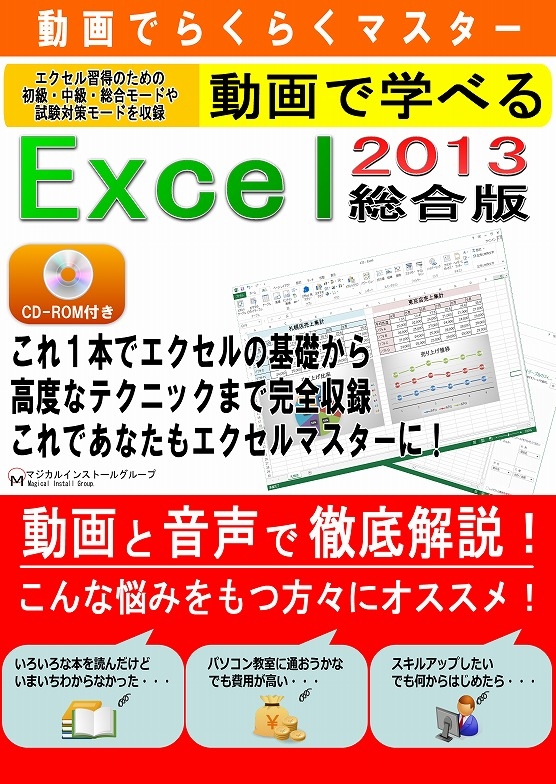
Excel 2013は、Microsoftが提供する強力な表計算ソフトウェアであり、データ管理、分析、計算に広く使用されています。本記事では、Excel 2013の基本操作から高度な機能まで、初心者から上級者まで理解できるように詳しく解説します。まず、データ入力や数式の使用、データの並べ替え、フィルター機能などの基本操作について説明します。さらに、SUM、AVERAGE、MAX、MINなどの関数、グラフの作成、データ分析ツール(ピボットテーブル、条件付き書式)、マクロ機能など、高度な機能についても詳しく解説します。また、新しいExcelファイルを古いバージョンで開く方法、サポート期限(2023年4月11日)、旧バージョンのExcelの開き方、バージョンアップ方法についても触れています。この記事を通じて、Excel 2013の使い方を効果的に学び、業務効率化やデータ分析のスキルを向上させることを目指します。
Excel 2013とは
Excel 2013は、Microsoftが提供する表計算ソフトウェアの一つで、データ管理、分析、計算に広く使用されています。このソフトウェアは、ビジネスや教育の現場で欠かせないツールとして、多くのユーザーに利用されています。Excel 2013は、データを効率的に整理し、分析するための様々な機能を備えており、基本的な操作から高度な機能まで、幅広く学ぶことができます。
基本操作としては、データの入力、数式の使用、データの並べ替え、フィルター機能などがあります。これらの操作は、Excelの基本的な使い方を理解するために欠かせません。また、SUM、AVERAGE、MAX、MINなどの関数は、データの計算や集計に役立ちます。さらに、グラフ作成機能を使えば、データを視覚的に表現でき、分析結果をよりわかりやすく伝えることができます。
高度な機能としては、ピボットテーブル、条件付き書式、マクロ機能があります。ピボットテーブルは、大量のデータを簡単に集計し、分析するための強力なツールです。条件付き書式は、特定の条件を満たすセルに自動的に書式を適用し、データの視覚的な理解を深めることができます。マクロ機能は、頻繁に使用する操作を自動化し、作業効率を大幅に向上させます。これらの機能を活用することで、より複雑で高度なデータ分析が可能になります。
基本操作
Excel 2013は、Microsoftが提供する強力な表計算ソフトウェアで、データ管理、分析、計算のための多様な機能を備えています。この記事では、初心者から上級者まで幅広く活用できるように、基本操作から高度な機能まで詳しく解説します。まず、基本操作について見ていきましょう。
データ入力はExcelの基本的な機能の一つで、セルに数値や文字列を入力する方法から始めます。数式の使用は、データの計算や分析を行う上で欠かせない要素です。例えば、=A1+B1のような数式を入力することで、異なるセルの値を簡単に加算できます。また、データの並べ替えとフィルター機能は、大量のデータを効率的に整理するための重要なツールです。列をクリックして並べ替えたり、特定の条件に一致するデータのみを表示したりすることで、データの管理が容易になります。
SUM、AVERAGE、MAX、MINなどの基本的な関数も、Excelの基本操作の一部です。これらの関数を使用することで、データの合計、平均、最大値、最小値を簡単に計算できます。例えば、=SUM(A1:A10)と入力することで、A1からA10までのセルの合計値を計算できます。また、=AVERAGE(B1:B10)と入力することで、B1からB10までのセルの平均値を計算できます。これらの関数は、データ分析の初期段階で非常に役立ちます。
数式の使用
数式はExcel 2013の基本的な機能の一つであり、計算やデータ操作に不可欠な要素です。数式はセルに直接入力することで使用でき、基本的な四則演算から複雑な数式まで対応しています。例えば、SUM関数は指定した範囲のセルの合計を計算し、AVERAGE関数は平均値を、MAX関数は最大値を、MIN関数は最小値を求めるのに使用されます。これらの関数は、データの分析や統計的な処理に非常に役立ちます。
数式を使用する際には、セルの参照が重要です。セルの参照は、他のセルの値を数式に取り込む際に使われます。例えば、A1セルの値とB1セルの値を足し合わせるには、=A1+B1と入力します。また、範囲指定も可能です。例えば、A1からA10までの値の合計を計算するには、=SUM(A1:A10)と入力します。これらの基本的な数式は、データの整理や分析を効率的に行うための重要なツールとなります。
さらに、相対参照と絶対参照の概念を理解することで、複雑な数式の作成やコピーが可能になります。相対参照は、数式をコピーしたときに参照されるセルが相対的に変化します。一方、絶対参照は、数式をコピーしても参照されるセルが固定されます。例えば、B1セルに=A1*2と入力し、この数式をB2セルにコピーすると、B2には=A2*2となります。これは相対参照の例です。一方、B1セルに=A$1*2と入力し、B2にコピーすると、B2には=A$1*2となります。これは絶対参照の例です。これらの参照の使い分けは、複雑な計算やデータの分析に役立ちます。
データの並べ替えとフィルター
データの並べ替えとフィルターは、Excel 2013でデータを効率的に管理するための重要な機能です。これらの機能を使用することで、大量のデータを簡単に整理し、必要な情報を素早く見つけることができます。データの並べ替えは、特定の列に基づいてデータを昇順または降順に並べ替えることができます。例えば、売上データを商品名や売上金額の順に並べ替えることで、一覧性を高めることができます。
フィルター機能は、特定の条件に一致するデータのみを表示するためのものです。例えば、特定の月の売上データだけを表示したり、特定の商品カテゴリに属するデータだけを表示したりできます。フィルターを使用することで、不要なデータを非表示にし、必要なデータに絞り込むことができます。これらの機能は、データ分析やレポート作成において非常に役立ちます。
また、並べ替えとフィルターは組み合わせて使用することで、より複雑なデータ操作が可能になります。例えば、まず売上金額でデータを並べ替え、その後、特定の商品カテゴリのデータだけをフィルターで抽出することができます。これらの機能を活用することで、Excel 2013でデータをより効果的に扱うことができます。
一般的な関数
Excel 2013は、データの管理、分析、および計算に非常に役立つ表計算ソフトウェアです。基本的な操作から高度な機能まで、幅広い用途に対応しており、ビジネスや個人的な使用どちらでも効率的に利用できます。このセクションでは、一般的に使用される関数に焦点を当て、その基本的な使用方法と応用方法を解説します。
SUM関数は、指定した範囲のセルの値を合計するための関数で、最も基本的かつ頻繁に使用されます。例えば、SUM(A1:A10)はA1からA10までのセルの値を合計します。この関数は、売上データの集計や経費の合計など、さまざまな場面で活用できます。
AVERAGE関数は、指定した範囲のセルの平均値を計算します。例えば、AVERAGE(B1:B20)はB1からB20までのセルの平均値を出力します。この関数は、テスト結果の平均点や調査データの分析など、データの平均を求める際に有用です。
MAXとMIN関数は、指定した範囲の最大値と最小値をそれぞれ返す関数です。例えば、MAX(C1:C30)はC1からC30までの最大値を、MIN(C1:C30)は最小値を返します。これらの関数は、データの範囲や極端な値を把握するのに便利です。
これらの基本的な関数は、Excelの使い方を学ぶ上で重要な基礎となります。関数の組み合わせや応用によって、より複雑な計算や分析が可能になり、データの扱い方を大きく進化させることができます。
グラフ作成
グラフ作成は、Excel 2013の重要な機能の一つです。データを視覚化することで、情報を一目で理解しやすくなり、プレゼンテーションやレポート作成に大いに役立ちます。グラフの種類は多岐にわたり、棒グラフ、折れ線グラフ、円グラフ、散布図など、さまざまな形式が用意されています。それぞれのグラフは、データの特性や表現したい内容に応じて選択することができます。
グラフを作成する際は、まずデータを適切に選択します。選択した範囲に基づいて、「挿入」タブからグラフの種類を選択します。例えば、時間の経過とともにデータの変化を示したい場合は、折れ線グラフが適しています。また、比較対象が複数ある場合は、棒グラフや円グラフが効果的です。グラフが作成された後は、タイトル、軸ラベル、凡例などを調整することで、より分かりやすく、見栄えの良いグラフに仕上げることができます。
さらに、グラフのカスタマイズ機能も非常に充実しています。色や線のスタイル、背景の設定など、細かい部分までカスタマイズが可能です。また、データラベルを追加することで、グラフ上に具体的な数値を表示することができます。これらの機能を活用することで、グラフをより効果的に利用することができます。
データ分析ツール
Excel 2013は、データ管理や分析に欠かせないツールとして、多くの機能を提供しています。特にデータ分析ツールは、大量のデータを効率的に処理し、有意な情報を抽出するのに役立ちます。ピボットテーブルは、最も代表的なデータ分析ツールの一つで、データを多角的に分析し、集計結果を簡単に視覚化することができます。ピボットテーブルを使用することで、データのサマリーを作成したり、特定のカテゴリごとにデータをグループ化したり、複雑なデータセットを簡素化することができます。
条件付き書式も、データ分析に非常に効果的な機能です。この機能を使用することで、特定の条件を満たすセルに自動的に書式を適用できます。例えば、売上額が一定額を超えるセルを自動的に赤色で強調したり、データの傾向を視覚的に示すデータバーを追加したりすることができます。これにより、データの傾向や異常値を一目で把握することができます。
さらに、データ分析アドインを使用することで、より高度な統計分析を行うことができます。このアドインには、回帰分析、相関係数の計算、t-検定など、様々な統計分析ツールが含まれています。これらのツールを使用することで、データの背後にあるパターンや関係性を詳細に分析し、より深い洞察を得ることができます。
マクロ機能
マクロ機能は、Excel 2013において非常に強力なツールです。マクロは、一連の操作を記録し、後で簡単に再実行できるようにする機能です。これにより、繰り返し行われる作業を自動化し、時間と労力を大幅に節約できます。例えば、特定のデータをフォーマットしたり、複数のシートを一括で処理したり、複雑な計算を実行したりするようなタスクを、マクロを使用することで効率的に実行できます。
マクロの作成方法は比較的簡単です。まず、開発タブを選択し、マクロの記録を開始します。その後、必要な操作を順番に実行し、最後に記録を停止します。記録されたマクロは、マクロの実行ボタンから簡単に実行できます。また、VBA(Visual Basic for Applications)を使用することで、より詳細な操作や複雑なロジックを実装することも可能です。VBAは、Excelの操作をプログラムで制御できる言語で、マクロの機能をさらに拡張できます。
マクロ機能の利点は、単純な作業を自動化することで生産性を向上させることですが、セキュリティの面でも注意が必要です。マクロを実行すると、コンピュータに悪意のあるコードが実行される可能性があるため、信頼できるソースからのマクロのみを実行することが重要です。また、マクロの使用を制限する設定も用意されており、必要に応じてマクロの実行を許可したり、制限したりすることができます。
旧バージョンのExcelとの互換性
Excel 2013は、Microsoft Office 2013の一部として提供される表計算ソフトウェアで、データの管理、分析、および計算に広く使用されています。このバージョンでは、互換性が重要な要素となっています。Excel 2013で作成されたファイルは、旧バージョンのExcel(例:Excel 2010、Excel 2007)でも開くことができますが、一部の新機能や高度な機能が利用できない場合があります。例えば、ピボットテーブルや条件付き書式などの高度な機能は、旧バージョンでは完全にサポートされていない可能性があります。
互換性を確保するためには、ファイル形式を注意深く選択することが重要です。Excel 2013で作成したファイルを旧バージョンで開く際は、.xlsx形式を使用すると、基本的な機能は問題なく利用できます。ただし、新機能を使用する予定がある場合は、ファイルを保存する前に、互換性モードを選択することで、旧バージョンでの表示や編集が可能な状態に保つことができます。
また、旧バージョンのExcelで作成されたファイルをExcel 2013で開く際も、同様の注意が必要です。Excel 2013は、旧バージョンのファイル形式(例:.xls)を自動的に認識し、開くことができますが、新しい機能を活用するためには、ファイルを.xlsx形式に変換する必要があります。この変換プロセスは、ファイルを開いた際に自動的に提案されるため、ユーザーは簡単な手順で最新のExcel 2013の機能を利用することができます。
サポート期限とバージョンアップ
Excel 2013のサポート期限は2023年4月11日で、それ以降は技術的なサポートやセキュリティ更新が提供されなくなります。これにより、最新のセキュリティ脅威から守られるためには、バージョンアップが必要となります。バージョンアップを行うことで、新しい機能や改善されたパフォーマンス、さらには高度なセキュリティ対策を享受することができます。
バージョンアップの方法は、Microsoft 365やOffice 2019、Office 2021などの新しいバージョンを購入し、インストールすることです。新しいバージョンのOfficeをインストールする際には、既存のExcel 2013をアンインストールする必要がある場合があります。ただし、新しいバージョンでは、旧バージョンのExcelファイルを開くことができます。これにより、既存のデータを新しい環境で利用することが可能になります。
また、バージョンアップを検討する際には、新しいバージョンのExcelが提供する新機能や改善点を理解することが重要です。例えば、新しいデータ分析ツールや、より高度なグラフ作成機能、そしてより効率的なデータ管理機能などが追加されています。これらの新機能を活用することで、業務効率の向上やより精密なデータ分析が可能となります。
サポート期限が迫っているExcel 2013ユーザーは、早期にバージョンアップを検討し、セキュリティや機能面でのリスクを軽減するようにしましょう。
まとめ
Excel 2013は、Microsoftが提供する強力な表計算ソフトウェアで、データの収集、整理、分析、報告に広く使用されています。この記事では、Excel 2013の基本操作から高度な機能までを詳しく解説します。Excelの基本操作には、データ入力、数式の使用、データの並べ替え、フィルター機能などが含まれます。これらの操作は、Excelの使用を始める上で重要な基本スキルとなります。
さらに、Excel 2013には、SUM、AVERAGE、MAX、MINなどの基本的な関数や、より複雑な計算を行うための関数が多数用意されています。これらの関数は、データの集計や分析に欠かせないツールです。また、グラフ作成機能は、データを視覚的にわかりやすく表示するのに役立ちます。ピボットテーブルや条件付き書式などの高度な機能も紹介します。ピボットテーブルは、大量のデータを迅速に要約し、分析するのに非常に有効です。条件付き書式は、データに基づいてセルの書式を自動的に変更する機能で、データの可視化に役立ちます。
Excel 2013の高度な機能には、マクロ機能も含まれます。マクロは、複雑な操作を自動化するためのプログラムで、時間と労力を大幅に節約できます。また、Excel 2013では、新しいExcelファイルを古いバージョンで開く方法や、旧バージョンのExcelの開き方についても説明します。さらに、Excel 2013のサポート期限が2023年4月11日までであることを念頭に置き、バージョンアップ方法についても紹介します。これらの情報は、Excel 2013ユーザーが効果的にソフトウェアを使用し、最新的な環境に移行するための重要なガイドとなります。
よくある質問
Excel 2013の基本的な操作を学ぶにはどの章を見ればよいですか?
Excel 2013の基本的な操作を学ぶには、最初の数章を重点的に読むことがおすすめです。これらの章では、Excelのインターフェースや基本的な機能、例えばセルの操作、数式の入力、表の作成などについて詳しく解説されています。特に、セルの選択やコピー、貼り付けの方法は頻繁に使用する基本操作なので、しっかりと理解しておくことが重要です。また、数式の入力方法や関数の使用については、実践的な例を使用して説明されているため、実際に自分で試してみることで理解が深まるでしょう。
Excel 2013の高度な機能を習得するためにはどのように進めていけばよいですか?
Excel 2013の高度な機能を習得するためには、一度基本的な操作をマスターした後、特定の機能や用途に焦点を当てた章から始めると効果的です。例えば、ピボットテーブルやマクロの作成、データ分析ツールの使用などが高度な機能として挙げられます。これらの機能は、ビジネスシーンで非常に役立つため、実際の業務にどのように活用できるかを意識しながら学ぶと理解が深まります。また、VBA(Visual Basic for Applications)の基本についても学習すると、より高度な自動化やカスタマイズが可能になります。
Excel 2013でマクロの作成と使用について詳しく知りたいのですが、どの章で説明されていますか?
Excel 2013でマクロの作成と使用について詳しく知りたい場合は、「マクロの作成と使用」という章を参照すると良いでしょう。この章では、マクロの基本的な概念から始まり、レコーダーを使って簡単なマクロを作成する方法、VBAエディターの使い方、そして既存のマクロを編集する方法まで、ステップバイステップで解説されています。特に、VBAの基本的な文法や制御構造についても詳しく説明されているため、プログラム初心者でも理解しやすい内容となっています。また、実際のビジネスシナリオを用いた例も豊富に含まれているため、具体的な应用场景を想定しながら学ぶことができるでしょう。
Excel 2013でデータ分析を行う際の注意点はありますか?
Excel 2013でデータ分析を行う際の注意点としては、まずデータの品質と管理が重要です。正確な分析結果を得るためには、データが正確で一貫性があることが必要です。そのため、データの入力や編集の際には細心の注意を払うことが求められます。また、データの範囲や条件設定にも注意が必要です。例えば、ピボットテーブルや条件付き書式を使用する際には、範囲が適切に設定されているか確認することが重要です。さらに、分析結果の解釈にも注意が必要です。分析結果から得られる結論は、データの特性や分析方法によって異なる可能性があるため、結果を慎重に評価することが重要です。これらの注意点を踏まえて、効果的なデータ分析を行うことが可能になります。
Deja una respuesta
Lo siento, debes estar conectado para publicar un comentario.
関連ブログ記事