
Excelファイル消えた:復元方法と対策

Excelファイルが消えることは、多くのユーザーにとって困る経験です。ファイルが突然消えてしまうと、重要なデータや時間をかけて作成した内容が失われ、業務や個人的な作業に大きな影響を及ぼします。この記事では、Excelファイルが消えた場合の復元方法と、そのような状況を防ぐための対策について詳しく解説します。具体的には、一時ファイルの利用、オートリカバリ機能、以前のバージョンの復元、および専門のデータ復旧ソフトを使用する方法を紹介します。これらの手法を活用することで、ファイルの消失を最小限に抑え、業務の継続性を確保できます。また、予防策として、定期的なバックアップの重要性についても触れることで、将来的なデータロスを防ぐ方法を提案します。
一時ファイルから復元
Excelのファイルが消えた場合、一時ファイルから復元することが可能です。Excelは、ファイルが開かれている間、自動的に一時ファイルを保存します。これらのファイルは通常、隠しファイルとして扱われます。まずは、エクスプローラーで隠しファイルを表示する設定にします。次に、一時ファイルが保存されているフォルダに移動します。一般的には、このフォルダは「C:Users[ユーザー名]AppDataLocalMicrosoftOfficeUnsavedFiles」にあります。ここには、.tmpファイルが保存されています。このファイルを右クリックし、名前を変更して.xlsxにします。その後、Excelで開くと、消えたファイルが復元できる可能性があります。
ただし、一時ファイルは完全なファイルのコピーではなく、開いていたときの状態を保存しているため、全ての変更が含まれているとは限りません。そのため、この方法は完全な復元を保証するものではありません。ただし、一時ファイルから少なくとも一部のデータを復元できることは、大きな助けとなります。
オートリカバリから復元
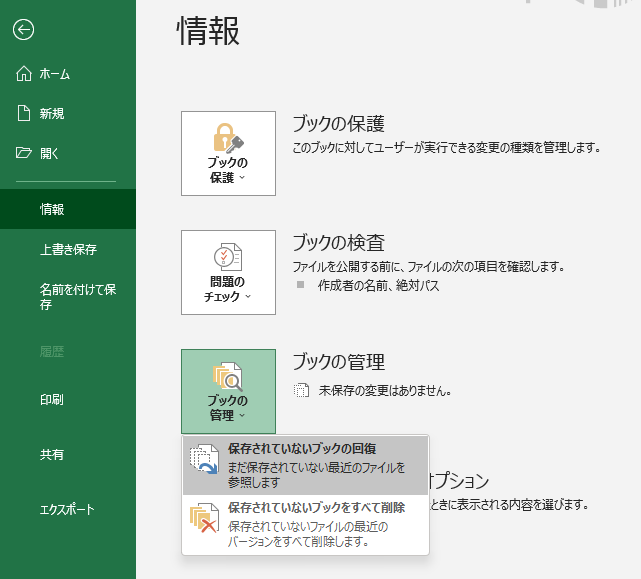
オートリカバリ機能は、Excelがユーザーの操作中に自動的に定期的にファイルのバックアップを保存する機能です。この機能を活用することで、消えたファイルを復元することができます。Excelを開き、「ファイル」メニューから「情報」を選択し、さらに「ドキュメントの管理」をクリックすると、オートリカバリから復元可能なファイルが表示されます。ここで、復元したいファイルを選択し、「復元」をクリックすると、消えたファイルを元に戻すことができます。ただし、オートリカバリ機能が有効に設定されていることが前提となります。設定を確認するには、「ファイル」メニューから「オプション」を選択し、「保存」タブで「自動リカバリ情報の保存間隔」を確認し、適切な間隔が設定されているか確認してください。
以前のバージョンから復元
以前のバージョンからExcelファイルを復元する方法は、Windowsが提供する便利な機能を利用したものです。この方法は、ファイルが誤って削除された場合や、ファイルが破損して開けない場合に特に役立ちます。ファイルの復元には、エクスプローラーを使用して行います。まず、消えたまたは破損したファイルのあった場所に移動し、そのファイル名を右クリックします。次に、「プロパティ」を選択し、表示されたウィンドウの「以前のバージョン」タブをクリックします。ここで、利用可能な以前のバージョンの一覧が表示されますので、必要なバージョンを選択し、「復元」ボタンをクリックします。これにより、選択した以前のバージョンが元の場所に復元されます。
ただし、この方法が常に使えるわけではありません。以前のバージョン機能は、システムがファイルの変更を定期的に追跡している場合にのみ有効です。また、システムの設定によっては、以前のバージョンが保存されないこともあります。そのため、重要なファイルの場合は、定期的にバックアップを取る習慣をつけることが推奨されます。クラウドストレージや外部ハードドライブなどを活用することで、ファイルの安全性を大幅に向上させることができます。
データ復旧ソフトを使用
データ復旧ソフトを使用することで、消えたExcelファイルを復元することが可能です。これらのソフトは、ハードドライブやその他のストレージデバイスから削除されたファイルを探索し、可能な限り元の状態に復元します。代表的なソフトには、EaseUS Data Recovery WizardやRecuvaなどがあります。これらのソフトウェアは、直感的なユーザーインターフェースを備えており、操作が比較的簡単です。
データ復旧ソフトを使用する際は、まずソフトウェアをダウンロードしてインストールします。インストールが完了したら、ソフトウェアを起動し、復元したいファイルの種類(この場合はExcelファイル)を選択します。次に、ファイルが存在していた可能性のある場所(例えば、特定のフォルダやドライブ)を選択し、スキャンを開始します。スキャンが完了したら、復元可能なファイルの一覧が表示されます。必要なファイルを選択して、指定された場所に復元します。
ただし、データ復旧ソフトは100%の成功率を保証するものではありません。ファイルが完全に上書きされたり、物理的な破損が発生している場合、復元が困難な場合があります。そのため、定期的にファイルのバックアップを取ることが重要です。クラウドストレージや外部ハードドライブなどを活用することで、データの安全性を高めることができます。
ファイルのバックアップの重要性
Excelファイルが消えた場合、ユーザーはしばしばパニックに陥ります。重要なデータが失われることで、業務に大きな支障をきたす可能性があります。しかし、いくつかの方法を用いて、消えたファイルを復元することが可能です。まず、Excelが自動的に保存する一時ファイルを利用することができます。エクスプローラーで隠しファイルを表示し、.tmpファイルを.xlsxに変更して開くことで、消えたファイルを復元することがあります。また、Excelのオートリカバリ機能も有効です。この機能は定期的にバックアップを保存し、ファイルを復元するための手段を提供します。Excelを開き、「ファイル」→「情報」→「ドキュメントの管理」から復元プロセスを開始できます。
さらに、Windowsの「以前のバージョン」機能も便利です。エクスプローラーでファイルを右クリックし、「プロパティ」→「以前のバージョン」から、過去のバージョンを選択して復元できます。ただし、この機能が利用できるかどうかは、システム設定やファイルの種類によります。最後に、専門のデータ復旧ソフトを使用することも一つの選択肢です。例えば、EaseUS Data Recovery Wizardなどのソフトウェアは、消えたファイルをスキャンし、復元する機能を提供しています。
これらの方法は便利ですが、100%の復元を保証するものではありません。そのため、定期的なバックアップを取ることが非常に重要です。クラウドストレージや外部ハードドライブを活用し、重要なファイルを常に安全な場所に保存することで、データの喪失リスクを大幅に減らすことができます。定期的なバックアップは、ファイルの復元だけでなく、システムの安定性や業務の継続性を確保する上で欠かせない要素です。
まとめ
Excelファイルが消えた場合、ユーザーはパニックに陥りがちですが、いくつかの方法でファイルを復元することができます。まず、Excelが自動的に作成する一時ファイルを利用する方法があります。エクスプローラーで隠しファイルを表示し、一時ファイル(.tmp)を.xlsxに変更することで、消えたファイルを復元することができます。次に、Excelのオートリカバリ機能を使用する方法があります。この機能は、定期的にファイルをバックアップするため、ファイルが消えた場合でも、一部のデータを復元することが可能です。Excelを開き、「ファイル」→「情報」→「ドキュメントの管理」から復元プロセスを開始できます。
さらに、Windowsの以前のバージョン機能も有効です。この機能を使用すると、ファイルの以前の状態から復元できます。エクスプローラーでファイルを右クリックし、「プロパティ」→「以前のバージョン」から復元オプションを選択します。また、専門のデータ復旧ソフトを使用することも考えられます。例えば、EaseUS Data Recovery Wizardなどのソフトウェアは、消えたファイルの復元に役立ちます。
これらの方法は便利ですが、100%の復元を保証するものではありません。そのため、定期的なバックアップを取ることが重要です。クラウドストレージや外部ハードドライブを活用することで、ファイルの安全性を高めることができます。また、重要なファイルは複数の場所に保存することで、データの損失を防ぐことができます。
よくある質問
Excelファイルが消えた原因は?
Excelファイルが消えた原因はいくつか考えられます。最も一般的な原因は、誤って削除したことや、移動したことを忘れていたり、保存先を間違えたりした場合です。また、パソコンの不具合やハードドライブの障害、マルウェアの感染などもファイルの消失につながる可能性があります。さらに、クラウドサービスを使用している場合、同期の問題やアカウントの設定ミスによってファイルが見えなくなることもあります。これらの原因を一つずつ確認し、対策を講じることが重要です。
Excelファイルを復元する方法は?
Excelファイルを復元する方法はいくつかあります。まず、ごみ箱を確認し、誤って削除したファイルがないか確認します。ごみ箱にファイルが見つかった場合は、簡単に復元することができます。次に、OneDriveやGoogle Driveなどのクラウドサービスを使用している場合は、これらのサービスの履歴やバージョン管理機能を利用して、過去のバージョンを復元することが可能です。また、ファイル履歴機能が有効になっているWindows PCでは、以前のバージョンを復元することもできます。これらの方法でファイルが見つからない場合は、ファイル復元ソフトを使用することを検討しましょう。これらのソフトウェアは、削除されたファイルをスキャンし、可能な限り復元します。
Excelファイルの消失を防ぐための対策は?
Excelファイルの消失を防ぐための対策は、適切なバックアップとセキュリティ対策です。まず、定期的なバックアップを取ることが重要です。クラウドサービスや外部ストレージを使用して、ファイルを複数の場所に保存することで、一つのデバイスに問題が発生してもファイルを失うリスクを軽減できます。また、ファイル履歴機能を有効にしておくと、過去のバージョンを簡単に復元できます。さらに、マルウェア対策ソフトをインストールし、定期的に更新することで、ウイルスやマルウェアからファイルを守ることができます。これらの対策を組み合わせることで、ファイルの消失リスクを大幅に低下させることができます。
Excelファイルが消えた場合の緊急対応は?
Excelファイルが消えた場合の緊急対応は、まずは冷静になることが大切です。慌てると誤った操作をしてしまう可能性があります。まずは、ごみ箱や最近のファイル履歴を確認し、ファイルが見つからないか調べましょう。その後、使用しているクラウドサービスの履歴やバージョン管理機能を確認します。これらの方法でファイルが見つからなかった場合は、ファイル履歴機能を利用して過去のバージョンを復元します。それでもファイルが復元できない場合は、ファイル復元ソフトの使用を検討しましょう。これらのソフトは、削除されたファイルをスキャンし、可能な限り復元します。ただし、データの上書きが進むと復元が難しくなるため、早急に行動することが重要です。
Deja una respuesta
Lo siento, debes estar conectado para publicar un comentario.
関連ブログ記事