
Excelヒストグラム:データ分布を正確に把握する設定方法

Excelのヒストグラムは、データの分布を視覚的に理解するための強力なツールです。この記事では、データ分布を正確に把握するためのヒストグラムの設定方法を詳しく解説します。まず、ヒストグラムの基本的な作成手順から始まり、データ区間や階級の設定方法、階級のカスタマイズ、高度な設定方法までを段階的に説明します。さらに、ヒストグラムの見た目をカスタマイズすることで、データの特徴をより明確に表現する方法も紹介します。ヒストグラムの解析には、分布の形状、最頻値の特定、外れ値の検出などが含まれ、これらの解析手法を活用することで、データの特性を深く理解することができます。階級数、階級幅、データ区間の設定方法についても詳しく説明し、ヒストグラムの特徴と利点、活用方法、注意点を解説します。最後に、適切なビンの数の選択や軸の設定、グラフの装飾のポイントも紹介します。
ヒストグラムの基本
ヒストグラムは、データの分布を可視化するためのグラフで、データがどのように分散しているかを一目で理解できる強力なツールです。Excelでは、ヒストグラムを作成することで、データの特徴や傾向を簡単に把握することができます。ヒストグラムは、データを一定の階級に分けて、各階級に属するデータの数(頻度)を棒グラフで表示します。これにより、データの集中度や範囲、偏りなどを視覚的に理解することができます。
ヒストグラムの作成には、まずデータを準備し、適切な階級を設定することが重要です。階級の設定は、ヒストグラムの形状や解釈に大きな影響を与えます。階級幅が広すぎるとデータの詳細が見えにくくなり、逆に狭すぎるとデータが雑多になりすぎることがあります。そのため、適切な階級幅を設定することで、データの特徴を正確に表現することが可能になります。
さらに、Excelのヒストグラム機能を活用することで、データの分布の形状を分析したり、最頻値や外れ値を特定することができます。これらの分析は、データの傾向を理解し、意思決定の支援に役立ちます。ヒストグラムの見た目をカスタマイズすることも重要で、色や線のスタイル、ラベルの設定などを調整することで、データの特徴をより明確に表現することができます。
ヒストグラムの作成手順
Excelのヒストグラムは、データの分布を視覚的に理解するのに非常に役立つツールです。ヒストグラムを作成するには、まずデータを用意し、それを適切な階級に分割します。データが用意できたら、Excelの「挿入」タブから「ヒストグラム」を選択します。これにより、基本的なヒストグラムが作成されますが、この段階ではまだデータの分布が正確に反映されていないことがあります。
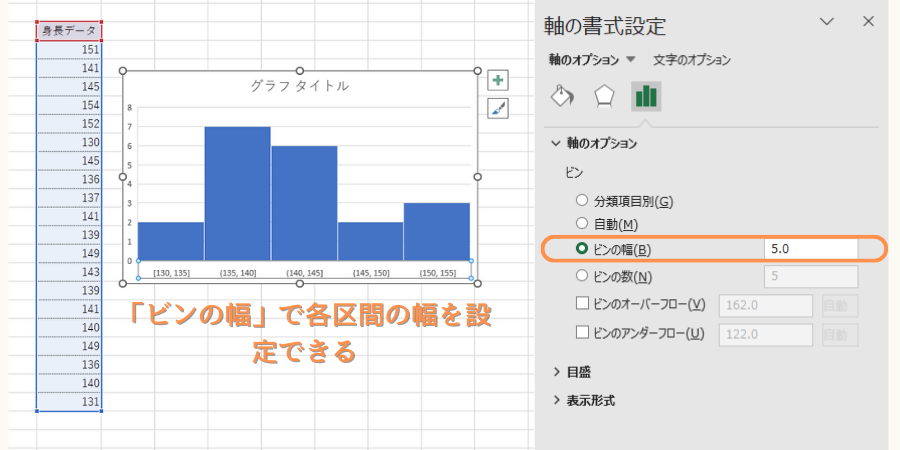
ヒストグラムの正確性を高めるためには、データ区間や階級幅をカスタマイズする必要があります。データ区間は、ヒストグラムの横軸に表示される範囲を决定します。階級幅は、各ビン(階級)の幅を設定します。これらの設定は、データの特性に合わせて調整することで、より正確な分布を把握することができます。
また、ヒストグラムの見た目をカスタマイズすることも重要です。グラフのタイトル、軸ラベル、色の設定などを調整することで、データの特徴をより明瞭に表現できます。高度な設定では、軸の範囲や目盛りの間隔、データラベルの表示などを細かく調整することも可能です。これらの設定を適切に行うことで、ヒストグラムはより有用な分析ツールとして機能します。
データ区間の設定
Excelのヒストグラムを作成する際、データ区間の設定は非常に重要なステップです。データ区間は、ヒストグラムの各階級(ビン)にどのデータが属するかを決定します。適切なデータ区間を設定することで、データの分布を正確に把握することができます。データ区間の設定は、データの範囲や特性に応じて柔軟に行う必要があります。
データ区間を設定する方法は、まずデータの最小値と最大値を確認することから始めます。これにより、データの全体的な範囲を把握できます。次に、適切な階級幅を決定します。階級幅は、データの範囲を希望する階級数で割ることで計算できます。例えば、データの範囲が100で、10つの階級に分割したい場合、階級幅は10になります。階級幅を設定した後、各階級の上限と下限を明確に定義します。
データ区間の設定は、ヒストグラムの形状に大きな影響を与えます。適切な階級幅を設定することで、データの分布の特徴を明確に表現できます。例えば、階級幅が小さすぎるとヒストグラムが細かくなり、データの全体的な傾向が見えにくくなります。逆に、階級幅が大きすぎるとデータの詳細が失われ、分布の細かい特徴が見えにくくなります。そのため、データの特性に応じた適切な階級幅の選択が重要です。
また、データ区間の設定には、データの外れ値にも注意が必要です。外れ値は、データの大部分とは大きく異なる値を示します。これらの値を適切に扱うことで、ヒストグラムの解釈がより正確になります。外れ値を含むデータ区間を設定する際は、外れ値がデータの分布に与える影響を考慮し、必要に応じて特別な階級を設定することができます。
階級のカスタマイズ
Excelのヒストグラムでは、データの分布を正確に把握するために、階級のカスタマイズが重要なステップとなります。デフォルトの設定では、Excelが自動的に階級幅を決定しますが、この自動設定ではデータの特性を十分に反映できない場合があります。そのため、ユーザー自身で階級を設定することで、より詳細かつ精度の高い分析が可能になります。
階級のカスタマイズには、まずデータの範囲と特性を理解することが不可欠です。データの最小値と最大値を把握し、適切な階級数と階級幅を決定します。例えば、データの範囲が広い場合は、より多くの階級を設定することで、データの分布の詳細を把握できます。一方、データの範囲が狭い場合は、階級数を減らして、主要な傾向を明確に表示するのが効果的です。
また、階級の開始点と終了点を適切に設定することで、データの分布をより正確に表現できます。例えば、データが整数値の場合、階級の開始点を0、終了点を10、20、30などと設定することで、データの特性をより明確に視覚化できます。データ区間の設定は、ヒストグラムの読みやすさと解釈の正確性に大きく影響するため、慎重に行うことが重要です。
さらに、階級のカスタマイズには、データの特性に応じた調整が必要です。例えば、データに外れ値がある場合は、外れ値を別々の階級に分けることで、主要なデータの分布を明瞭に表示できます。また、データの分布が偏っている場合、対数スケールを使用することで、偏りのあるデータをより均等に表示することもできます。これらの調整により、ヒストグラムはデータの特性をより正確に反映し、分析の精度を向上させることができます。
高度な設定方法
Excelのヒストグラムを作成する際、高度な設定を活用することで、より詳細で正確なデータ分布の分析が可能になります。特に、階級の設定やデータ区間の微調整は、データの特徴をより明確に把握するために重要です。例えば、階級数を増やすことで、データの分布が細かく分割され、各階級内のデータ数がより詳細に表示されます。逆に、階級数を減らすと、データの全体的な傾向が明確になります。
さらに、階級幅の設定も重要なポイントです。階級幅を適切に設定することで、データの分布の形状をより正確に表現できます。例えば、データが偏っている場合や、特定の範囲での分布に注目したい場合は、階級幅を狭めることで詳細な分析が可能になります。また、データの範囲が広い場合は、階級幅を広く設定することで、全体的な傾向を把握しやすくなります。
軸の設定も重要な要素です。X軸とY軸の範囲や間隔を調整することで、グラフの見やすさを向上させることができます。例えば、X軸の最小値や最大値を手動で設定することで、特定の範囲に注目したグラフを作成できます。また、Y軸の間隔を調整することで、データの頻度の変化をより明確に表示できます。
最後に、グラフの装飾も見逃せません。グラフの色や線の種類、タイトルやラベルの設定などをカスタマイズすることで、データの特徴をより明確に表現できます。例えば、異なるデータセットを比較する場合、それぞれのデータセットに異なる色を適用することで、視覚的に区別しやすくなります。また、タイトルやラベルを明確に設定することで、グラフの目的や内容を読者にわかりやすく伝えることができます。
ヒストグラムのカスタマイズ
ヒストグラムのカスタマイズは、データの特徴をより明確に表現し、視覚的な印象を向上させるために重要です。Excelでは、ヒストグラムの見た目や設定を細かく調整することができます。まず、ビンの数や幅を適切に設定することで、データの分布をより正確に把握することができます。ビンの数が多すぎると、データの傾向が見えにくくなる一方で、少なすぎると重要な詳細が失われることがあります。そのため、データの特性に応じて最適なビンの数を決定することが重要です。
また、軸の設定も重要な要素です。横軸(X軸)はデータの範囲を示し、縦軸(Y軸)は各ビンの頻度を示します。軸のスケールやラベルを調整することで、グラフの読みやすさを大幅に向上させることができます。例えば、データの範囲が広い場合、対数スケールを使用することで、極端な値の違いを表現しやすくなります。
さらに、グラフの装飾もデータの理解を深めるのに役立ちます。色の設定や線のスタイル、ラベルのフォントなどを調整することで、グラフの視覚的な印象を大幅に改善できます。特に、異なるデータセットを比較する場合や、特定のデータポイントに注目したい場合、色やスタイルの変更は非常に効果的です。また、グラフにタイトルや凡例を追加することで、グラフの目的や内容を明確に伝えられます。これらのカスタマイズを通じて、ヒストグラムは単なるデータの可視化ツールではなく、情報を伝える強力な手段となります。
ヒストグラムの解析方法
ヒストグラムは、データの分布を視覚化するための有効なツールです。データの傾向や特性を把握するために、ヒストグラムの解析は非常に重要です。まず、分布の形状を観察することで、データがどのように分布しているかを理解できます。例えば、データが正規分布に近い形状を示している場合、そのデータは平均値を中心として対称的に分布していると判断できます。一方、偏った分布を示している場合、データに偏りがあることを示唆しています。
さらに、最頻値の特定もヒストグラム解析の重要な要素です。ヒストグラムの最も高い柱が最頻値を示しており、この値はデータの中で最もよく現れる値です。最頻値を知ることで、データの中心的な傾向を把握できます。また、外れ値の検出も重要な解析方法の一つです。外れ値は、他のデータと比較して著しく異なる値を指します。これらの値は、データの収集や入力の過程で生じた誤差や異常な事象を示している可能性があります。外れ値の存在を早期に発見することで、データの品質を向上させることができます。
階級数や階級幅の設定もヒストグラムの解析に大きな影響を与えます。適切な階級数や階級幅を設定することで、データの分布をより正確に把握できます。階級数が少なすぎると、データの細かい傾向が見えにくくなり、階級数が多すぎると、データの全体的な傾向が見えにくくなります。そのため、データの特性や解析の目的に応じて、適切な階級数と階級幅を設定することが重要です。また、データ区間の設定も重要なポイントです。データの範囲や特性に合わせて、適切なデータ区間を設定することで、ヒストグラムの精度が向上します。
階級数と階級幅の設定
Excelのヒストグラムを正確に設定するためには、階級数と階級幅の設定が重要です。これらのパラメータは、データの分布を適切に表現するための鍵となります。階級数が少ない場合、データの詳細な分布が見えにくくなる一方で、階級数が多すぎるとグラフが複雑になり、データの全体像がわかりにくくなります。
階級数の設定には、一般的に以下の方法が用いられます。まず、データの範囲とデータ点の数を考慮します。データの範囲が広く、データ点の数が多い場合は、より多くの階級を設定することで、データの分布を詳細に把握することができます。一方、データの範囲が狭く、データ点の数が少ない場合は、階級数を減らすことで、データの全体像を明確に表現することができます。
階級幅の設定も重要なポイントです。階級幅が狭いと、データの細かい分布が見えますが、逆に幅が広すぎると、データの細かい変化が失われてしまいます。階級幅は、データの範囲を階級数で割ることで求めることができます。例えば、データの最小値が10で最大値が100、階級数を10とした場合、階級幅は(100 - 10) / 10 = 9となります。このように、適切な階級幅を設定することで、データの分布を明確に表現することができます。
適切な階級数と階級幅を設定することで、ヒストグラムはデータの分布を正確に視覚化する強力なツールとなります。これらを適切に調整することで、データの特徴をより明確に理解し、適切な分析を行うことができます。
ヒストグラムの特徴と利点
ヒストグラムは、データの分布を視覚的に表現する方法の一つで、データの特徴を一目で理解できる強力なツールです。特に、大量のデータを扱う際には、ヒストグラムがその分布を簡単に把握する手段として非常に役立ちます。データ分布の形状を分析することで、データの傾向や特徴を詳しく理解することができます。例えば、データが正規分布に近いか、二峰性であるか、あるいは偏倚しているかなど、ヒストグラムはこれらの情報を提供します。
また、ヒストグラムは最頻値の特定や外れ値の検出にも有用です。最頻値はデータの中で最も頻繁に出現する値を示し、外れ値は他のデータから大きく逸脱した値を指します。これらの情報は、データ分析において重要な役割を果たします。最頻値はデータの中心傾向を示し、外れ値はデータの異常を検出するのに役立ちます。ヒストグラムを活用することで、これらの値を視覚的に確認し、より深い分析を行うことができます。
さらに、ヒストグラムは階級の設定によって、データの分布を異なる視点から観察することが可能です。階級数や階級幅を調整することで、データの分布の詳細な特徴を把握することができます。例えば、階級幅を狭く設定すると、データの細かい分布が見えるようになります。逆に、階級幅を広く設定すると、データの全体的な傾向が明確になります。この柔軟性により、ヒストグラムはさまざまな目的に応じて活用することができます。
ヒストグラムの活用方法
ヒストグラムは、データの分布を視覚的に示すためのグラフで、データの特性を一目で理解するのに非常に役立ちます。特に、大量のデータを分析する際には、ヒストグラムがデータの傾向やパターンを明確に示す強力なツールとなります。データの分布を正確に把握することで、データの最頻値や外れ値を特定し、分布の形状を解析することができます。これにより、データの全体像を把握したり、特定の問題を特定したりすることが可能になります。
階級の設定は、ヒストグラムの有効性を大きく左右します。階級幅を適切に設定することで、データの分布がより明確に表示されます。階級幅が狭すぎると、データが細かすぎてしまい、全体像が見えにくくなります。逆に、階級幅が広すぎると、データの詳細が失われ、傾向の特定が難しくなります。適切な階級幅を設定することで、データの特徴をより正確に把握することができます。
データ区間の設定も重要なポイントです。データの範囲に合わせて、始点と終点を適切に設定することで、ヒストグラムがデータの全体像を正確に反映します。例えば、データが0から100の範囲にある場合、0から100までの範囲を均等に分割することが一般的です。ただし、データの特性によっては、特定の範囲に重点を置いた設定を行った方が、より効果的な分析ができます。
ヒストグラムの見た目をカスタマイズすることも、データの特徴をより明確に表現するために重要です。色や線のスタイル、ラベルの設定などを調整することで、視覚的に分かりやすいグラフを作成できます。また、タイトルや軸ラベルを適切に設定することで、グラフの意味を明確に伝えることができます。これらの設定を適切に行うことで、ヒストグラムはより効果的なデータ分析ツールとなります。
注意点とポイント
Excelのヒストグラムを作成する際には、いくつかの注意点とポイントを押さえておくことが重要です。まず、データ分布を正確に把握するためには、適切な階級(ビン)の設定が不可欠です。階級数が少なすぎるとデータの細かい傾向が見えにくくなり、逆に多すぎるとデータが細切れになって全体像がわかりにくくなる可能性があります。そのため、データの特性に合わせて最適な階級数を設定することが必要です。
次に、階級幅の設定も重要なポイントです。階級幅が適切でないと、ヒストグラムの形状が歪んでしまい、データの本当の傾向を正確に把握しづらくなることがあります。例えば、データの範囲が広い場合は、幅広の階級を設定することで全体の分布を把握しやすくなります。一方、データの範囲が狭い場合は、細かい階級を設定することでデータの詳細な傾向を把握できます。
さらに、データ区間の設定も見逃せません。データ区間は、ヒストグラムの横軸の範囲を指定するもので、データの最小値と最大値に基づいて適切に設定することが重要です。データ区間が適切でないと、ヒストグラムが偏った形状になったり、重要なデータが表示されない可能性があります。そのため、データの特性を理解し、適切なデータ区間を設定することが必要です。
最後に、ヒストグラムの見た目のカスタマイズも重要なポイントです。グラフの色や線の種類、軸のラベルなどを適切に設定することで、データの特徴をより明確に表現できます。また、タイトルや凡例の設定も忘れずに実施することで、ヒストグラムの理解をより深めることができます。これらの設定を適切に行うことで、より効果的なデータ分析が可能になります。
まとめ
Excelのヒストグラムは、データの分布を視覚化するための強力なツールです。適切な階級を設定することで、データの特徴をより正確に把握することができます。この記事では、ヒストグラムの作成からデータ区間の設定、階級のカスタマイズ、高度な設定方法までを詳細に解説します。さらに、ヒストグラムの見た目をカスタマイズすることで、データの特徴をより明確に表現する方法も紹介します。
ヒストグラムの解析には、分布の形状、最頻値の特定、外れ値の検出などが含まれます。これらの解析を正確に行うためには、適切な階級数、階級幅、データ区間の設定が重要です。適切な設定を行うことで、データの傾向や特徴をより明確に理解することができます。
また、ヒストグラムの特徴と利点、活用方法、注意点についても解説します。適切なビンの数の選択や軸の設定、グラフの装飾のポイントも紹介し、読者がより効果的にヒストグラムを利用できるようにサポートします。
よくある質問
Excelのヒストグラムとはどのようなものですか?
Excelのヒストグラムは、データの分布状況を視覚的に表示するグラフの一種です。ヒストグラムでは、データを特定の区間に分割し、各区間のデータの頻度(個数)を棒グラフで表現します。これにより、データの分布の傾向や中央値、分散などの統計情報を直感的に理解することができます。例えば、テストの成績分布をヒストグラムで表示することで、全体的な成績の傾向や最高点、最低点、平均点などが一目でわかります。Excelでは、データを簡単にヒストグラムに変換するための機能が用意されており、分析や報告作成に役立ちます。
Excelでヒストグラムを作成するための基本手順は?
Excelでヒストグラムを作成するための基本手順は以下の通りです。まず、データをExcelのワークシートに入力します。次に、データの範囲を選択し、「挿入」タブから「ヒストグラム」を選択します。Excel 2016以降のバージョンでは、「挿入」タブの「統計グラフ」グループから「ヒストグラム」を選択できます。選択すると、Excelが自動的にデータを適切な区間に分割し、ヒストグラムを生成します。必要に応じて、ヒストグラムのカスタマイズを行うことができます。例えば、区間の幅や色、軸ラベルなどを調整することで、より詳細な分析が可能になります。
ヒストグラムのカスタマイズ方法は?
Excelのヒストグラムをカスタマイズする方法はいくつかあります。まず、ヒストグラムの区間(ビン)の幅を調整することができます。これを「ビンの幅」または「ビンの範囲」と呼びます。ビンの幅を狭くすると、より細かい分布が表示され、広くすると全体的な傾向がわかりやすくなります。設定方法は、ヒストグラムを右クリックし、「データの選択」を選択して、ビンの範囲を指定します。また、色やスタイルの変更も可能です。グラフを選択し、「デザイン」タブから色やスタイルを選択することで、視覚的に魅力的なヒストグラムを作成できます。さらに、軸ラベルやタイトルの編集、軸の範囲の調整なども行うことで、より詳細な情報を提供できます。
ヒストグラムを使用することで得られる主な利点は?
ヒストグラムを使用することで得られる主な利点は、データの分布状況を直感的に理解できることです。ヒストグラムは、データがどのように分散しているか、どのような傾向があるかを一目で把握するのに役立ちます。例えば、テストの成績分布をヒストグラムで表示すると、高得点者と低得点者の比率、全体の平均点、成績の偏りなどがわかりやすくなります。また、品質管理や市場調査でも、ヒストグラムはデータの分布や傾向を分析する上で重要なツールとなります。さらに、ヒストグラムは複数のデータセットを比較する際にも効果的で、異なる集団間の差異を視覚的に示すことができます。これらの利点により、ヒストグラムはさまざまな分野で広く活用されています。
Deja una respuesta
Lo siento, debes estar conectado para publicar un comentario.
関連ブログ記事