
Excelハイパーリンク関数:効率的にファイルやWebサイトへ移動

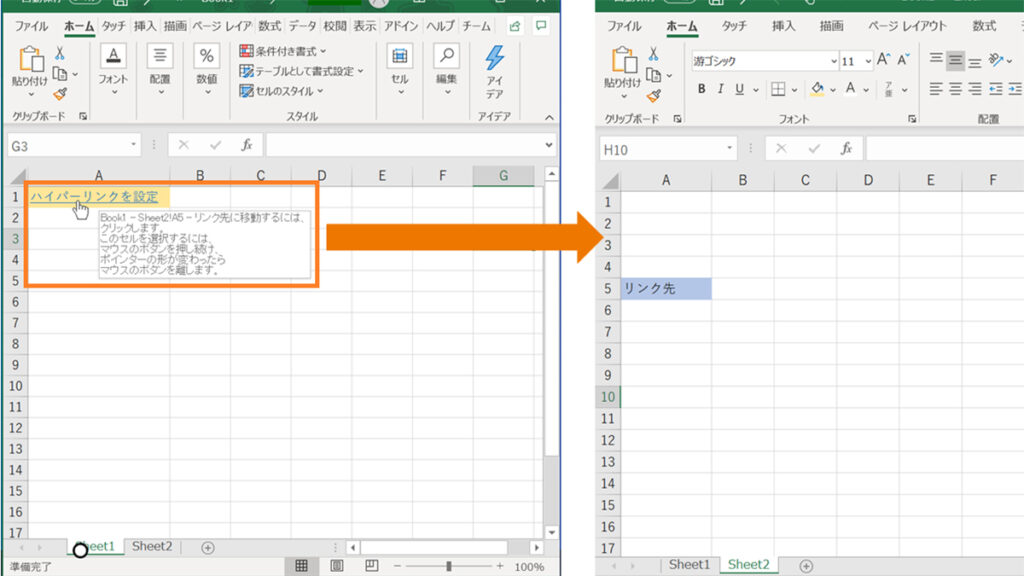
Excelのハイパーリンク関数は、シート内のセルをクリックすることで任意のファイルやWebサイトに迅速に移動できる便利な機能です。この関数を活用することで、Excelシートの操作性が大幅に向上し、作業効率化が期待できます。本記事では、ハイパーリンク関数の基本的な使用方法から、具体的な活用例までを詳しく解説します。また、条件付き書式やVBAマクロを使用したハイパーリンクの自動作成方法も紹介します。
ハイパーリンク関数の基本的な書式は、=HYPERLINK(linklocation, [friendlyname])です。ここでは、linklocationにはリンク先のURLやファイルパスを指定し、friendlynameにはリンクの表示名を指定します。例えば、=HYPERLINK("https://www.example.com", "Example")や=HYPERLINK("C:examplefile.txt", "ファイルを開く")のように使用します。これらの関数を使用することで、シート内の特定のセルをクリックするだけで、指定したWebサイトやファイルに移動することができます。
ハイパーリンクは、マウスクリックでリンク先を開くことができます。また、右クリックでコンテキストメニューからリンク先を開くこともできます。この機能は、データの参照、情報の共有、ナビゲーションの整理などに非常に役立ちます。例えば、複数のデータファイルを管理する際には、各ファイルへのリンクを一覧化することで、必要な情報を迅速にアクセスできます。また、チーム内での情報共有においても、ハイパーリンクを使用することで、重要な資料やWebページに簡単にアクセスできるようになります。
ハイパーリンク関数の基本
Excelのハイパーリンク関数は、シート内のセルをクリックすることで任意のファイルやWebサイトに迅速に移動できる便利な機能です。この関数を活用することで、Excelシートの操作性が大幅に向上し、作業効率化が期待できます。ハイパーリンク関数の基本的な使用方法は、=HYPERLINK(link_location, [friendly_name])の形式で、link_locationにはリンク先のURLやファイルパスを指定し、friendly_nameにはリンクの表示名を指定します。
例えば、=HYPERLINK("https://www.example.com", "Example")や=HYPERLINK("C:examplefile.txt", "ファイルを開く")などと入力することで、対応するリンクが生成されます。生成されたハイパーリンクは、マウスクリックでリンク先を開くことができ、右クリックでコンテキストメニューからリンク先を開くこともできます。これにより、データの参照や情報の共有、ナビゲーションの整理などがスムーズに行えます。
ハイパーリンクの活用例としては、データの参照、情報の共有、ナビゲーションの整理などがあります。例えば、複数のデータファイルを管理している場合、各ファイルへのリンクを一覧でまとめることで、必要なファイルに簡単にアクセスできます。また、Webサイトへのリンクを張ることで、関連情報を迅速に参照できるようになります。これらの機能を活用することで、Excelシートの操作性と効率性が大きく向上します。
ハイパーリンク関数の構文
Excelのハイパーリンク関数は、=HYPERLINK(linklocation, [friendlyname])という形式で使用します。ここでのlinklocationには、リンク先のURLやファイルパスを指定します。friendlynameには、リンクとして表示されるテキストを指定します。この構文により、シート内のセルをクリックするだけで、ファイルやWebサイトにすばやく移動することができます。例えば、=HYPERLINK("https://www.example.com", "Example")と入力すると、「Example」というテキストがハイパーリンクとして表示され、クリックすると指定したURLに移動します。
また、ファイルリンクを作成する場合、=HYPERLINK("C:examplefile.txt", "ファイルを開く")と入力すると、「ファイルを開く」というテキストがハイパーリンクとして表示され、クリックすると指定したファイルが開かれます。このように、ハイパーリンク関数は、データの参照や情報の共有に非常に役立つ機能です。特に、大量のデータや複数のファイルを管理する際には、ハイパーリンクを活用することで、作業効率が大幅に向上します。
具体的な使用例
Excelのハイパーリンク関数は、その使いやすさと効率性から多くのユーザーに愛用されています。具体的な使用例としては、Webサイトへのリンクやファイルへのリンクが代表的です。例えば、=HYPERLINK("https://www.example.com", "Example")という式を入力することで、"Example"というテキストをクリックすることで指定したWebサイトに移動できます。これにより、複数の情報源を一覧化し、迅速に参照できるようになります。
また、ファイルへのリンクも同様に便利です。=HYPERLINK("C:examplefile.txt", "ファイルを開く")という式を使用すると、"ファイルを開く"というテキストをクリックすることで、指定したファイルが開きます。これにより、関連するファイルを簡単にアクセスできるようになり、作業の効率化が図れます。
さらに、条件付き書式やVBAを使用することで、特定の条件を満たしたセルに自動的にハイパーリンクを追加することができます。例えば、あるセルの値が一定の条件を満たした場合に、そのセルをクリックすることで関連するWebサイトやファイルに移動するように設定できます。これにより、データの管理や分析がよりスムーズに行え、ユーザーの作業負荷を軽減します。
ハイパーリンクの操作方法
Excel の ハイパーリンク 関数は、シート内のセルをクリックすることで任意のファイルやWebサイトに迅速に移動できる便利な機能です。この関数を活用することで、Excelシートの操作性が大幅に向上し、作業効率化が期待できます。ハイパーリンク関数の基本的な使用方法は、=HYPERLINK(linklocation, [friendlyname])の形式で、linklocation にはリンク先の URL や ファイルパス を指定し、friendlyname にはリンクの表示名を指定します。
具体的な例としては、=HYPERLINK("https://www.example.com", "Example")や=HYPERLINK("C:examplefile.txt", "ファイルを開く")などがあります。これらのハイパーリンクは、マウスクリックでリンク先を開くことができ、右クリックでコンテキストメニューからリンク先を開くこともできます。これにより、ユーザーは簡単に情報を参照したり、必要なファイルにアクセスしたりすることができます。
ハイパーリンクの活用例としては、データの参照、情報の共有、ナビゲーションの整理などがあります。例えば、プロジェクト管理のシートでは、各タスクに関連するドキュメントへのハイパーリンクを設けることで、チームメンバーが簡単に必要な情報を確認できます。また、ナビゲーションの整理では、シート内の重要なセクションにハイパーリンクを設けて、ユーザーが素早く移動できるようにすることが可能です。エクセルでハイパーリンクを自動作成するには、条件付き書式や VBA マクロを使用します。
ハイパーリンクの活用例
Excelのハイパーリンク関数は、シート内のセルをクリックすることで任意のファイルやWebサイトに迅速に移動できる便利な機能です。この関数を活用することで、Excelシートの操作性が大幅に向上し、作業効率化が期待できます。具体的には、データの参照、情報の共有、ナビゲーションの整理など、さまざまな場面で活用できます。
例えば、データの参照では、大量のデータが含まれる外部ファイルやWebサイトへのリンクをセルに設定することで、必要な情報をすぐに確認できます。これにより、データ分析やレポート作成の際に時間がかからず、効率的に作業を進めることができます。また、情報の共有では、プロジェクトチームのメンバー間で共有するファイルやWebページへのリンクを設置することで、必要な情報を簡単に共有できます。
さらに、ナビゲーションの整理では、複数のシートやワークブック間の移動をスムーズに行うことができます。各シートの重要な項目やセクションにハイパーリンクを設定することで、ユーザーが目的の情報を素早く見つけることができます。このように、Excelのハイパーリンク関数は、情報を効率的に管理し、作業の流れを改善するための強力なツールとなっています。
自動作成の方法
Excelにおけるハイパーリンクの自動作成は、条件付き書式やVBAを使用することで実現できます。条件付き書式を利用することで、特定の条件を満たすセルにハイパーリンクを自動的に適用することが可能です。例えば、特定のキーワードが含まれるセルに対してハイパーリンクを設定するといったことができます。これにより、データの整理や検索がより効率的に行えます。
一方、VBAを使用すると、より複雑な自動化が可能になります。VBAマクロを用いて、特定のシート内のすべてのセルにハイパーリンクを一括で追加したり、特定のパターンに一致するデータに対してハイパーリンクを自動的に生成したりすることができます。VBAを使うことで、個々のニーズに合わせたカスタマイズが容易になります。
条件付き書式の具体的な設定方法としては、まず「ホーム」タブの「条件付き書式」をクリックし、「新しい規則」を選択します。次に、「セルの値」または「セルの内容」に基づいてフォーマットを適用するオプションを選択し、ハイパーリンクを設定したい条件を入力します。最後に、フォーマットの設定で「書式を設定」をクリックし、ハイパーリンクの形式を選択します。
VBAを使用する場合は、Visual Basic Editorを開き、新しいマクロを作成します。マクロ内では、Rangeオブジェクトを使用して対象のセルを指定し、Hyperlinks.Addメソッドを用いてハイパーリンクを追加します。VBAスクリプトの例としては、特定の列のすべてのセルに対してハイパーリンクを追加するマクロが考えられます。これにより、大量のデータを効率的に処理することが可能になります。
まとめ
Excelのハイパーリンク関数は、シート内のセルをクリックするだけで任意のファイルやWebサイトに迅速に移動できる便利な機能です。この関数を活用することで、Excelシートの操作性が大幅に向上し、作業効率化が期待できます。ハイパーリンク関数の基本的な使用方法は、=HYPERLINK(link_location, [friendly_name])の形式で、link_locationにはリンク先のURLやファイルパスを指定し、friendly_nameにはリンクの表示名を指定します。例えば、=HYPERLINK("https://www.example.com", "Example")や=HYPERLINK("C:examplefile.txt", "ファイルを開く")のように使用できます。
ハイパーリンクは、マウスクリックでリンク先を開くことができ、右クリックでコンテキストメニューからリンク先を開くこともできます。これにより、複数のデータや情報を迅速に参照し、整理することができます。ハイパーリンクの活用例としては、データの参照、情報の共有、ナビゲーションの整理などがあります。また、エクセルでハイパーリンクを自動作成するには、条件付き書式やVBAマクロを使用することができます。これらの方法を活用することで、より効率的なワークフローを実現できます。
よくある質問
Excelのハイパーリンク関数とは?
Excelのハイパーリンク関数は、特定のセルにリンクを挿入することで、他のファイルやWebサイトへ簡単に移動できる機能です。この関数を利用することで、ユーザーはセルをクリックするだけで、関連する情報を迅速に参照できます。例えば、製品の詳細ページや関連するドキュメントへのリンクをセルに入力することで、データの検索や管理が大幅に効率化されます。また、ハイパーリンク関数は、複雑なワークシート内で他のシートやワークブックへのリンクを設定するのにも役立ちます。
ハイパーリンク関数の基本的な使い方は?
ハイパーリンク関数の基本的な使い方は非常に簡単です。まず、HYPERLINK関数を使用します。この関数の構文は =HYPERLINK(リンク先, 表示テキスト) です。例えば、GoogleのウェブサイトへのリンクをセルA1に挿入したい場合、=HYPERLINK("https://www.google.com", "Googleへ移動") と入力します。これにより、セルA1には「Googleへ移動」というテキストが表示され、クリックするとGoogleのウェブサイトが開かれます。また、ファイルへのリンクを挿入することも可能です。例えば、同じフォルダ内の「example.xlsx」ファイルへのリンクを挿入するには、=HYPERLINK("[example.xlsx]Sheet1!A1", "例のファイル") と入力します。
ハイパーリンク関数を活用することで何が改善される?
ハイパーリンク関数を活用することで、データの管理とアクセスが大幅に改善されます。例えば、複数のプロジェクトやタスクに関連する情報を一元化する場合、各プロジェクトの詳細ページや関連ドキュメントへのリンクをハイパーリンクとしてセルに挿入することで、情報を迅速に参照できます。これにより、時間と労力を節約し、より効率的な作業が可能になります。また、ワークシート内での移動も容易になり、複雑なデータセットの管理がスムーズに行えます。さらに、チームでの協力作業においても、関連するファイルや情報を共有するのが容易になるため、コミュニケーションが円滑になります。
ハイパーリンク関数の注意点は?
ハイパーリンク関数を使用する際にはいくつかの注意点があります。まず、リンク先のURLやファイルパスが正確であることが重要です。誤ったURLやファイルパスを指定すると、リンクが機能しなくなります。また、ファイルパスを相対パスで指定する場合、ファイルの移動やコピー時にリンクが壊れる可能性があるため、絶対パスを使用することを推奨します。さらに、ワークブックが保護されている場合、ハイパーリンクが機能しない場合があります。そのため、保護解除または適切な権限設定が必要です。最後に、大量のハイパーリンクを含むワークブックは、ファイルサイズが大きくなる可能性があるため、パフォーマンスに影響を与えることがあります。これらの点を考慮しながら、ハイパーリンク関数を効果的に活用しましょう。
Deja una respuesta
Lo siento, debes estar conectado para publicar un comentario.
関連ブログ記事