
Excel IF関数で複数条件:AND & ORの使い方

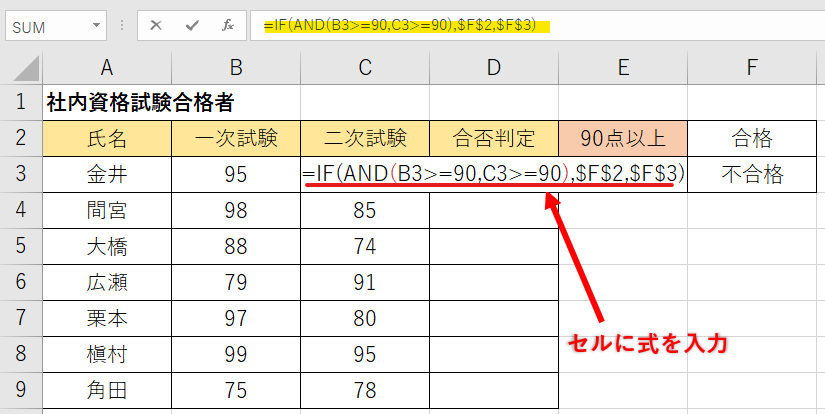
ExcelのIF関数は、指定された条件に基づいて異なる値を返す強力な機能です。 しかし、実際の業務では単一の条件だけでなく、複数の条件を評価する必要がよくあります。そのような場合、AND関数とOR関数をIF関数と組み合わせて使用することで、より複雑なロジックを実装できます。この記事では、これらの関数をどのように組み合わせて使用するのか、具体的な例を用いて説明します。
AND関数は、指定されたすべての条件が真である場合にのみ真を返します。一方、OR関数は、指定された条件のうち少なくとも一つが真である場合に真を返します。これらの関数をIF関数と組み合わせることで、複数の条件に基づいてデータを評価し、高度な条件式を作成できます。例えば、売上目標を達成しているかどうか、または特定の条件を満たしている従業員を特定するなどの複雑な評価が可能になります。
Excel 2007以降では、IFS関数が導入され、複数の条件をより簡潔に記述できるようになりました。しかし、AND関数とOR関数の組み合わせは、依然として非常に重要な技術であり、多くの場面で活用されています。この記事では、これらの関数の具体的な使用方法と、実際の例を通じてその効果を説明します。
IF関数の基本
IF関数は、Excelで最も一般的に使用される関数の一つで、特定の条件に基づいて異なる結果を返すことができます。基本的な構文は =IF(条件, 真の場合の値, 偽の場合の値) です。例えば、売上が100,000円以上かを判定し、100,000円以上なら「達成」、そうでなければ「未達成」と表示する場合、=IF(A1>=100000, "達成", "未達成") という式を使用します。
IF関数を使った基本的な判定は非常に便利ですが、実際の業務ではより複雑な条件が必要になることがあります。例えば、売上が100,000円以上でかつ利益率が10%以上か、または売上が200,000円以上か、といった複数の条件を組み合わせて判定したい場面があります。このような複雑な条件を扱うためには、AND関数とOR関数をIF関数と組み合わせて使用します。
AND関数は、指定されたすべての条件が真である場合にのみ真を返します。例えば、売上が100,000円以上でかつ利益率が10%以上かを判定するには、=IF(AND(A1>=100000, B1>=0.1), "達成", "未達成") という式を使用します。一方、OR関数は、指定された条件のどれか一つでも真であれば真を返します。例えば、売上が100,000円以上または売上が200,000円以上かを判定するには、=IF(OR(A1>=100000, A1>=200000), "達成", "未達成") という式を使用します。これらの関数を組み合わせることで、より高度な条件式を作成できます。
AND関数の使い方
ExcelのAND関数は、複数の条件を評価し、すべての条件が真(TRUE)である場合にのみ真を返します。この関数は、IF関数と組み合わせて使用することで、より複雑な条件式を作成できます。AND関数の基本的な構文は AND(条件1, 条件2, ...) です。例えば、A1セルの値が10以上 かつ 20以下であるかどうかを評価する場合、AND(A1>=10, A1<=20) という式を使用します。この式が真(TRUE)を返すのは、A1の値が10以上20以下の範囲にある場合のみです。
AND関数は最大256個の引数まで指定できるため、非常に複雑な条件を設定できます。例えば、A1セルの値が10以上20以下で、B1セルの値が50以上100以下の範囲にあるかどうかを評価する場合は、AND(A1>=10, A1<=20, B1>=50, B1<=100) という式を使用します。この式が真を返すのは、A1とB1の両方の条件が満たされる場合のみです。
AND関数は、複数の条件を組み合わせて評価する際の重要なツールです。特に、複数の項目やセルの値に基づいて特定の結果を返す必要がある場合に威力を発揮します。例えば、売上データを分析し、特定の期間と地域の条件を満たすデータだけを抽出する場合など、AND関数とIF関数の組み合わせは非常に役立ちます。
OR関数の使い方
OR関数は、複数の条件のうち、どれか1つでも真であれば真を返す関数です。この関数は、複数の条件を評価する必要がある場合に非常に役立ちます。例えば、あるセルの値が5未満または10以上であるかどうかを確認したい場合、OR関数を使用することで簡単に評価できます。
具体的な例を挙げると、A1セルの値が5未満または10以上であるかどうかをチェックする式は、=OR(A1<5, A1>10)となります。この式は、A1の値が5未満または10以上であればTRUEを、それ以外の場合はFALSEを返します。OR関数は、複数の条件を評価し、そのうちのどれか1つでも真であれば全体として真を返すため、複雑なロジックを実装する際には非常に便利です。
さらに、OR関数をIF関数と組み合わせることで、より高度な条件式を作成できます。例えば、A1セルの値が5未満または10以上である場合に「注意」と表示し、それ以外の場合は「正常」と表示する式は、=IF(OR(A1<5, A1>10), "注意", "正常")となります。この式は、A1の値が5未満または10以上であれば「注意」と表示し、それ以外の場合は「正常」と表示します。OR関数とIF関数を組み合わせることで、特定の条件を満たした場合に特定の値を返す複雑なロジックを簡単に実装できます。
IF関数とAND関数の組み合わせ
ExcelのIF関数とAND関数を組み合わせることで、複数の条件がすべて満たされる場合にのみ特定の結果を返すことができます。AND関数は、すべての引数が真(TRUE)である場合にのみ真を返し、そうでない場合は偽(FALSE)を返します。これにより、より複雑な条件式を構築することが可能になります。
例えば、あるセルの値が100以上で、別のセルの値が200以下である場合に「合格」と表示し、そうでない場合は「不合格」と表示したいとします。この場合、以下のようにIF関数とAND関数を組み合わせることができます。
excel

=IF(AND(A1>100, B1<=200), "合格", "不合格")
上記の式では、A1の値が100以上かつB1の値が200以下である場合に「合格」が返され、そうでない場合は「不合格」が返されます。AND関数は最大256個の引数まで指定でき、複数の条件を評価する際には非常に役立ちます。
さらに、AND関数をネストして使用することで、より複雑な条件を設定することも可能です。例えば、3つの条件すべてが満たされる場合に「成功」と表示し、そうでない場合は「失敗」と表示したい場合、以下の式を使用できます。
excel

=IF(AND(A1>100, B1<=200, C1=50), "成功", "失敗")
この式では、A1の値が100以上、B1の値が200以下、そしてC1の値が50である場合に「成功」が返されます。これらの組み合わせにより、データの評価やフィルタリングを高度に行うことができます。
IF関数とOR関数の組み合わせ
IF関数とOR関数を組み合わせることで、複数の条件のいずれかが真である場合に特定の値を返すことができます。OR関数は、与えられた条件のうちどれか1つでも真であれば真を返します。これにより、複数の可能性を一度に評価し、条件に応じた結果を出力することが可能になります。例えば、ある製品が特定の地域で販売されているか、特定の価格帯にあるかをチェックする場合、OR関数を使用してこれらの条件のいずれかが満たされていれば「販売可能」と判定できます。
IF関数とOR関数の組み合わせは、複雑な論理式を作成する際に非常に役立ちます。例えば、ある従業員が特定の資格を持つか、一定の経験年数があるかを確認する場合、OR関数を使用することで、資格または経験年数のいずれかが満たされていれば「適格」と判断できます。このように、OR関数は複数の条件を柔軟に評価し、条件式をより簡潔かつ効率的に作成することができます。
また、OR関数とIF関数を組み合わせることで、より複雑なロジックを実装することも可能です。例えば、あるプロジェクトが特定の基準を満たしているかどうかを評価する際、複数の基準のいずれかが満たされていればプロジェクトを承認するという論理を実装できます。この組み合わせは、ビジネスやデータ分析の場面で非常に有用であり、複雑な条件に基づいた意思決定を支援します。
複数条件の評価
ExcelのIF関数は、単一の条件に基づいて異なる値を返すだけでなく、複数の条件を評価することもできます。これには、AND関数とOR関数を組み合わせて使用することが一般的です。AND関数は、指定した全ての条件が真である場合にのみ真を返します。一方、OR関数は、指定した条件のうち少なくとも1つが真である場合に真を返します。これらの関数をIF関数と組み合わせることで、より複雑な論理式を構築できます。
例えば、AND関数を使用して「A1セルの値が10以上かつ20以下」であるかを評価する場合、以下の式を使用します:IF(AND(A1>=10, A1<=20), "条件を満たしています", "条件を満たしていません")。この式では、A1セルの値が10以上かつ20以下である場合に「条件を満たしています」と表示され、そうでない場合は「条件を満たしていません」と表示されます。
OR関数を使用する場合、例えば「A1セルの値が10または30」であるかを評価するには、以下の式を使用します:IF(OR(A1=10, A1=30), "条件を満たしています", "条件を満たしていません")。この式では、A1セルの値が10または30である場合に「条件を満たしています」と表示され、そうでない場合は「条件を満たしていません」と表示されます。
これらの関数を組み合わせることで、複雑な条件を評価できます。例えば、「A1セルの値が10以上かつ20以下、または30」であるかを評価するには、以下のような式を使用します:IF(OR(AND(A1>=10, A1<=20), A1=30), "条件を満たしています", "条件を満たしていません")。この式では、A1セルの値が10以上かつ20以下であるか、または30である場合に「条件を満たしています」と表示されます。
Excel 2007以降では、IFS関数が導入され、複数の条件をより簡潔に記述できるようになりました。IFS関数は、複数の条件を順番に評価し、最初に真となる条件に該当する結果を返します。これにより、複雑な条件式をより読みやすく、管理しやすくなります。例えば、A1セルの値が10以下なら「低」、11以上20以下なら「中」、21以上なら「高」と表示するには、以下のような式を使用します:IFS(A1<=10, "低", A1<=20, "中", A1>20, "高")。
これらの技術を活用することで、Excelでのデータ評価が大幅に効率化され、より高度な分析が可能になります。
AND関数とOR関数の違い
AND関数とOR関数は、Excelで複数の条件を評価する際に頻繁に使用される論理関数です。AND関数は、指定されたすべての条件が真である場合にのみ真を返します。つまり、AND関数はすべての条件が満たされていることを確認します。一方、OR関数は、指定された条件のうち少なくとも一つが真である場合に真を返します。つまり、OR関数は一つ以上の条件が満たされていればよいことを確認します。これらの関数を組み合わせることで、複雑な論理式を作成し、より高度な条件に基づいてデータを評価できます。
例えば、AND関数を使用して、「売上が100万円以上であり、かつ、利益率が10%以上である」という条件を評価することができます。この場合、両方の条件が満たされているときだけ真を返します。一方、OR関数を使用して、「売上が100万円以上である、または、利益率が10%以上である」という条件を評価することができます。この場合、どちらか一つの条件が満たされていれば真を返します。このような複数条件の評価は、ビジネスやデータ分析のさまざまなシナリオで非常に役立ちます。
ネストの活用
ExcelのIF関数をネストすることで、より複雑な条件式を構築できます。ネストとは、IF関数の中に別のIF関数を含めることを指します。これにより、複数の条件を段階的に評価し、それぞれの条件に応じた結果を返すことが可能になります。たとえば、あるセルの値が10以上か、20以下か、それ以外かを判定する場合、ネストされたIF関数を使用することで、明確な結果を得ることができます。
ネストの最大数はExcel 2007以降で64レベルまで可能となっています。これは、非常に複雑な条件式を作成できることを意味します。ただし、ネストが深くなると式が複雑になり、読みづらくなる傾向があります。そのため、複雑な条件を扱う際は、ANDやOR関数を組み合わせて使用することで、式をシンプルに保つことがおすすめです。
また、IFS関数は、複数の条件を簡潔に記述できる新しい関数です。IFS関数は、複数の条件とそれぞれに対応する結果を一括で指定できるため、ネストされたIF関数よりも読みやすく、管理しやすいコードを作成できます。ただし、IFS関数はExcel 2019以降のバージョンで利用可能です。古いバージョンのExcelを使用している場合は、ネストされたIF関数とAND、OR関数の組み合わせが引き続き有用です。
IFS関数の紹介
IFS関数は、Excel 2019以降のバージョンで導入された新たな関数で、複数の条件を評価し、最初に真となる条件に対応する値を返します。従来のIF関数とAND関数やOR関数を組み合わせて使用する方法と比べて、IFS関数はより簡潔で読みやすい記述が可能です。これにより、複雑な条件式を簡単に構築でき、エラーのリスクも低減します。
IFS関数の基本的な構文は、IFS(条件1, 値1, [条件2, 値2], ...)です。ここでは、最初の条件が真である場合に値1が返され、次に条件2が真である場合に値2が返されます。このプロセスは、指定されたすべての条件を評価するまで、または最初の真の条件が見つかるまで続きます。IFS関数は、最大127組の条件と値のペアを指定できます。これは、複数の条件を評価する際の柔軟性と効率性を大幅に向上させます。
例えば、学生の成績を評価する場合、IFS関数を使用することで、各成績範囲に応じた等級を簡単に割り当てることができます。これにより、複数の条件を扱う際のコードの可読性とメンテナンス性が向上し、ユーザーにとって使いやすい関数となっています。IFS関数は、複数の条件を扱う必要があるさまざまなシーンで活用できる、非常に便利なツールです。
まとめ
ExcelのIF関数とAND関数、OR関数を組み合わせることで、複雑な条件判断を簡単に実装できます。IF関数は、特定の条件が満たされた場合に異なる値を返す基本的な関数ですが、AND関数やOR関数を併用することで、複数の条件を評価することが可能になります。AND関数は、指定されたすべての条件が真(TRUE)である場合にのみ真を返し、OR関数は、指定された条件のうち少なくとも1つが真である場合に真を返します。
これらの関数を適切に組み合わせることで、データの評価やフィルタリングがより柔軟に行えます。例えば、あるセルの値が特定の範囲内にあるかどうかを確認する場合や、複数の条件が同時に満たされているかどうかを判断する場合など、様々な場面で活用できます。Excel 2007以降では、IFS関数も導入され、複数の条件をより簡潔に記述できるようになりました。これにより、複雑な条件式をより読みやすく、管理しやすい形で実装することが可能になりました。
よくある質問
IF関数で複数条件をANDで使用する方法を教えてください。
ExcelのIF関数で複数条件をANDで使用する場合、すべての条件が真(TRUE)でなければならないという論理を適用します。具体的には、IF(AND(条件1, 条件2, ...), 真の結果, 偽の結果)という形式で記述します。例えば、A1セルの値が10以上でB1セルの値が20未満であるかどうかをチェックする場合、IF(AND(A1>=10, B1<20), "条件を満たす", "条件を満たさない")のように記述します。この式は、A1が10以上かつB1が20未満のときには"条件を満たす"を、そうでない場合には"条件を満たさない"を返します。複数の条件をANDで結合することで、より複雑なロジックを実装することができます。
IF関数で複数条件をORで使用する方法を教えてください。
ExcelのIF関数で複数条件をORで使用する場合、条件のいずれかが真(TRUE)であればよいという論理を適用します。具体的には、IF(OR(条件1, 条件2, ...), 真の結果, 偽の結果)という形式で記述します。例えば、A1セルの値が10以下かB1セルの値が20以上であるかどうかをチェックする場合、IF(OR(A1<=10, B1>=20), "条件を満たす", "条件を満たさない")のように記述します。この式は、A1が10以下またはB1が20以上のときには"条件を満たす"を、どちらの条件も満たさない場合には"条件を満たさない"を返します。複数の条件をORで結合することで、多様な条件を簡単に評価することができます。
ANDとORを組み合わせてIF関数で使用する方法を教えてください。
ExcelのIF関数でANDとORを組み合わせて使用する場合、複雑な条件を実装することができます。例えば、A1セルの値が10以上かつB1セルの値が20未満であるか、またはA1セルの値が30以上かつB1セルの値が40未満であるかどうかをチェックする場合、IF(OR(AND(A1>=10, B1<20), AND(A1>=30, B1<40)), "条件を満たす", "条件を満たさない")のように記述します。この式は、A1が10以上かつB1が20未満であるか、またはA1が30以上かつB1が40未満のいずれかの条件が満たされる場合に"条件を満たす"を、どちらの条件も満たさない場合には"条件を満たさない"を返します。ANDとORを組み合わせることで、多段階の論理判定を実現することができます。
IF関数でANDやORを使用する際の注意点はありますか?
ExcelのIF関数でANDやORを使用する際には、いくつかの注意点があります。まず、条件式の括弧の使用を正確に行うことが重要です。括弧は条件の優先順位を決定し、正しい結果を得るために不可欠です。また、複数の条件を組み合わせる場合、条件の論理性を確認することが重要です。例えば、A1セルの値が10以上かつ20未満である条件をAND(A1>=10, A1<20)と記述しますが、誤ってOR(A1>=10, A1<20)と記述してしまうと、正しい結果を得られません。さらに、条件が複雑になるほど、式が長くなり、エラーの可能性も高まるため、条件式の可読性を維持するために、必要に応じて中間の結果を別のセルに分けて計算するなどの工夫も有効です。これらの点に注意することで、より正確で効率的な条件判定を実現できます。
Deja una respuesta
Lo siento, debes estar conectado para publicar un comentario.
関連ブログ記事