
Excel フィルター合計:データ分析を効率化

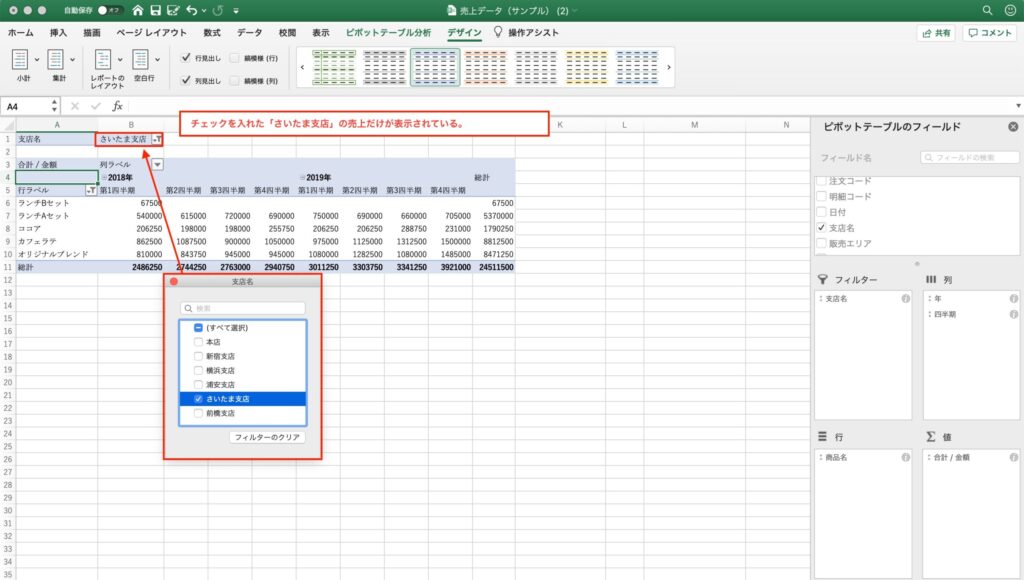
Excelのフィルター合計機能は、データ分析を効率化するための強力なツールです。大規模なデータセットから特定の条件に一致するデータをすばやく抽出し、その合計を瞬時に計算できます。この記事では、フィルターの適用方法から、フィルターされたデータの合計を計算する具体的な手順まで、詳しく解説します。さらに、フィルター結果を整理し、データの傾向や特徴を把握する方法も紹介します。データ分析の効率を上げ、より正確な報告を行うためのテクニックを学びましょう。
Excelのフィルター機能の概要
Excelのフィルター機能は、データ分析における効率性を大幅に向上させる強力なツールです。特に大規模なデータセットを扱う際、特定の条件に一致するデータを迅速に抽出することで、分析や報告のプロセスを簡素化できます。フィルター合計は、フィルターされたデータの合計を瞬時に計算し、データの全体像を把握するために極めて有用です。この機能を使用することで、データの傾向や特徴を迅速に理解し、より正確な意思決定を支援することができます。
フィルター機能を使用するには、まずデータを選択し、[データ] タブの [フィルター] ボタンをクリックします。これにより、各列のヘッダーに滴下型のメニューボタンが表示され、その列のデータをフィルターするためのオプションが提供されます。例えば、特定の値や範囲、日付などを選択することで、必要なデータだけを表示できます。フィルターを適用した後、=SUM(フィルターされた範囲) または SUBTOTAL 関数を使用して、フィルターされたデータの合計を計算します。これらの関数は、フィルターの適用状態を考慮し、表示されているデータのみを対象に計算を行います。
また、フィルター結果を整理し、分析することで、データの傾向や特徴を把握できます。例えば、売上データを商品カテゴリ別にフィルターし、各カテゴリの合計売上を計算することで、売上の動向を分析できます。また、日付データをフィルターし、特定の期間のデータだけを抽出することで、時間軸での傾向を把握することも可能です。これらの操作は、データの詳細を深く理解し、より効果的な報告や分析を可能にします。ただし、フィルター機能を使用する際には、データの整理や入力に注意し、フィルターを解除することを忘れないようにしましょう。これにより、データの一貫性と正確性を保つことができます。
フィルター合計の利点
Excel の フィルター合計 機能は、大規模なデータセットから特定の条件に一致するデータをすばやく抽出し、その合計を即座に計算できます。これにより、データ分析や報告作業の効率が大幅に向上します。例えば、販売データから特定の製品や期間の売上合計を迅速に計算できるため、即時的な意思決定や戦略策定に役立ちます。
フィルター合計 を使用することで、データの一部だけに焦点を当てて分析できます。これにより、データ全体を一度に処理する必要がなくなり、分析の精度と速度が向上します。また、フィルター結果の合計を SUBTOTAL 関数で計算することで、フィルターが適用された範囲の合計値を正確に取得できます。この関数は、フィルターによって非表示になっているデータを無視するため、正確な合計を保証します。
データ分析のプロセスにおいて、フィルター合計 は重要な役割を果たします。例えば、マーケティング部門が特定のキャンペーンの効果を評価する際、フィルター合計を使用してキャンペーンに関連するデータのみを抽出し、合計を計算することで、キャンペーンの成功度を迅速に把握できます。同様に、財務部門が予算の実績を管理する際も、フィルター合計によって特定の項目や期間の合計を即座に取得できます。この機能は、データの整理や分析を効率化し、より正確な情報を提供します。
フィルターの適用方法
Excelのフィルター機能は、大規模なデータセットを効率的に管理し、分析するための強力なツールです。特に、特定の条件に一致するデータを迅速に抽出する必要がある場合、フィルターは非常に役立ちます。フィルターを使用することで、不要なデータを一時的に非表示にし、必要なデータだけに焦点を当てることができます。
フィルターを適用するには、まずデータを含むセル範囲を選択します。次に、[データ]タブをクリックし、[フィルター]ボタンを押します。これにより、各列のヘッダーにドロップダウン矢印が表示されます。これらの矢印をクリックすることで、フィルター条件を設定できます。例えば、特定の値や条件に基づいてデータを絞り込むことができます。
フィルターを適用した後は、フィルター合計を計算することで、データの分析をさらに効率化できます。フィルターされたデータの合計を計算するには、合計を求めたい列にフィルターを適用し、**=SUM(フィルターされた範囲)**または**SUBTOTAL**関数を使用します。SUBTOTAL関数は、フィルターされた範囲の合計を正確に計算し、非表示のセルを無視するため、非常に便利です。
フィルター機能を使用する際には、データの整理や入力に注意し、フィルターを解除することを忘れないようにしましょう。フィルターを解除するには、再度[フィルター]ボタンをクリックするか、列のヘッダーのドロップダウンメニューから「フィルターのクリア」を選択します。これにより、すべてのデータが表示され、元の状態に戻ります。
フィルター合計の計算方法
Excel の フィルター合計 は、データ分析を効率化する強力なツールです。大規模なデータセットから特定の条件に一致するデータを抽出し、その合計を瞬時に計算することができます。これにより、データ分析や報告作業が大幅にスムーズになります。
まず、データの フィルター を適用するには、データを選択し、[データ] タブから [フィルター] をクリックします。これで、各列のヘッダーにフィルター用のドロップダウンメニューが表示されます。ここから、必要な条件を選択してデータを絞り込むことができます。
次に、フィルターされたデータの合計を計算する方法について説明します。SUM 関数を使用する方法と、SUBTOTAL 関数を使用する方法があります。SUM 関数は、特定の範囲の合計を計算しますが、フィルターが適用されている場合でも非表示のデータを含むため、完全な合計を出力します。一方、SUBTOTAL 関数は、フィルターされたデータのみの合計を計算します。例えば、SUBTOTAL(9, A2:A100) と入力すると、A2 から A100 の範囲でフィルターされたデータの合計を取得できます。ここで、9 は SUM 操作を表しています。
フィルター結果を整理し、分析することで、データの傾向や特徴を把握できます。また、フィルター機能を使用する際には、データの整理や入力に注意し、フィルターを解除することを忘れないようにしましょう。これにより、データの正確性と分析の品質を維持できます。
フィルター結果の分析と活用
Excelのフィルター機能は、大量のデータから特定の条件に一致するデータを迅速に抽出し、分析を効率化します。特に、フィルター合計は、フィルターされたデータの合計を瞬時に計算することで、データ分析の精度と速度を大幅に向上させます。例えば、売上データから特定の製品や期間の売上合計を計算する際、フィルター機能を使用することで、不要なデータを一時的に非表示にし、必要なデータだけに焦点を当てることができます。
フィルター結果を分析する際には、SUBTOTAL関数が非常に役立ちます。この関数は、フィルターされた範囲の合計、平均、最大値、最小値などを計算するのに適しており、フィルターの状態に関わらず、正確な結果を提供します。例えば、「=SUBTOTAL(9, A2:A100)」という式は、フィルターされた範囲の合計を計算します。ここで、数字「9」は合計を計算するためのコードを示しています。
また、フィルター結果を視覚的に整理するために、ピボットテーブルを使用することも有効です。ピボットテーブルは、大量のデータを簡単に要約し、さまざまな角度から分析を行うことができます。フィルター機能と組み合わせることで、特定の条件を満たすデータをさらに詳細に分析し、傾向や特徴を把握することができます。例えば、売上データから製品別、地域別、期間別の売上を一覧表にまとめ、各項目の合計や平均を計算することができます。
フィルター機能を使用する際には、データの整理や入力に注意し、フィルターを解除することを忘れないようにしましょう。フィルターを解除するには、フィルターが適用された列のヘッダーにあるフィルターアイコンをクリックし、「フィルターのクリア」を選択します。これにより、データが元の状態に戻り、すべてのデータが表示されます。このように、Excelのフィルター機能を効果的に活用することで、データ分析の効率を大幅に向上させることができます。
注意点とベストプラクティス
Excelのフィルター合計機能を効果的に活用するためには、いくつかの注意点とベストプラクティスを理解することが重要です。まず、フィルターを適用する前に、データの正確性と一貫性を確認することが不可欠です。データに誤りや不整合があると、フィルター結果が正確でない可能性があります。また、データを整理する際に、ヘッダー行を適切に設定し、不要な空白行や列を削除することで、より効率的なフィルタリングが可能になります。
フィルターを適用した後は、結果を慎重に確認し、必要に応じて調整することが推荐されます。特に、SUBTOTAL関数を使用してフィルターされたデータの合計を計算する際には、関数の引数を正しく設定することが重要です。たとえば、SUBTOTAL(9, A2:A100)は、フィルターされた範囲の合計を計算します。また、フィルター結果を他のセルやシートにコピーする際には、フィルターが解除されないよう注意が必要です。
最後に、分析が完了したら、必ずフィルターを解除し、データの元の状態に戻すことを忘れないようにしましょう。これは、その後の分析や他のユーザーとのデータ共有の際に誤解を招かないためです。これらの注意点とベストプラクティスを守ることで、Excelのフィルター合計機能をより効果的に活用し、データ分析の効率を大幅に向上させることができます。
まとめ
Excel の フィルター機能 は、大量のデータから特定の条件に一致するデータを迅速に抽出し、データ分析や報告を効率化する強力なツールです。特に「フィルター合計」は、フィルターされたデータの合計を瞬時に計算し、より深い分析を行うための重要な機能です。データ分析において、特定の条件に一致するデータのみに焦点を当てて合計値を求める必要がある場合、この機能は非常に便利です。
フィルター を適用するには、まずデータを選択し、[データ] タブから [フィルター] をクリックします。これにより、各列のヘッダーにフィルターアイコンが表示され、特定の条件に基づいてデータを絞り込むことができます。フィルターされたデータの合計を計算するには、合計を求めたい列にフィルターを適用した後、「=SUM(フィルターされた範囲)」または「SUBTOTAL」関数を使用します。特に、SUBTOTAL 関数は、フィルターされた範囲での合計を正確に計算するため、頻繁に使用される関数です。
フィルター結果を整理し、分析することで、データの傾向や特徴を把握することができます。例えば、売上データから特定の商品や期間に絞り込んで合計を計算することで、商品の売上動向や季節性を分析することが可能です。また、フィルター機能を使用する際には、データの整理や入力に注意し、フィルターを解除することを忘れないようにすることが重要です。これにより、データの全体像を失うことなく、詳細な分析を行うことができます。
よくある質問
Excelのフィルター合計機能はどのようなものでしょうか?
Excelのフィルター合計機能は、複雑なデータセットから特定の条件に一致するデータを効率的に抽出し、そのデータの合計を計算するためのツールです。この機能を使用することで、ユーザーはデータの分析を大幅に効率化できます。例えば、販売データから特定の製品や期間の売上合計を素早く計算したり、経費データから特定のカテゴリーの合計を計算したりできます。フィルター合計機能は、データの範囲を指定し、フィルター条件を設定することで使用します。条件に一致するデータのみが選択され、その合計が自動的に計算されます。これにより、大量のデータから必要な情報を迅速に抽出し、分析することが可能になります。
フィルター合計機能を使用するにはどのような手順を踏めばよいでしょうか?
フィルター合計機能を使用する手順は以下の通りです。まず、データ範囲を選択します。次に、「データ」タブから「フィルター」ボタンをクリックします。これにより、各列のヘッダーにフィルターのアイコンが表示されます。必要な列のフィルターをクリックし、条件を選択したり、カスタムフィルターを設定します。条件に一致するデータが表示されたら、「公式」タブから「サブトータル」ボタンをクリックします。ここでは、合計を計算したい列を選択し、合計方法(合計、平均、最大値など)を選択します。これにより、フィルター条件に一致するデータの合計が自動的に計算され、新しい行に表示されます。この手順を踏むことで、複雑なデータセットから必要な情報を迅速に抽出し、分析することが可能になります。
フィルター合計機能の主なメリットは何でしょうか?
フィルター合計機能の主なメリットは、データの分析を効率化することです。大量のデータから特定の条件を満たすデータを簡単に抽出でき、その合計を自動的に計算できるため、時間と労力を大幅に節約できます。例えば、販売データから特定の製品や期間の売上合計を計算する場合、手動でデータをフィルタリングし、合計を計算するよりも、フィルター合計機能を使用することで、数秒で結果を得ることができます。また、複雑な条件を設定することも可能で、カスタムフィルターを使用することで、より詳細な分析が可能になります。これにより、ユーザーはデータの傾向やパターンを迅速に把握し、意思決定に活用できます。
フィルター合計機能を使用する際の注意点はありますか?
フィルター合計機能を使用する際には、いくつかの注意点があります。まず、データの範囲を正確に選択することが重要です。範囲が正しくない場合、意図しないデータが含まれたり、必要なデータが除外されたりする可能性があります。次に、フィルター条件を慎重に設定する必要があります。条件が複雑すぎる場合や、誤った条件を設定した場合、正しい結果を得られないことがあります。そのため、必要に応じてカスタムフィルターを使用し、条件を明確に設定することが重要です。また、フィルター合計機能は、フィルター条件に一致するデータのみを対象にします。そのため、データセット全体の合計を計算したい場合は、別の方法を使用する必要があります。これらの注意点を守ることで、フィルター合計機能を効果的に活用できます。
Deja una respuesta
Lo siento, debes estar conectado para publicar un comentario.
関連ブログ記事