
Excel行番号の表示・非表示方法と活用術

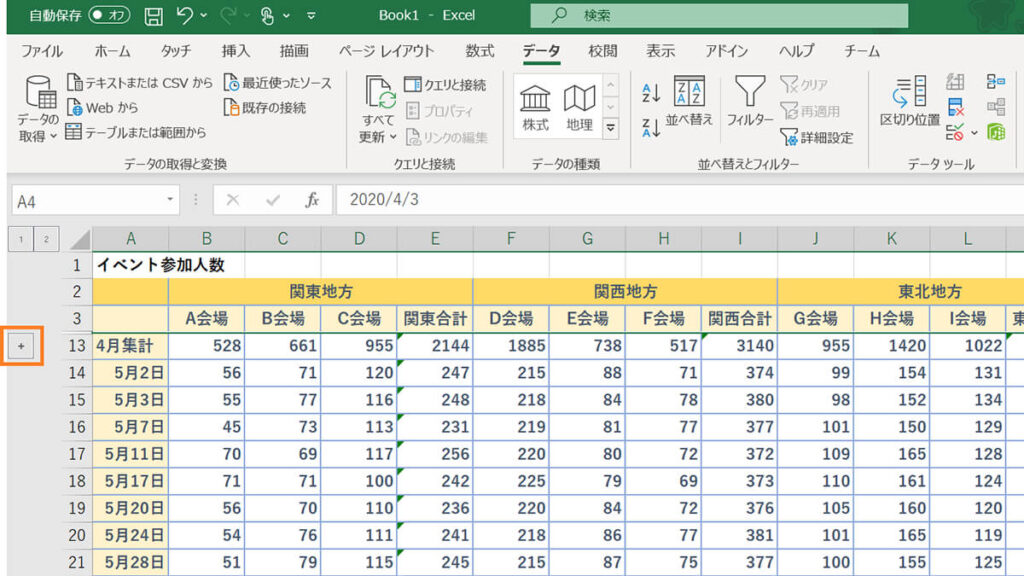
Excelの行番号は、ワークシートの各行を識別し、データの整理やナビゲーションに欠かせない要素です。この記事では、行番号の表示と非表示の方法、およびその活用術を詳しく解説します。行番号を表示することで、データの位置を簡単に把握でき、非表示にすることで、よりシンプルな視覚効果を得ることができます。さらに、行番号を基にしたデータのソートや特定の行へのジャンプなど、効率的な作業方法も紹介します。これらのテクニックを身につけることで、Excelでの作業がよりスムーズに行えるようになるでしょう。
Excel行番号の役割
Excelの行番号は、ワークシートの各行の先頭に表示される数字で、データの整理やナビゲーションに欠かせない存在です。行番号は、データの位置を特定するのに役立ち、特定の行に素早く移動するための目印となります。また、データの入力や編集、分析の際にも、行番号は重要な役割を果たします。例えば、複数の行をまとめて選択したり、特定の行をコピーしたり、削除したりする際には、行番号が非常に便利です。
行番号は、ワークシートの左側に表示され、1から始まり、下に下るにつれて順番に増えていきます。この番号は、データの配置や順序を把握するのに役立ち、データの整理や管理を効率的に行うことができます。さらに、行番号を基準にデータをソートしたり、フィルターを適用したりすることで、特定の情報を簡単に見つけることができます。Excelの行番号は、データ操作の基本的なツールとして、多くのユーザーにとって欠かせない機能となっています。
行番号の表示方法
Excel の行番号は、ワークシートの左側に表示される数字で、各行を区別するための重要な目印です。これらの行番号は、データの整理や特定の行へのアクセスに役立ち、ワークシートを効率的に管理するのに欠かせない機能です。行番号を表示するには、まず Excel を開き、任意のワークシートを選択します。次に、「表示」タブ をクリックし、「行番号」チェックボックス をオンにします。これにより、行番号が表示され、ワークシートの各行が明確に識別されます。
行番号 の表示は、特に大きなデータセットを扱う際に非常に役立ちます。行番号があると、データの位置を把握しやすく、特定の行を素早く見つけることができます。また、行番号を使用することで、データのソートやフィルタリングがより簡単に実行できます。例えば、行番号 を基準にデータをソートすることで、特定の範囲内のデータをまとめることが可能になります。この機能は、データ分析や報告書作成などの場面で特に有用です。
行番号の非表示方法
行番号を非表示にするには、Excelの「表示」タブに移動し、「行番号」チェックボックスをオフにします。これにより、ワークシートの左側にある行番号が消え、視覚的なシンプルさを追求することができます。ただし、行番号はデータの参照や管理に重要な役割を果たします。特に、大量のデータを扱う際や、特定の行を探す際に行番号は欠かせないツールとなります。そのため、行番号を非表示にすると、こうした操作が難しくなる可能性があることに注意が必要です。
また、行番号を非表示にした後で再表示に戻す場合も、同じ「表示」タブの「行番号」チェックボックスをオンにすることで簡単に元に戻すことができます。行番号の表示と非表示の切り替えは、ワークシートの使い方や目的に応じて柔軟に調整することが推奨されます。例えば、プレゼンテーションや印刷用のワークシートでは、行番号を非表示にしてクリーンなデザインを維持する場合が多いです。一方、データの編集や分析を行う際には、行番号を表示することで作業効率を向上させることができます。
行番号のカスタマイズ
行番号は Excel の基本的な機能の一つであり、ワークシートの各行を識別しやすくするのに欠かせません。しかし、行番号の表示は単純にオンオフするだけでなく、さまざまな方法でカスタマイズすることができます。例えば、行番号の表示形式を変更したり、特定の行番号にジャンプしたりする機能を使用することで、データの管理や分析がより効率的になります。また、行番号を基準にデータをソートしたり、フィルターを適用したりすることも可能です。これらの機能をうまく活用することで、Excel の作業がさらにスムーズになります。
行番号の表示形式をカスタマイズするには、名前ボックス を使用して行番号を直接編集することができます。名前ボックスは、ワークシートの左上にある小さなテキストボックスで、選択したセルの位置を表示しています。このボックスに特定の行番号を入力することで、その行にすばやくジャンプすることができます。また、行番号の表示をカスタマイズするには、VBA (Visual Basic for Applications)を使用することも考えられます。VBA を使用することで、行番号の色やフォントを変更したり、行番号を自動的に更新するようなマクロを作成することができます。
行番号を基にデータをソートする場合、ソート機能 を使用します。この機能は、選択した列の値に基づいてデータを並べ替えます。行番号を使用してソートすることで、特定の行の位置を固定したり、データの順序を簡単に変更したりすることができます。また、フィルター機能 を使用することで、特定の行だけを表示したり、不要な行を非表示にしたりすることも可能です。これらの機能は、大量のデータを扱う際や、特定の条件に合致する行を探したい場合などに特に役立ちます。
行番号を基準にデータをソート
行番号を基準にデータをソートする方法は、Excelでのデータ処理をより効率的にします。行番号自体は直接ソートの基準にはなりませんが、特定の行を簡単に見つけて操作するための重要な役割を果たします。例えば、特定の行に注目したい場合や、複数の行を一度に移動させたい場合など、行番号を活用することで作業がスムーズになります。
ソートを行う際は、まずデータを選択し、データタブから「ソート」をクリックします。ここから、特定の列に基づいてソートを行うことができます。ただし、行番号自体をソートの基準にすることはできませんが、行番号を使ってデータの位置を把握し、必要な行を特定することができます。これにより、データの整理や分析がより正確かつ迅速に行えます。
また、行番号を活用することで、データの整合性を確認する際も役立ちます。例えば、データの重複や欠落を検出する際、行番号を使って特定の行の位置を確認することができます。これにより、データの整合性を保つための作業がより効率的になります。
特定の行にジャンプする方法
Excelでは、大量のデータを扱う際に特定の行にすばやくジャンプする機能が非常に役立ちます。この機能を使うことで、行番号を使って目的の行に直接移動できます。行にジャンプするには、まず Ctrl + G キーを押して「参照」ダイアログボックスを開きます。次に、「行」フィールドに移動したい行番号を入力し、「OK」 をクリックします。これにより、指定した行にすばやく移動できます。また、名前ボックスを使用して行番号を直接入力する方法もあります。名前ボックスは、ワークシートの左上隅にあります。ここに行番号を入力し、Enter キーを押すと、同じように指定した行にジャンプします。これらの方法を活用することで、大量のデータを効率的に管理できます。
よくある質問
Excelの行番号の表示や非表示の設定は、ワークシートの操作性に大きく影響します。例えば、データの整理や特定の行へのジャンプに役立つため、多くのユーザーが行番号の表示を活用しています。しかし、一部のユーザーは行番号を非表示にすることで、ワークシートの視覚的なシンプルさを追求することもあります。
行番号を表示または非表示にするには、まず「表示」タブに移動します。ここで、「行番号」チェックボックスを選択または解除することで、簡単に設定を変更できます。行番号を非表示にすると、ワークシートがより広く見え、データの全体像を把握しやすくなることがあります。しかし、行番号が表示されていないと、特定の行を特定するのが難しくなることもあります。
また、行番号を基にしたさまざまな機能も便利です。例えば、行番号を基準にデータをソートしたり、特定の行番号にジャンプしたりすることができます。これらの機能を活用することで、Excelでの作業がより効率的になります。例えば、データが大量にある場合、行番号を基に特定の行に素早くアクセスできると、時間の節約になります。
最後に、行番号の表示形式をカスタマイズすることもできます。デフォルトでは、行番号は1から始まりますが、必要に応じて、カスタム番号形式を設定することも可能です。これにより、ワークシートの見た目をさらに個別化し、特定の用途に合わせて調整できます。
まとめ
Excelの行番号は、データの整理やナビゲーションに欠かせない要素です。行番号は、ワークシートの各行の先頭に表示され、データの位置を簡単に特定するのに役立ちます。しかし、場合によっては行番号を非表示にしたいこともあります。例えば、印刷する際に不要な情報を省いたり、よりシンプルなビューで作業を行いたい場合などです。本記事では、行番号の表示と非表示の方法、そして行番号を活用するためのいくつかのテクニックを紹介します。
行番号を表示するには、「表示」タブの「行番号」チェックボックスをオンにします。この操作は非常に簡単で、リボンの「表示」タブをクリックし、「行番号」チェックボックスにチェックを入れるだけです。これにより、ワークシートの各行の先頭に番号が表示されます。逆に、行番号を非表示にしたい場合は、同じチェックボックスのチェックを外します。
行番号の表示形式をカスタマイズすることも可能です。たとえば、10進数ではなく16進数で表示したり、特定の範囲の行番号だけを表示したりすることができます。これらの設定は、VBAを使用して行うことが一般的です。VBAは、Excelの機能を拡張するためのプログラミング言語で、高度なカスタマイズを可能にします。
行番号を基準にデータをソートすることも有効なテクニックの一つです。例えば、特定の行番号範囲内のデータを一括でソートしたい場合や、複数のシート間で一貫性を保つために行番号に基づいてデータを並べ替えたい場合などに役立ちます。また、行番号を利用して特定の行にジャンプする機能も便利です。行番号欄をクリックすると、その行が選択され、その行のデータにすばやくアクセスできます。これらの機能により、Excelでの作業がより効率的になります。
本記事では、行番号の表示・非表示の基本的な方法から、行番号を活用するための高度なテクニックまで、幅広く解説しています。Excelの使い方をより深め、作業効率を向上させるために、ぜひ参考にしてください。
よくある質問
Excelで行番号を表示・非表示にする方法は?
Excelで行番号を表示または非表示にする方法は、非常に簡単です。まず、Excelを起動し、任意のワークシートを開きます。次に、「表示」タブをクリックします。このタブには「行番号」というチェックボックスがあります。このチェックボックスにチェックを入れると、行番号が表示されます。逆に、チェックを外すと行番号が非表示になります。この設定は、ワークシートの表示を整理するのに役立ち、特に大量のデータを扱う際には非常に便利です。また、行番号の表示・非表示は、ワークシートの印刷設定にも影響します。例えば、行番号を表示しない設定にしてから印刷すると、印刷されたページには行番号が含まれません。この機能を活用することで、目的に応じてワークシートの表示をカスタマイズできます。
Excelの行番号をカスタマイズする方法は?
Excelの行番号をカスタマイズする方法はいくつかありますが、最も一般的な方法は、行番号の色やフォントを変更することです。行番号の色を変更するには、まず任意のワークシートを開きます。次に、「ホーム」タブをクリックし、「セルの書式設定」をクリックします。このメニューから「行番号」を選択し、色やフォントの設定を行います。例えば、行番号の色を青に変更したい場合は、「色」のドロップダウンメニューから青を選択します。また、行番号のフォントサイズや種類を変更することもできます。これらの設定は、ワークシートの視覚的な整理に役立ち、特に複雑なデータを扱う際には非常に便利です。ただし、これらのカスタマイズはワークシート全体に適用されるため、個々の行番号に対して異なる設定を適用することはできません。
Excelの行番号を活用する具体的な方法は?
Excelの行番号を活用する具体的な方法は、データの整理や分析に非常に役立ちます。例えば、行番号を使用してデータの位置を特定することができます。行番号を見ることで、特定のデータがどの行にあるかをすぐに把握できます。また、行番号を使用してデータの範囲を選択することもできます。例えば、1行目から10行目までのデータを選択したい場合は、行番号1をクリックし、Shiftキーを押しながら行番号10をクリックすることで簡単に選択できます。さらに、行番号を使用してデータのソートやフィルターを行うことも可能です。例えば、行番号を基準にデータをソートすることで、特定の範囲のデータを簡単に整理できます。また、行番号を使用してデータのコピーや移動を行うこともできます。これらの一連の操作は、データの管理や分析に非常に役立ち、Excelの効率的な使用に欠かせない要素です。
Excelの行番号が表示されない原因と対処法は?
Excelの行番号が表示されない原因はいくつかありますが、最も一般的な原因は「表示」タブの設定が不適切になっていることです。例えば、行番号の表示がオフになっている場合、行番号が表示されません。このような場合は、まず「表示」タブをクリックし、「行番号」のチェックボックスにチェックを入れることで解決できます。また、ワークシートの表示範囲が狭い場合にも、行番号が表示されないことがあります。この場合は、ワークシートをスクロールしたり、表示範囲を広げることで行番号が表示されるようになります。さらに、Excelのバージョンや設定によっても行番号の表示に影響がある場合があります。例えば、一部の設定では行番号の表示が制限されることがあります。このような場合も、「表示」タブの設定を確認し、必要に応じて変更することで解決できます。これらの対処法を試すことで、行番号が表示されない問題を解決できるでしょう。
Deja una respuesta
Lo siento, debes estar conectado para publicar un comentario.
関連ブログ記事