
「Excel&Wordで日付自動入力!効率化のコツ」

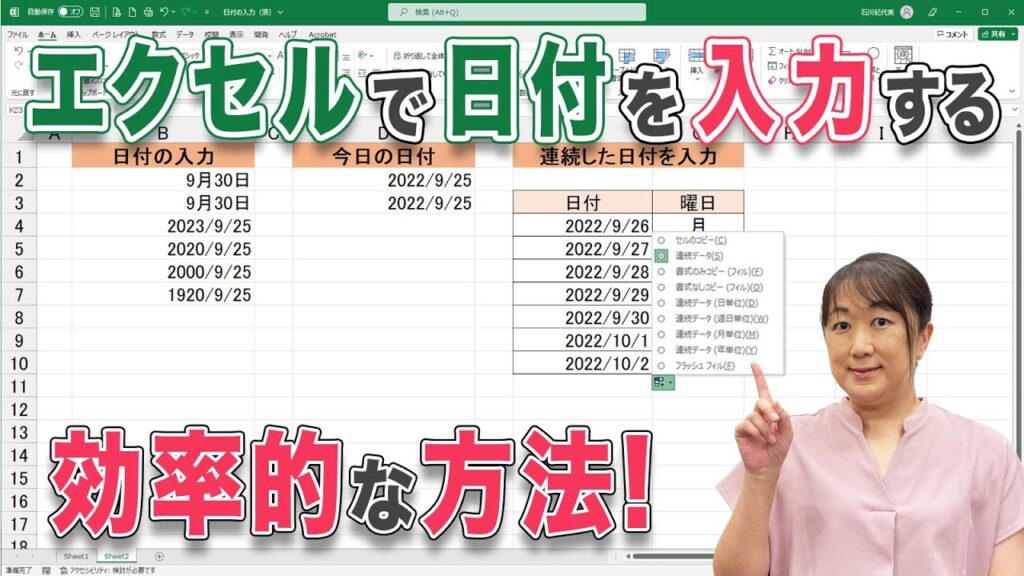
日付の自動入力機能は、ExcelやWord、Googleスプレッドシートなどのオフィスツールで非常に役立つ機能です。これらのツールを使用することで、日常的な業務やスケジュール管理を効率化し、時間と労力を大幅に節約できます。本記事では、初心者から上級者まで誰でも活用できる自動入力方法や関数の使用、ショートカットキー、マクロの利用などを詳しく解説します。具体的には、ExcelではCtrl + ; や=TODAY()関数、Wordでは「挿入」メニューの「日付と時刻」機能やCtrl + Shift + ; ショートカットキーを使用することで、日付を簡単に自動入力できます。これらのテクニックを活用することで、ドキュメントの作成日や更新日を自動的に挿入したり、定期的な日報作成の効率化にもつながります。自動入力の最大の利点は、作業の効率化と誤りの防止で、常に最新の日付情報を保持できる点にあります。
Excelでの日付自動入力
Excelでの日付自動入力は、日常的な業務を大幅に効率化するための重要なスキルです。Excelでは、いくつかの方法で日付を自動的に挿入することができます。例えば、Ctrl + ; キーを押すと、現在の日付が選択されたセルに自動的に入力されます。また、=TODAY() 関数を使用すると、ワークシートに現在の日付を動的に表示させることができます。この関数は、ワークブックが開かれるたびに自動的に更新されるため、常に最新の日付情報を持つことができます。
さらに、=NOW() 関数を使用すると、現在の日時(日付と時間)を取得できます。この関数も同様に、ワークブックが開かれるたびに更新されるため、タイムスタンプの追跡に非常に役立ちます。これらの関数やショートカットキーを活用することで、データ入力の手間を大幅に削減し、業務の効率化を図ることができます。
また、マクロを使用することで、より高度な自動化が可能です。例えば、特定のセルに値が入力されるたびに日付を自動的に記録するマクロを作成できます。これにより、データの追跡や管理がより容易になります。マクロの作成にはVBA(Visual Basic for Applications)の知識が必要ですが、一度設定すれば、繰り返し使用できるため、非常に便利です。
Wordでの日付自動入力
Wordでの日付自動入力は、文書作成の効率を大幅に向上させることができます。特に、報告書やメール、契約書など、日付を頻繁に使用する文書を作成する際には、この機能が非常に役立ちます。日付と時刻の挿入は、非常に簡単な操作で行うことができます。まず、「挿入」タブをクリックし、「日付と時刻」ボタンを押すと、さまざまな日付の形式から選択できます。選択した形式の日付が、カレントの日付として文書に自動的に挿入されます。
また、ショートカットキーを使用することで、より素早く日付を入力することができます。Ctrl + Shift + ; を押すと、現在の日付が即座に挿入されます。このショートカットキーは、頻繁に日付を入力する必要がある場合に特に便利です。さらに、フィールドを使用して、日付を動的に挿入することもできます。フィールドは、文書を開くたびに日付が自動的に更新されるため、常に最新の情報を保持できます。これにより、作業の効率化と誤りの防止につながります。
Wordの日付自動入力機能を活用することで、文書作成の時間を大幅に削減できます。例えば、定期的な日報や週報の作成では、毎回手動で日付を入力する手間が省け、他の重要な業務に時間を割くことができます。また、契約書や提案書のように、正確な日付が必要な文書でも、この機能を用いることで、誤った日付を入力するリスクを軽減できます。日付の自動入力は、単なる便利な機能ではなく、業務効率化の重要な一環であると言えます。
関数とショートカットキー
ExcelやWordでの日付の自動入力は、関数やショートカットキーを使用することで簡単に実現できます。Excelでは、Ctrl + ; キーを押すだけで現在の日付を入力することができます。また、=TODAY() 関数を使用すると、シートを開いた日の日付が自動的に表示されます。この関数は、日付が常に最新の状態に更新されるため、日報やスケジュール管理に非常に役立ちます。
Wordでは、「挿入」メニューから「日付と時刻」を選択することで、ドキュメントに現在の日付を挿入できます。さらに、Ctrl + Shift + ; キーを押すことで、現在の時刻を入力することも可能です。これらの方法は、文書の作成日や更新日を自動的に記録する際に便利です。また、日付の書式をカスタマイズすることもでき、必要な形式に合わせて設定できます。
これらの自動入力機能は、作業の効率化だけでなく、誤りの防止にも寄与します。手動で日付を入力すると、打ち間違えや古い日付の使用などのミスが発生する可能性がありますが、自動入力機能を使用すれば、常に最新の正確な日付を保持することができます。
マクロの利用
マクロは、ExcelやWordで特定の操作を自動化するためのプログラムです。例えば、日付の自動入力やフォーマットの適用、特定のセルの色付けなど、頻繁に行う作業をマクロに記録することで、一連の操作をワンクリックで実行できます。これにより、作業効率が大幅に向上し、時間と労力を大幅に節約することが可能です。
Excelでは、マクロの作成は「開発」タブから行います。まず、記録したい操作を実行しながらマクロを記録します。例えば、特定のセルに今日の日付を入力し、フォントを太字にする操作を記録することができます。その後、記録したマクロを実行するだけで、同じ操作を簡単に再現できます。また、マクロをボタンやショートカットキーに割り当てることで、さらに使いやすくすることができます。
Wordでも同様に、マクロを使用して日付の自動入力や文書のフォーマットを一括で適用することができます。例えば、毎回文書の冒頭に日付を挿入する作業をマクロに記録すれば、次回以降はマクロを実行するだけで同じ操作を素早く行うことができます。これにより、文書作成の効率化だけでなく、一貫性の維持にも役立ちます。
マクロの利用は、初めは少し複雑に感じるかもしれませんが、一度使い方を理解すれば、日常業務の効率化に大いに貢献します。特に、日付の自動入力や定期的な作業が多い場合は、マクロの導入を検討してみてください。
日付自動入力の応用
日付自動入力の応用は、日常業務の効率化に大きく貢献します。特に、ExcelやWordでの日付自動入力は、定期的なレポート作成やスケジュール管理などで非常に役立ちます。例えば、Excelでは、Ctrl + ; ショートカットキーを使用することで、現在の日付を素早く挿入できます。また、=TODAY() 関数を使用すれば、シートを開くたびに自動的に最新の日付が更新されます。これにより、常に最新の情報を保持でき、手動で日付を入力する手間が省けます。
Wordでも、「挿入」メニューの「日付と時刻」機能を使用することで、文書に現在の日付を自動的に挿入できます。さらに、Ctrl + Shift + ; ショートカットキーを使用すれば、文書内で現在の日時を素早く挿入できます。これらの機能は、レポートやメールの作成時に非常に便利で、作業時間を大幅に短縮できます。
また、自動入力の応用として、ドキュメントの作成日や更新日を自動的に挿入することも可能です。例えば、Wordのプロパティ設定や、Excelのセルのコメント機能を使用することで、文書やスプレッドシートの作成日や最終更新日を自動的に記録できます。これにより、文書のバージョン管理や履歴の確認が容易になります。
自動入力の利点は、作業の効率化と誤りの防止です。手動での入力は時間がかかり、誤字や誤打の可能性がありますが、自動入力機能を活用することで、これらの問題を解決できます。常に最新の日付情報を保持することで、業務の精度も向上し、時間管理やスケジュール管理の効率化にもつながります。
自動入力の利点
自動入力の利点は、作業の効率化と誤りの防止にあります。日付を手動で入力する場合、誤字や日付の不一致が発生する可能性があります。これに対し、自動入力機能を使えば、常に最新の日付情報を正確に取得できます。特に、大量のデータを扱うExcelや、複数の文書を管理するWordでは、この機能の効果が顕著です。また、定期的な作業やスケジュール管理においても、自動入力は時間と労力を大幅に節約できます。例えば、毎日の日報作成や、週単位での進捗報告など、頻繁に日付を入力する必要がある場面での活用がおすすめです。自動入力を利用することで、作業の品質を向上させ、業務効率を飛躍的に向上させることができます。
まとめ
日付の自動入力機能は、ExcelやWordでの日常業務やスケジュール管理において、非常に便利なツールです。これらの機能を活用することで、時間と労力を節約し、効率的な作業が可能になります。特に、TODAY()関数やショートカットキーの使用は、初心者から上級者まで誰でも簡単に取り入れることができます。
Excelでは、Ctrl + ; を使用して現在の日付を自動的に挿入することができます。また、=TODAY()関数を使用すると、シートが開かれるたびに自動的に最新の日付が表示されます。これにより、定期的なレポート作成やスケジュール管理が非常に効率的になります。さらに、Googleスプレッドシートでも同様の機能が利用でき、Ctrl + ; や =TODAY() 関数で日付を自動入力できます。
Wordでは、「挿入」メニューから「日付と時刻」を選び、さまざまな形式の日付を自動的に挿入することができます。また、Ctrl + Shift + ; ショートカットキーを使用すると、現在の日付を迅速に挿入できます。これらの機能は、ドキュメントの作成日や更新日を自動的に記録したり、定期的な日報の作成を効率化するのに役立ちます。
自動入力の利点は、作業の効率化だけでなく、誤りの防止も含まれます。手動で日付を入力すると、間違えたり古い日付を使用する可能性がありますが、自動入力機能を使用することで、常に最新の日付情報を保持できます。これにより、業務の正確性と信頼性が向上します。
よくある質問
ExcelとWordで日付を自動的に入力する方法は?
ExcelとWordで日付を自動的に入力する方法は、ユーザーの作業効率を大幅に向上させます。Excelでは、日付の自動入力を設定する最も簡単な方法は、セルに =TODAY() という関数を入力することです。この関数は、現在の日付を表示し、毎日ファイルを開くたびに日付が自動的に更新されます。また、特定のセルに日付を固定したい場合は、日付を手動で入力後、セルを右クリックし、「書式設定」 を選択して日付形式に設定することで、日付が適切に表示されます。
Wordでも、日付を自動的に更新する機能があります。日付のフィールドを挿入するには、[挿入] タブから [日付と時刻] を選択し、表示したい形式を選択します。このフィールドは、文書を開くたびに日付が自動的に更新されます。さらに、特定の日付を固定したい場合は、日付を手動で入力し、フィールドではなくテキストとして扱うことで固定化できます。
ExcelとWordで日付の形式をカスタマイズするには?
ExcelとWordで日付の形式をカスタマイズすることは、ユーザーのニーズに合わせて情報を整理する上で重要です。Excelでは、日付をカスタマイズするには、日付が入力されたセルを選択し、[ホーム] タブの [書式設定] から [書式設定の設定] を選択します。ここで、「日付」 カテゴリから希望の形式を選択できます。さらに、「カスタム」 タブを選択することで、独自の日付形式を設定することも可能です。例えば、yyyy/mm/dd と入力することで、年/月/日の形式で日付を表示できます。
Wordでも、日付の形式をカスタマイズできます。[挿入] タブから [日付と時刻] を選択し、表示されるウィンドウで希望の日付形式を選択します。「言語と地域の設定」 を変更することで、異なる国や地域の日付形式を使用することもできます。例えば、アメリカの形式 (M/d/yyyy) から日本の形式 (yyyy年mm月dd日) に変更することが可能です。また、カスタム形式を入力することで、独自の日付表示を作成することができます。
ExcelとWordで日付を自動更新する設定はどのように保存できますか?
ExcelとWordで日付を自動更新する設定を保存する方法は、ファイルの保存形式によって異なります。Excelでは、日付を自動更新する設定を含むワークブックを保存するには、通常の .xlsx 形式で保存します。「ファイル」 タブから [保存] を選択し、ファイル名と保存場所を指定します。この設定は、ファイルを開くたびに自動的に日付が更新されます。
Wordでも、日付を自動更新する設定を保存するには、通常の .docx 形式で文書を保存します。「ファイル」 タブから [保存] を選択し、ファイル名と保存場所を指定します。文書を開くたびに、日付のフィールド が自動的に更新されます。また、日付のフィールドを更新せずに文書を開きたい場合は、文書を開いた後、[Ctrl] + [F9] キーを押してフィールドを更新せずに表示することができます。
ExcelとWordで日付の入力を効率化するための他のテクニックはありますか?
ExcelとWordで日付の入力を効率化するための他のテクニックはいくつかあります。Excelでは、日付の連番 を自動生成する機能が役立ちます。例えば、1つのセルに日付を入力し、そのセルをドラッグしてコピーすることで、連続する日付が自動的に生成されます。また、「データの有効性」 設定を使用して、特定の範囲内の日付のみを入力できるようにすることも可能です。これにより、入力エラーを防ぎ、データの一貫性を保つことができます。
Wordでも、日付のテンプレート を作成することで、日付の入力を効率化できます。テンプレートを作成するには、[ファイル] タブから [新しい] を選択し、[テンプレート] を選択します。日付を挿入する場所に、「日付と時刻」 フィールドを挿入します。テンプレートを保存後、新しい文書を作成する際には、このテンプレートを選択することで、日付が自動的に挿入されます。さらに、「クイック部品」 を使用することで、頻繁に使用する日付フォーマットを簡単に挿入できます。クイック部品は、[挿入] タブから [クイック部品] を選択し、[フィールド] を選択することで使用できます。
Deja una respuesta
Lo siento, debes estar conectado para publicar un comentario.
関連ブログ記事