
「Excel 保存エラーの原因と対処法|ファイル修復やアクセス権の確認」

Excel 保存エラーは多くのユーザーが経験する一般的な問題の一つです。このエラーが発生すると、重要なデータを保存できず、業務や個人的な作業に大きな影響を及ぼす可能性があります。本記事では、Excel 保存エラーの主な原因と、それぞれの問題を解決するための具体的な対処法について解説します。また、ファイルの修復やアクセス権の確認など、実践的なテクニックも紹介します。これらの対策を活用することで、Excelでの作業をよりスムーズに進めることができます。
Excel 保存エラーの主な原因は、ファイルが既に開かれている、ファイル名に使用できない文字が含まれている、保存先のフォルダにアクセス権がない、ファイルが破損している、エクセルのバージョンが古いなど、様々です。これらの問題を解決するためには、まずはファイルの開閉状態を確認し、必要に応じてファイル名を変更したり、アクセス権を取得したりする必要があります。また、ファイルが破損している場合は、修復ツールを使用したり、エクセルを最新のバージョンにアップデートすることで問題を解決できます。
定期的なバックアップの重要性も見逃せません。バックアップを取ることで、万が一のデータロスから守られます。さらに、Excelの自動保存機能を活用することで、作業の中断やエラー発生時にデータを失うリスクを大幅に軽減できます。これらの対策を日常的に実践することで、Excelの保存エラーに遭遇した際の対処がより容易になります。
保存エラーの主な原因
Excelでファイルを保存できない問題は、様々な原因が考えられます。まず、ファイルがすでに開かれている状態だと保存エラーが発生することがあります。これは、同じファイルが他のユーザーによって開かれている場合や、別のアプリケーションからアクセスされている場合にも起こります。また、ファイル名に使用できない文字が含まれていると、保存に失敗することがあります。使用できない文字としては、スラッシュ(/)、バックスラッシュ()、コロン(:)、アスタリスク(*)、クエスチョンマーク(?)、二重クオーテーション(")、小于符(<)、大于符(>)、パイプ(|)などが挙げられます。
さらに、保存先のフォルダにアクセス権がない場合も保存エラーの原因となります。これは、ネットワーク上のフォルダや、他のユーザーが所有するフォルダに保存しようとしたときに起こりやすい問題です。アクセス権がなければ、ファイルの書き込みが許可されず、保存ができません。また、ファイル自体が破損している場合も保存に失敗することがあります。破損したファイルは、開くことができないだけでなく、保存してもデータが正常に反映されないことがあります。
最後に、使用しているエクセルのバージョンが古いことも保存エラーの一因となります。新しい機能やファイル形式に対応していない古いバージョンのエクセルでは、保存時に互換性の問題が生じることがあります。これらの原因を理解し、適切な対処法を取ることで、Excelの保存エラーを解消することができます。
ファイルの開閉確認
Excelの保存エラーに遭遇した際、最初に確認したいのがファイルの開閉状態です。ファイルが他のプログラムやユーザーによって開かれていると、保存エラーが発生することがあります。このような場合、ファイルが他のアプリケーションやユーザーによって使用されていないか確認し、必要であれば他のユーザーに連絡を取り、ファイルの使用を停止してもらう必要があります。また、タスクマネージャーを使用して、Excelのプロセスが実行されているかどうかを確認し、不要なプロセスを終了させることも有効です。
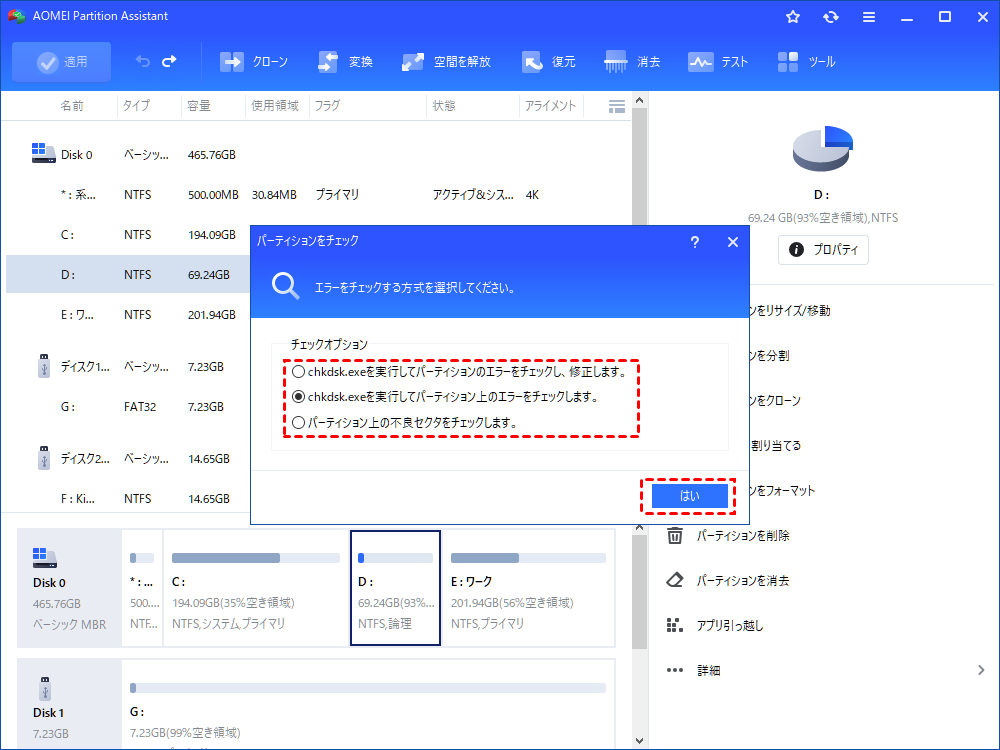
ファイルが正しく閉じられていることを確認した後でも保存エラーが続く場合は、他の原因を調査する必要があります。例えば、保存先のフォルダがネットワークドライブ上にある場合、ネットワーク接続が不安定である可能性があります。このような場合は、ネットワーク接続を確認し、必要であれば再接続を行うと良いでしょう。また、ローカルの保存先でも、ディスクが満杯である場合や、ディスクにエラーが存在する場合でも保存エラーが発生する可能性があります。ディスクの空き容量を確認し、必要であれば不要なファイルを削除して空き容量を確保しましょう。さらに、ディスクのエラーをチェックするためのツールを使用することもおすすめです。
ファイル名の確認
Excelでファイルを保存できない場合、まず確認すべきはファイル名です。ファイル名に使用できない文字が含まれていると、保存エラーが発生することがあります。例えば、スラッシュ(/)、バックスラッシュ()、コロン(:)、アスタリスク(*)、クエスチョンマーク(?)、クォーテーションマーク(")、小于符(<)、大于符(>)、パイプ(|)などがファイル名に含まれていると、保存ができない可能性があります。これらの文字を削除または置き換えることで、保存エラーを解消することができます。
また、ファイル名が長すぎると保存できない場合もあります。Windowsの場合は、ファイル名が255文字を超えると問題が発生することがあります。ファイル名を適切な長さに調整することで、保存エラーを回避できます。ファイル名を確認し、必要に応じて編集することで、Excelの保存問題を解決することができます。
アクセス権の確認
アクセス権の問題は、Excel ファイルの保存エラーの一般的な原因の一つです。ファイルを保存しようとする際、ユーザーが保存先のフォルダに適切なアクセス権を持っていないと、エラーが発生します。これは、ネットワークドライブや共有フォルダで特に多く見られる問題です。アクセス権の問題が原因で保存エラーが発生した場合、まず、該当するフォルダのアクセス権設定を確認する必要があります。
アクセス権を確認するには、保存先のフォルダを右クリックし、「プロパティ」を選択します。プロパティウィンドウ内の「セキュリティ」タブを開くと、ユーザーまたはグループのアクセス権が表示されます。ここで、自分のアカウントが読み書きの権限を持っていることを確認します。もし権限が不足している場合は、システム管理者に連絡し、必要なアクセス権を取得するように依頼する必要があります。
また、一時的なアクセス権の問題が原因で保存エラーが発生する場合もあります。例えば、他のユーザーが同じファイルを開いている場合、そのファイルは読み取り専用モードで開かれ、保存ができないことがあります。このような場合は、他のユーザーがファイルを閉じるのを待つか、ファイルのコピーを作成して保存する方法があります。
ファイルの修復方法
Excel 保存エラーに遭遇した場合、ファイルの修復が有効な解決策の一つとなります。ファイルが破損していると、保存や開く動作に問題が生じることがあります。修復の手順は比較的簡単で、まずはエクセルを閉じてから、再度開く際に「ファイルを修復」のオプションを選択します。このオプションは、開くメニューから「ファイルを修復」を選択することで表示されます。修復プロセスが完了すると、ファイルが正常に開くか、または問題箇所が特定されます。問題箇所が特定された場合は、その部分を修正することで、ファイルの正しく保存することが可能になります。
また、ファイル修復が失敗した場合や、ファイルが深刻に破損している場合は、専用の修復ツールを使用することを検討してください。これらのツールは、ファイルの内部構造を解析し、破損箇所を自動的に修復します。ただし、専用の修復ツールを使用する際は、信頼性の高い製品を選ぶことが重要です。信頼性の低いツールを使用すると、ファイルがさらに破損する恐れがあります。修復ツールを使用する前に、必ずバックアップを作成することも忘れずに実施してください。
アクセス権の問題も、Excel 保存エラーの一般的な原因の一つです。保存先のフォルダにアクセス権がなければ、ファイルを保存することができません。アクセス権の確認は、エクスプローラーでフォルダのプロパティを開き、「セキュリティ」タブを確認することで行えます。必要なアクセス権が不足している場合は、管理者にアクセス権の付与を依頼するか、別の場所にファイルを保存することを検討してください。アクセス権の問題を解決することで、ファイルの保存エラーを回避することができます。
エクセルのアップデート
エクセルのアップデートは、保存エラーを引き起こす可能性のあるバグを修正し、機能を改善することで、ファイルの保存や操作の安定性を高めます。古いバージョンのエクセルを使用している場合、新しいバージョンにアップデートすることで、多くの問題が解決されることがあります。アップデートは、Microsoft 365のサブスクリプションを使用している場合は自動的に行われますが、そうでない場合は、Microsoftの公式ウェブサイトから手動で最新のバージョンをダウンロードしてインストールすることができます。アップデートを定期的に行うことで、エクセルの最新機能を活用し、保存エラーのリスクを低減できます。また、アップデートによって、セキュリティの強化やパフォーマンスの向上も期待できます。
バックアップの重要性
バックアップは、Excelのデータを安全に保つために重要な手段です。データの損失や破損を防ぐために、定期的にバックアップを取ることが推奨されます。特に、重要なデータを扱っている場合や、複雑な計算や分析を行っている場合、バックアップは不可欠です。バックアップは、外部のストレージデバイスやクラウドサービスに保存することで、元のファイルが破損した場合でも迅速に復旧することができます。
また、自動保存機能を活用することも、データの安全性を高める有効な方法です。Excelの自動保存機能は、一定の時間ごとに自動的にファイルを保存するため、予期せぬシステムの停止やエラーによりデータが失われるリスクを大幅に軽減します。自動保存機能の設定は、Excelのオプションメニューから行うことができます。自動保存の間隔や保存先を適切に設定することで、データの安全性と利便性を両立できます。
定期的なバックアップと自動保存機能の活用は、Excelのデータ管理において欠かせないツールです。これらの方法を組み合わせることで、データの安全性を高め、業務の効率化を図ることができます。
自動保存機能の活用
Excel 保存エラーは、多くのユーザーが遭遇する一般的な問題の一つです。このエラーは、ファイルが保存できない状態を指し、さまざまな原因が考えられます。まず、ファイルが他のアプリケーションで開かれている場合や、保存先のフォルダにアクセス権がない場合、ファイル名に使用できない文字が含まれている場合など、基本的な要因が挙げられます。また、ファイルが破損している場合や、使用しているエクセルのバージョンが古い場合も、保存エラーの原因となることがあります。
ファイルが他のアプリケーションで開かれている場合は、そのアプリケーションを閉じてから再度保存を試みることで問題が解消される場合があります。保存先のフォルダにアクセス権がない場合は、アクセス権を取得するか、別のフォルダに保存することで対処できます。ファイル名に使用できない文字が含まれている場合は、ファイル名を変更することで解決できます。ファイルの破損については、Excelの「ファイルの修復」機能を使用して修復を試みることができます。また、エクセルのバージョンが古い場合は、最新バージョンにアップデートすることで、保存エラーが解消されることがあります。
自動保存機能の活用も、保存エラーを防ぐ有効な手段の一つです。Excelの自動保存機能は、一定の間隔で自動的にファイルを保存することで、データの失われを防ぎます。この機能は、予期せぬシステムのクラッシュや電源の切断などの場合にも、最新のデータを保持するため、非常に役立ちます。自動保存の間隔は、Excelの設定で調整することが可能で、頻繁にデータを更新する場合は、短い間隔で自動保存を行うことをおすすめします。また、定期的なバックアップの作成も、データの保護に重要です。重要なファイルは、定期的に別の場所にバックアップを取ることで、万一の際にもデータの復元が可能になります。
まとめ
Excelでファイルを保存できないという問題は、多くのユーザーが経験する一般的なトラブルです。このエラーは、さまざまな原因によって引き起こされることがあり、それぞれの原因に応じた対処法を理解することが重要です。例えば、ファイルが他のプログラムで開かれている場合や、保存先のフォルダにアクセス権がない場合、ファイル名に使用できない文字が含まれている場合など、具体的な状況によって解決策が異なります。
ファイルが開かれているかどうかを確認する方法としては、エクスプローラーで該当のファイルを探し、そのプロパティをチェックして開かれているかどうかを確認します。また、ファイル名に使用できない文字が含まれている場合は、ファイル名を変更して保存する必要があります。使用できない文字には、「”、“、*、?、/、、:、<、>、|」 などが含まれます。これらの文字を含むファイル名は、システムで認識されず、保存エラーの原因となります。
保存先のフォルダにアクセス権がない場合、そのフォルダのプロパティを確認し、必要なアクセス権を取得する必要があります。特に、ネットワーク上の共有フォルダや、他のユーザーが所有するフォルダでは、アクセス権の確認が重要です。アクセス権の設定は、フォルダのプロパティの「セキュリティ」タブから行うことができます。
ファイルが破損している場合、Excelの「ファイルの修復」機能を使用して修復を試みます。この機能は、ファイルを開こうとしたときに表示されるエラーメッセージからアクセスできます。また、古いバージョンのExcelを使用している場合、最新のバージョンにアップデートすることで、多くの問題を解決できることがあります。
最後に、定期的なバックアップの重要性を強調します。ファイルのバックアップを取ることで、万一のデータの損失を防ぐことができます。また、Excelの自動保存機能を活用することで、作業途中のデータが自動的に保存され、エラー発生時のデータの復元が容易になります。
よくある質問
1. Excelの保存エラーが頻繁に発生する原因は?
Excelの保存エラーが頻繁に発生する原因はいくつかあります。まず、ファイルが破損していることが考えられます。ファイルの破損は、データの不整合やファイルの内部構造の問題によって引き起こされることが多く、特に大きなファイルや長期間使用されているファイルで発生しやすいです。また、ハードドライブのエラー、電源の問題、またはExcel自体のバグも保存エラーの原因となることがあります。さらに、ネットワーク上のファイルを保存する際にネットワーク接続が不安定な場合や、ファイルが他のユーザーによってロックされている場合も、保存エラーが発生することがあります。これらの要因を考慮し、適切な対処法を講じることで、保存エラーの頻発を防ぐことができます。
2. Excelのファイルが破損した場合、どのように修復すれば良いですか?
Excelのファイルが破損した場合、修復するための方法はいくつかあります。まず、Excelの「ファイルの復旧」機能を使用してみましょう。Excelを開き、問題のファイルをダブルクリックすると、自動的に復旧プロセスが開始されることがあります。また、Excelの「ファイル」メニューから「開く」を選択し、ファイルを右クリックして「修復」を選択することで、手動で修復を試みることもできます。これらの方法でも修復できない場合は、専用のファイル修復ツールを使用することを検討してみてください。これらのツールは、より高度なレベルでファイルの破損を解析し、可能な限りデータを復元します。ただし、重要なデータを失う可能性があるため、事前にバックアップを取ることが推奨されます。
3. Excelの保存エラーを回避するための一般的な対処法はありますか?
Excelの保存エラーを回避するための一般的な対処法はいくつかあります。まず、定期的にファイルをバックアップすることで、データの損失を防ぐことができます。また、Excelの最新バージョンを使用することで、既知のバグや問題の修正が適用され、保存エラーの発生を減らすことができます。さらに、ファイルを保存する前に、Excelを終了してから再起動することで、一時的なエラーを解消することがあります。ネットワーク上のファイルを使用する場合は、ネットワーク接続の安定性を確認し、可能であればローカルにファイルを保存してから編集することをおすすめします。最後に、ファイルのアクセス権を確認し、必要に応じてアクセス権を変更することで、他のユーザーによるファイルのロックを防ぐことができます。
4. Excelのアクセス権の確認方法と変更方法は?
Excelのアクセス権の確認方法と変更方法は以下の通りです。まず、アクセス権を確認するには、ファイルを保存している場所(例:ネットワークドライブ、共有フォルダ)を開き、該当のファイルを右クリックし、「プロパティ」を選択します。プロパティウィンドウの「セキュリティ」タブを開くと、ファイルのアクセス権が表示されます。ここで、ユーザー名やグループ名を確認し、それぞれのユーザーがどのようなアクセス権(読み取り、書き込み、実行など)を持っているかを確認できます。アクセス権を変更するには、「編集」ボタンをクリックし、必要なユーザーを選択した後、チェックボックスを使用してアクセス権を変更します。変更が完了したら、「適用」ボタンをクリックして設定を保存します。これらの手順を踏むことで、ファイルのアクセス権を適切に管理し、保存エラーの発生を防ぐことができます。
Deja una respuesta
Lo siento, debes estar conectado para publicar un comentario.
関連ブログ記事