
Excelで画像挿入する簡単な手順とコツ

Excelで画像を挿入する方法は、資料の視覚的吸引力と理解度を大幅に高める手段です。この記事では、Excelに画像を挿入する簡単な手順やコツを紹介します。まず、目的のセルを選択し、リボンメニューの「挿入」タブから「画像」を選択することで、任意の画像ファイルを簡単に挿入できます。その後、画像のサイズ変更や配置調整を行うことで、資料に最適な見た目を作り出すことが可能です。さらに、画像の書式設定やリンク設定、削除方法についても詳しく解説します。最後に、画像挿入やサイズ変更、セルに合わせた調整、回転方法などのよくある質問にも答えます。Excelをより効果的に利用するためのヒントが満載です。
画像挿入の重要性
Excelでの画像挿入は、データや情報を視覚的に表現し、資料の視覚的吸引力を高めるために重要な役割を果たします。特に、レポートやプレゼンテーション資料において、適切に配置された画像は、情報をより理解しやすくし、読者や聴衆の興味を引くことができます。また、複雑なデータを図やグラフとして表示することで、情報を直感的に把握できるようになります。このような視覚的な要素を効果的に活用することで、資料の質を大幅に向上させることができます。
画像挿入の基本手順
Excel で画像を挿入することで、資料の視覚的吸引力と理解度を大幅に高めることができます。画像は情報を視覚的に表現し、説明を補完する役割を果たします。ここでは、画像挿入の基本手順を紹介します。
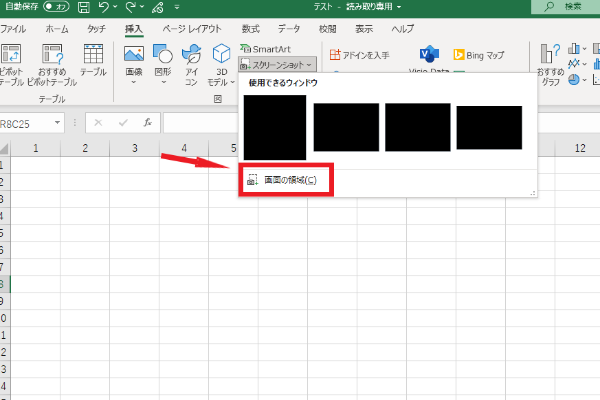
まず、画像を挿入したいセルをクリックして選択します。次に、リボンメニューの「挿入」タブをクリックします。このタブには、さまざまな挿入オプションが並んでいますが、画像を挿入する場合は「画像」を選びます。すると、ファイル選択ダイアログが表示されるので、挿入したい画像ファイルを選択し、開くボタンをクリックします。これで、選択した画像が Excel のワークシート上に表示されます。
画像が挿入された後は、必要に応じてサイズ変更や配置調整を行います。画像を選択した状態で、画像の周囲に表示される白い四角形をドラッグすることで、画像のサイズを変更できます。また、画像をドラッグすることで、ワークシート内の任意の位置に移動させることも可能です。セルに画像を正確に合わせるには、画像のサイズを細かく調整したり、位置を微調整したりする必要があります。
さらに、画像の書式設定やリンク設定も重要な機能です。画像を選択した状態で、リボンメニューの「書式」タブをクリックすることで、画像の色調、透過度、枠線などの設定を変更できます。また、画像にリンクを設定することで、クリック時に別のウェブページやファイルを開くことができます。これらの設定を活用することで、資料の質をさらに高めることができます。
サイズ変更と配置調整
Excelで画像を挿入した後、そのサイズ変更や配置調整を行うことで、資料の視覚的吸引力を高めることができます。画像を挿入したセルをクリックすると、画像の周囲に青い枠が現れます。この枠の角や辺をドラッグすることで、画像のサイズを自由に変更できます。特に、セルに合わせた調整を行う際は、画像のサイズをセルの大きさに合わせると、資料が整然として見えます。
また、画像の配置を調整するには、画像をドラッグして目的の位置に移動します。画像の位置を微調整したい場合は、矢印キーを使用すると便利です。矢印キーを押すたびに、画像が1ピクセルずつ動きます。これにより、画像を正確な位置に配置することが可能になります。
さらに、画像の配置モードを選択することで、画像の挙動を制御できます。画像を右クリックし、「位置」を選択すると、「絶対位置」や「相対位置」などのオプションが表示されます。「絶対位置」は、ワークシート上の特定の位置に画像を固定します。一方、「相対位置」は、画像をセルや他のオブジェクトに相対的に配置します。これらの設定を活用することで、複雑なレイアウトでも画像を適切に配置できます。
画像の書式設定
Excelで画像を挿入した後、その書式設定を調整することで、資料の視覚的吸引力をさらに高めることができます。画像の書式設定には、色や影、境界線、透明度などの調整機能が含まれています。これらの調整は、画像を資料に合わせて最適化し、全体的なデザインを引き立てます。
まず、挿入した画像を選択し、リボンメニューの「書式」タブを開きます。このタブには、さまざまな書式設定オプションが用意されています。例えば、「色」ボタンをクリックすると、画像の色調を変更したり、彩度や明るさを調整することができます。「影」ボタンでは、画像に影を付けることで立体感を演出できます。「境界線」ボタンを使用すると、画像の周囲に線を追加し、視覚的な区切りを設けることが可能です。
さらに、「透明度」設定では、画像の透明度を調整し、背景との調和を図ることができます。これは、画像が背景と重なる場合や、テキストと画像を組み合わせる際に特に役立ちます。また、「画像の削除」ボタンを使用すると、不要な画像を簡単に削除することができます。
これらの書式設定機能を活用することで、Excelの資料をよりプロフェッショナルで魅力的なものにすることができます。
画像のリンク設定
Excelで挿入した画像にリンクを設定することで、ユーザーが画像をクリックしたときに特定のウェブページやファイルに移動できるようにすることができます。この機能は、報告書やプレゼンテーション資料で使用する際に特に有用です。画像にリンクを設定する方法は簡単で、まず画像を選択し、リボンメニューの「挿入」タブから「ハイパーリンク」を選択します。すると、ハイパーリンクの設定ダイアログが表示されるので、リンク先のアドレスを入力します。このアドレスには、ウェブページのURLやネットワーク上のファイルパスを指定できます。
また、画像に複数のリンクを設定したい場合は、画像を複数の部分に分割してそれぞれにハイパーリンクを設定することも可能です。この方法を使うと、1つの画像内で複数の異なるリンク先を指定できます。ただし、分割した部分の範囲が明確に表示されないため、ユーザーがどの部分をクリックすればよいのかを説明する必要があります。このような詳細な設定を行うことで、資料の視覚的吸引力と機能性を大幅に向上させることができます。
画像の削除方法
Excelで画像を削除する方法は非常に単純で、ユーザーがスムーズに資料の編集を行えるように設計されています。画像を削除するには、まず削除したい画像を選択します。画像を選択するには、マウスの指で画像の上でクリックします。画像が選択されると、その周囲に青色の点線やサイズ調整用のハンドルが表示されます。その後、キーボードの「Delete」キーを押すだけで、選択した画像が即座に削除されます。この方法は、複数の画像を一度に削除する場合にも適用できます。複数の画像を削除するには、Ctrlキーを押しながらマウスで各画像を選択し、最後にDeleteキーを押します。
また、Excelで画像を削除する際には、他のエレメント(テキストボックスや図形など)と組み合わせて使用することもあります。例えば、複数の画像やテキストボックスをグループ化している場合、グループ全体を削除したい場合や、グループ内の特定の画像のみを削除したい場合があります。グループ全体を削除するには、グループを選択してDeleteキーを押します。特定の画像のみを削除したい場合は、グループを一旦解除し、必要な画像を選択して削除した後、再びグループ化します。これらの操作は、資料の見栄えや内容をより効果的に調整するのに役立ちます。
よくある質問
Excelで画像を挿入する際によくある質問をいくつか紹介します。まず、画像の挿入方法について質問されることが多いです。基本的な手順は、目的のセルを選択し、リボンメニューの「挿入」タブから「画像」を選択することで、選択した画像ファイルを挿入することができます。次に、サイズ変更についてです。挿入した画像のサイズを調整したい場合、画像を選択し、画像の周囲にある青いハンドルを使用して、ドラッグすることで自由にサイズを変更できます。
また、セルに合わせた調整も重要なポイントです。画像を特定のセルに合わせて配置したい場合は、画像を選択した後、画面上部の「書式」タブから「配置」を選択し、必要なオプション(例:「セルに合わせる」)を選択します。これにより、画像がセルのサイズに自動的に調整されます。さらに、画像の回転についても質問されることがあります。画像を回転させたい場合は、画像を選択し、画面上部の「書式」タブから「回転」を選択し、必要な角度を選択することで、簡単に回転させることができます。
これらの質問に加えて、画像のリンク設定や削除方法についても頻繁に質問されます。画像にリンクを設定したい場合は、画像を選択し、右クリックして「リンク」を選択し、リンク先を指定します。画像を削除したい場合は、画像を選択し、Deleteキーを押すか、右クリックして「削除」を選択することで、簡単に削除できます。これらの基本的な操作をマスターすることで、Excelでの画像挿入がよりスムーズに行えるようになります。
まとめ
Excelで画像を挿入することで、資料の視覚的吸引力と理解度を大幅に高めることができます。画像の挿入は非常に簡単で、リボンメニューの「挿入」タブから「画像」を選択するだけで、目的の画像ファイルを簡単に挿入できます。また、挿入した画像はサイズ変更や配置調整が可能で、資料に最適な形に調整することができます。
画像の挿入は、資料やレポートを作成する際に非常に効果的な手法です。特に、データの視覚化や説明の補助として画像を利用することで、情報をよりわかりやすく伝えることができます。また、書式設定やリンク設定など、さらに高度な機能も利用可能で、資料の品質をさらに向上させることができます。
サイズ変更や配置調整は、画像挿入の際に重要なポイントです。画像が大きすぎると他のデータやテキストと干渉してしまうため、適切なサイズに調整することが重要です。また、セルに合わせた調整や回転などの機能も活用することで、資料のデザインをより洗練させることができます。
Excelで画像を挿入する際には、これらのコツを活用することで、より魅力的で機能的な資料を作成することができます。]])
よくある質問
Excelで画像を挿入する基本的な手順は?
Excelで画像を挿入する基本的な手順はとても簡単です。まず、Excelのワークシートを開き、画像を挿入したいセルを選択します。次に、上部の「挿入」タブをクリックし、「ピクチャ」または「オンライン ピクチャ」を選択します。ここで、「ピクチャ」を選択すると、ローカルのファイルから画像を読み込むことができます。画像を選択し、「挿入」ボタンをクリックすると、画像がワークシートに挿入されます。「オンライン ピクチャ」を選択すると、ウェブ上の画像のURLを入力して挿入することができます。画像が挿入された後は、ドラッグしてサイズを調整したり、位置を移動させたりすることができます。
画像のサイズや位置を調整する方法は?
画像のサイズや位置を調整する方法は、Excelの中でとても簡単にできます。まず、挿入された画像を選択します。画像が選択されると、画像の周囲にリサイズ ハンドルが表示されます。これらのハンドルをドラッグすることで、画像のサイズを自由に変更することができます。また、画像をドラッグすることで、ワークシート内の任意の位置に移動させることができます。さらに、「フォーマット」タブを選択すると、画像の回転、影の追加、枠線の設定などの追加の調整が可能です。これらの機能を活用することで、画像をワークシートに適切に配置することができます。
画像を複数のセルにまたがって配置するにはどうすればよい?
画像を複数のセルにまたがって配置するには、いくつかの方法があります。まず、画像を挿入し、ドラッグして大きさを調整します。次に、画像をドラッグして、複数のセルにまたがる位置に移動させます。Excelでは、画像がセルの境界線を超えて配置されることが可能です。ただし、画像がセルの境界線に合わせて自動的に調整されない場合があります。その場合は、「画像の配置」オプションを調整して、画像がセルに固定されるように設定できます。具体的には、画像を選択し、「フォーマット」タブから「配置」を選択し、「セルに固定」または「セルと移動・サイズ変更」を選択します。これらの設定によって、画像がワークシート上で適切に配置され、セルの操作に合わせて調整されます。
画像を背景として設定する方法は?
Excelで画像を背景として設定する方法は、ワークシートの見た目を大きく変える便利な機能です。まず、「ページ レイアウト」タブをクリックします。次に、「背景」ボタンをクリックし、表示されるダイアログボックスから背景として使用したい画像を選択します。画像が選択されると、自動的にワークシートの背景として設定されます。背景画像は、ワークシート全体に適用され、他のセルやオブジェクトの下に表示されます。背景画像を削除する場合は、再度「ページ レイアウト」タブから「背景の削除」を選択します。この機能を活用することで、ワークシートに視覚的なアクセントを加えることができます。また、背景画像を設定した後は、ワークシートの印刷設定を調整して、背景画像を印刷するかどうかを選択することも可能です。
Deja una respuesta
Lo siento, debes estar conectado para publicar un comentario.
関連ブログ記事