
Excelで文字列検索:FINDとSEARCH関数の使い分け

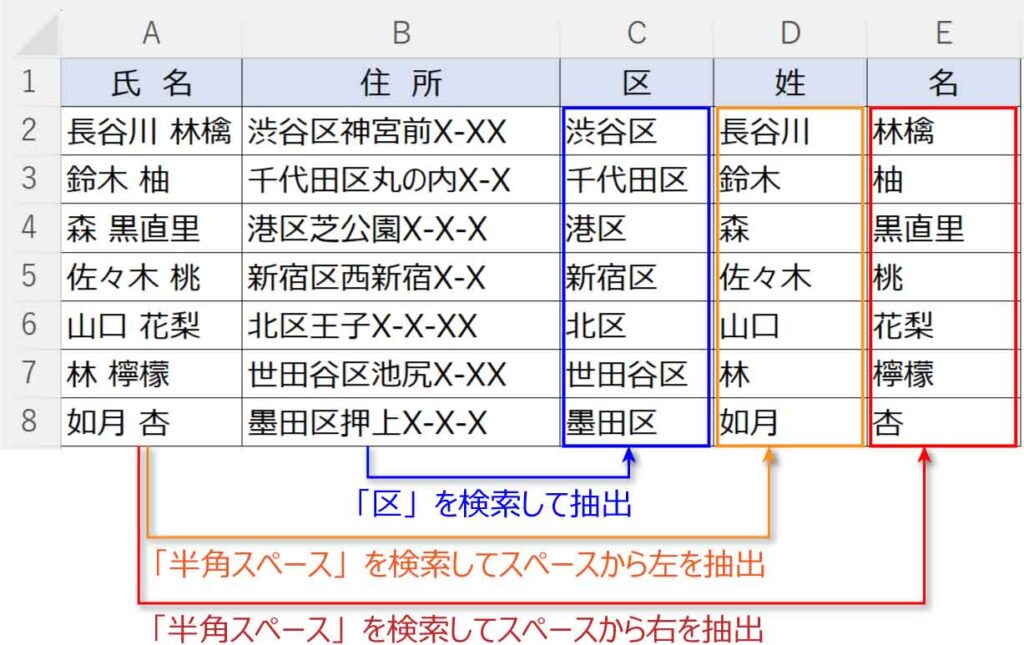
Excelの文字列検索には、FIND関数とSEARCH関数が用いられます。これらの関数は、特定の文字列が文字列内に存在する位置を返しますが、それぞれ異なる特徴を持っています。FIND関数は大文字と小文字を区別し、検索文字列が見つからない場合はエラーを返します。一方、SEARCH関数は大文字と小文字を区別せず、ワイルドカードを使用してより柔軟な検索が可能です。この記事では、FIND関数とSEARCH関数の具体的な使い方と、それぞれの特性を活かして効果的に文字列検索を行う方法について解説します。適切に使い分けることで、データの検索や分析をより正確かつ効率的に行うことができます。
FIND関数の特徴
FIND関数は、指定したテキスト内から検索文字列の位置を返す関数です。この関数は大文字と小文字を区別して検索を行います。つまり、「Apple」と「apple」は異なる文字列として扱われます。検索文字列が見つからない場合は、エラー値(#VALUE!)を返します。これは、検索結果の正確性を保つためには有利な特徴です。例えば、商品名や固有名詞などの正確な文字列検索が必要な場合、FIND関数は非常に役立ちます。また、検索を開始する位置を指定することもできるため、特定の位置から検索を開始したい場合にも便利です。ただし、検索文字列が見つからない場合のエラー処理に注意が必要です。エラーを回避するために、IFERROR関数などのエラー処理関数と組み合わせて使用することをお勧めします。
SEARCH関数の特徴
SEARCH関数は、Excelで文字列を検索する際に非常に役立つ関数の一つです。この関数の大きな特徴は、大文字と小文字を区別せずに検索できることです。例えば、「Excel」や「excel」、さらには「EXCEL」など、異なる大文字小文字の組み合わせで入力された文字列でも、同じ結果を返します。これにより、データの入力形式が一定でない場合でも、一貫した検索結果を得ることができます。
また、SEARCH関数ではワイルドカードを使用することができます。ワイルドカードは、特定の文字や文字列の代わりに使用される特殊文字で、検索範囲を広げるのに便利です。例えば、「*」は任意の文字列の代わりに使用でき、「?」は任意の1文字の代わりに使用できます。この機能により、部分一致や複数のパターンにマッチする検索が可能になります。
SEARCH関数は、検索文字列が見つかった場合にその位置を返します。見つからない場合は、エラー値ではなく0を返します。この動作は、FIND関数とは異なり、エラー処理の必要性を軽減します。そのため、データ処理や条件分岐などで、より柔軟な検索を行うことができます。
大文字小文字の区別
Excelの文字列検索には、FIND関数とSEARCH関数が主に使用されます。これらの関数は、文字列内での特定の文字や文字列の位置を検索し、その位置を返します。ただし、これらの関数の主な違いは、大文字と小文字の区別の有無と、ワイルドカードの使用の可否にあります。
FIND関数は、検索文字列の位置を返しますが、大文字と小文字を区別します。つまり、「A」と「a」は異なる文字として扱われます。例えば、セルA1に「Hello, World!」と入力されている場合、FIND関数で「world」を検索すると、大文字の「W」が存在しないため、エラー値(#VALUE!)が返されます。この特徴は、正確な文字列の位置を知りたい場合や、大文字と小文字を区別して検索したい場合に便利です。
一方、SEARCH関数は、大文字と小文字を区別せずに検索を行います。そのため、「Hello, World!」という文字列に対して「world」を検索しても、大文字の「W」が存在する位置が返されます。さらに、SEARCH関数はワイルドカードを使用できるため、部分的な一致や複数の文字のパターンを検索することができます。例えば、「w*」というワイルドカードを使用して「w」で始まる任意の文字列を検索することができます。この柔軟性は、幅広い検索が必要な場合に役立ちます。
エラー値と位置の返却
FIND関数とSEARCH関数は、Excelで文字列を検索する際によく使用される関数です。両関数とも、検索文字列がセル内のどこにあるかを示す位置を返します。ただし、これらの関数は使用目的や特徴に違いがあります。
FIND関数は、検索文字列が見つからない場合、エラー値(#VALUE!)を返します。これは、検索文字列が存在しないことを明確に示し、エラー処理が必要な場合に便利です。また、FIND関数は大文字と小文字を区別します。たとえば、"A"と"a"は異なる文字として扱われます。そのため、正確な文字列の一致が必要な場合に適しています。
一方、SEARCH関数は、検索文字列が見つからない場合、0を返します。これは、FIND関数と異なる点で、エラー処理を避けることができます。また、SEARCH関数は大文字と小文字を区別しません。たとえば、"A"と"a"は同じ文字として扱われます。さらに、SEARCH関数はワイルドカード(*と?)を使用できるため、より柔軟な検索が可能です。*は任意の文字列を、?は任意の1文字を表します。
これらの違いを理解することで、目的に応じて適切な関数を選択し、より正確な検索結果を得ることが可能になります。例えば、正確な文字列の一致が必要な場合はFIND関数、大文字小文字を区別せずに検索したり、ワイルドカードを使用したい場合はSEARCH関数を使用すると良いでしょう。
ワイルドカードの使用
ワイルドカードは、SEARCH関数において非常に役立つ機能です。ワイルドカードを使用することで、特定のパターンに一致する文字列を検索できます。例えば、「*」(アスタリスク)は任意の文字列を表し、「?」(クエスチョンマーク)は任意の1文字を表します。これらのワイルドカードを使用することで、部分的な文字列や特定の位置の文字を指定した検索が可能になります。
例えば、商品名のリストの中で「Apple」の後に任意の文字列が続く商品を検索したい場合、「Apple*」という検索文字列を使用します。これにより、「Apple iPhone」「Apple iPad」など、Appleで始まるすべての商品名が検索対象となります。また、「?pple」を使用することで、「Apple」や「ample」など、2文字目に「p」が続く5文字の文字列を検索できます。
ワイルドカードを活用することで、SEARCH関数の柔軟性が格段に向上し、より複雑な検索条件にも対応できます。これにより、データの分析や整理がより効率的に行えるようになります。
関数の適切な使い分け
Excelで文字列検索を行う際、FIND関数とSEARCH関数は非常に便利なツールです。どちらの関数も文字列内の特定の部分を検索し、その位置を返しますが、それぞれ異なる特性を持っています。FIND関数は大文字と小文字を区別し、検索文字列が見つからない場合はエラー値を返します。これに対して、SEARCH関数は大文字と小文字を区別せず、さらにワイルドカードを使用できるため、より柔軟な検索が可能です。
FIND関数は、大文字と小文字を区別する必要がある場合や、検索文字列が存在しない場合にエラーを明示的に表示したい場合に適しています。例えば、特定のフォーマットに厳密に従った文字列を検索する際や、データの整合性を確認する際などに有用です。一方、SEARCH関数は、大文字と小文字の区別を気にせず検索を行いたい場合や、部分一致やワイルドカードを使用したい場合に適しています。ワイルドカードを使用することで、複数のパターンにマッチする文字列を一括で検索できます。
適切にこれらの関数を使い分けることで、Excelでの文字列検索がより効果的になり、データ処理の正確性と効率性が向上します。例えば、商品名や顧客名の検索では、大文字と小文字の区別を気にしないSEARCH関数が適しているでしょう。一方、パスワードやコードなどの検索では、厳密な一致が必要なためFIND関数が適しています。これらの特性を理解し、目的に応じて最適な関数を選択することで、Excelの利用をより効果的に活用できます。
まとめ
FIND関数とSEARCH関数は、Excelで文字列検索を行う際によく使用される関数です。両関数とも、テキスト内での特定の文字列の位置を返しますが、それぞれ異なる特徴を持っています。FIND関数は大文字と小文字を区別し、検索文字列が見つからない場合はエラー値を返します。一方、SEARCH関数は大文字と小文字を区別せず、ワイルドカードを使用してより柔軟な検索を行うことができます。
例えば、FIND関数を使用して「Apple」を検索すると、「apple」や「APPLE」は見つかりませんが、SEARCH関数ではこれらも検索結果として扱います。また、SEARCH関数では「*」や「?」などのワイルドカードを使用することで、部分的な文字列の検索が可能です。この違いを理解し、適切な関数を選択することで、より効果的な文字列検索が行えます。
FIND関数は、正確な文字列の位置を特定する必要がある場合や、大文字と小文字を区別したい場合に有用です。一方、SEARCH関数は、より柔軟な検索が必要な場合や、大文字と小文字を区別せずに検索したい場合に適しています。これらの関数を適切に使い分けることで、Excelでの文字列検索がより正確で効率的になります。
よくある質問
FINDとSEARCH関数の主な違いは何ですか?
FIND関数とSEARCH関数は、Excelで文字列を検索するための関数ですが、主な違いは検索の方法と使用できる文字の種類にあります。FIND関数は、文字列の検索において大文字と小文字の区別を厳密に行います。また、検索文字列内で特殊文字(ワイルドカードや句読点など)を含む場合、それらを特定の意味として解釈します。一方、SEARCH関数は大文字と小文字の区別をしません。これにより、より柔軟な検索が可能になります。また、SEARCH関数はワイルドカード文字(*や?)を使用して、部分的な文字列の検索を行うことができます。例えば、*は任意の文字列、?は任意の1文字を表します。これらの違いにより、FIND関数は正確な文字列の検索に適しており、SEARCH関数はより幅広い検索条件を設定する場合に有用です。
FIND関数とSEARCH関数の基本的な使い方はどういったものですか?
FIND関数とSEARCH関数の基本的な使い方は類似していますが、それぞれの特性によって使用方法が異なります。FIND関数の基本的な構文は FIND(検索文字列, 検索対象文字列, [開始位置]) です。ここでは、検索文字列は文字列の中で探したい文字列を指定し、検索対象文字列はその文字列が含まれる範囲を指定します。開始位置はオプションで、検索を開始する位置を指定します。SEARCH関数の基本的な構文も同じですが、SEARCH(検索文字列, 検索対象文字列, [開始位置]) で、ここでは検索文字列と検索対象文字列の指定が同じですが、SEARCH関数では大文字と小文字の区別がなく、ワイルドカードを使用できます。例えば、SEARCH("A*", "Apple", 1) は "A" で始まる文字列を検索します。これらの関数は、文字列の位置を数値で返すため、検索結果に基づいて他の関数や条件式を組み合わせて使用することが多いです。
FIND関数やSEARCH関数がエラーを返す理由はどのようなものがありますか?
FIND関数やSEARCH関数がエラーを返す主な理由は、検索対象文字列に指定した文字列が見つからない場合や、検索条件に問題がある場合です。具体的には、#VALUE! エラーが発生する場合があります。これは、検索対象文字列や検索文字列が無効な値(例えば、数値や日付など)である場合や、検索文字列が検索対象文字列に含まれていない場合に生じます。また、開始位置が範囲外(検索対象文字列の長さを超える場合)である場合もエラーが発生します。このようなエラーを避けるためには、検索対象文字列と検索文字列を事前に確認し、必要に応じてエラーハンドリング(IFERROR関数など)を用いて対処することが有効です。例えば、IFERROR(FIND("abc", "defg"), 0) は "abc" が "defg" に含まれていない場合、0を返します。
FIND関数とSEARCH関数を組み合わせて使用するメリットはありますか?
FIND関数とSEARCH関数を組み合わせて使用することで、より複雑な検索条件や高度な文字列操作が可能になります。例えば、特定の文字列が存在するかどうかを確認し、その結果に基づいて別の操作を行う場合、FIND関数とIF関数を組み合わせて使用できます。IF(FIND("abc", "abcdefgh"), "存在する", "存在しない") は "abc" が "abcdefgh" に含まれているかどうかを判定し、結果に基づいてメッセージを返します。また、SEARCH関数のワイルドカード機能を活用することで、部分的な文字列の検索を行い、その結果を基にFIND関数で具体的な位置を特定することもできます。例えば、FIND("A*", "Apple", 1) で "A" で始まる文字列の位置を特定し、その位置を基に他の文字列操作を行うことができます。これらの組み合わせにより、Excelでの文字列処理がより柔軟かつ効率的に行えるようになります。
Deja una respuesta
Lo siento, debes estar conectado para publicar un comentario.
関連ブログ記事