
Excel セルロック:データ保護と効率化のテクニック

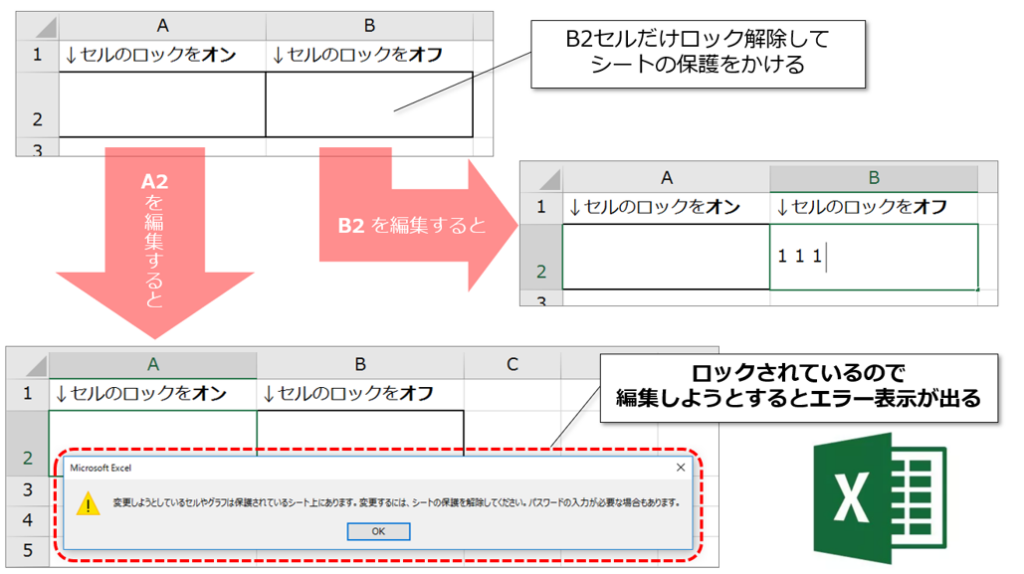
Excelセルロック機能は、重要なデータを保護し、共有環境での作業を効率化するための強力なツールです。この機能を使用することで、特定のセルや範囲をロックし、許可されたユーザーのみが編集できるように設定できます。この記事では、セルロックの設定方法、解除方法、およびその利点について詳しく説明します。また、パスワードの管理やユーザーのアクセス権の設定といった重要なポイントも取り上げ、具体的な使い方や活用シーンを紹介します。Excelを使用してデータを管理する際、このテクニックはデータの安全性とワークフローの効率化を大幅に向上させることが可能です。
セルロックの重要性
Excelにおけるセルロックは、データの安全性と効率的なワークフローを実現するための重要な機能です。セルロックを使用することで、重要なデータが意図せず変更されたり、誤って削除されたりするのを防ぐことができます。特に、複数のユーザーが同じワークシートを使用する場合や、重要な財務データや予算シートを管理する場合に、この機能は極めて役立ちます。セルロックは、特定のセルや範囲を保護し、許可されたユーザーのみが編集できるように設定できます。これにより、データの整合性を保ちつつ、同時に他のユーザーが参照やデータ入力を行うことができます。
また、セルロックはコンプライアンスの遵守にも貢献します。多くの業界では、データの安全な管理とアクセス制御が求められており、セルロックはその要件を満たすための有効な手段です。例えば、財務データや人事情報など、機密性の高いデータを管理する際には、不正なアクセスや変更を防ぐ必要があります。セルロックは、これらのデータを保護し、組織全体のセキュリティを高めます。
さらに、セルロックはワークフローの効率化にも寄与します。特定のセルや範囲をロックすることで、ユーザーが誤って重要なデータを変更しないようにし、正しいデータが常に利用できるようにします。これにより、データの整合性を維持しながら、作業の効率を向上させることができます。例えば、テンプレートを作成し、特定のセルだけを編集可能にすることで、ユーザーが正しい形式でデータを入力できるようにすることができます。このような効率的なデータ管理は、時間の節約につながり、全体的な生産性を向上させます。
セルロックの設定方法
Excelセルロックは、データの安全性を高め、ワークフローを効率化するための強力なツールです。セルロック機能を使用することで、特定のセルや範囲を保護し、許可されたユーザーのみが変更できるように設定できます。これにより、重要なデータが意図せずに変更されたり、誤った入力が行われたりするのを防ぐことができます。
セルロックの設定方法は以下の通りです。まず、ホームタブの「Number」セクションから「Format Cells」を選択します。次に、「Protection」タブに移動し、「Locked」オプションをオンにします。これで、選択したセルがロックされた状態になります。ただし、シート全体を保護するには、さらに「Review」タブから「Protect Sheet」を選択し、必要に応じてパスワードを設定します。パスワードを設定することで、シートの保護を解除する際の追加のセキュリティが得られます。
注意点として、パスワードの管理が重要です。パスワードを忘れた場合、シートの保護を解除することができなくなります。また、ユーザーのアクセス権を適切に設定することで、特定のユーザーだけが特定のセルを編集できるようにすることができます。これにより、チームでの作業において、各メンバーが適切な範囲で作業を行うことができます。
セルロックの注意点
セルロックの機能は非常に便利ですが、その使用にはいくつかの注意点があります。まず、パスワードの管理が重要です。パスワードを失くしたり、忘れたりすると、保護されたセルのロック解除が難しくなる可能性があります。パスワードは安全な場所に保存し、必要に応じて定期的に変更することをおすすめします。
また、ユーザーのアクセス権の設定も慎重に行う必要があります。特定のユーザーだけが特定のセルを編集できるようにするためには、アクセス権の設定を正しく行うことが不可欠です。アクセス権の設定が不適切な場合、必要なユーザーがデータにアクセスできない可能性があります。
さらに、セルロックの解除が必要な場合、パスワードが必要になります。パスワードを忘れた場合、ロック解除が困難となるため、パスワードの管理に細心の注意を払うことが重要です。また、VBAを使用して一括でロックを解除することも可能ですが、これには一定的な技術が必要です。
最後に、セルロックはデータの安全性を高める一方で、ワークフローに影響を及ぼす可能性があります。例えば、複数のユーザーが同じシートを共有する場合、一部のセルがロックされていると作業効率が低下する可能性があります。そのため、必要な範囲でのみセルロックを適用し、ワークフローに配慮することが重要です。
セルロックの解除方法
セルロックの解除は、特定のシートやセルの保護を解除し、必要に応じて編集を行うために重要な手順です。解除方法は比較的簡単で、まず「Review」タブから「Protect Sheet」をクリックし、表示されるダイアログボックスで保護を解除するためのパスワードを入力します。パスワードが正しく入力されると、シートの保護が解除され、任意のセルを編集することが可能になります。
さらに、保護が解除された状態で特定のセルのロックを解除するには、「Format Cells」ダイアログボックスを開き、「Protection」タブに移動します。ここでは「Locked」のチェックを外すことで、そのセルの保護が解除されます。このプロセスは、一部のセルのみを編集可能にしたい場合や、誤って保護がかけられたセルを修正する場合に特に役立ちます。
また、大量のセルのロックを一括で解除する必要がある場合は、VBA(Visual Basic for Applications)を使用することができます。VBAスクリプトを用いて、特定の範囲や全シートのロックを自動的に解除することで、効率的な作業が可能になります。VBAスクリプトの使用は、高度なユーザー向けのテクニックですが、大量のデータを扱う際には非常に効果的です。
VBAを使用した一括解除
VBAを使用してセルロックを一括で解除することは、複数のシートやセルに対して効率的に操作を行うための強力な手段です。通常の手動操作では、シートの保護を個別に解除し、セルのロック状態を変更する必要があり、これは時間がかかります。しかし、VBAスクリプトを使用すれば、一括でこれらの操作を行うことができます。
VBAスクリプトの例を示します。以下のコードは、指定されたワークブック内のすべてのシートの保護を解除し、すべてのセルのロックを解除するものです。このスクリプトを実行することで、一括解除が可能になります。
```vba
Sub UnprotectAllSheetsAndUnlockCells()
Dim ws As Worksheet
Dim pw As String
pw = "your_password" ' ここで使用するパスワードを指定します
For Each ws In ThisWorkbook.Worksheets
    ws.Unprotect Password:=pw
    ws.Cells.Locked = False
Next ws
End Sub
```
このスクリプトを実行するには、ExcelのVBAエディタ(Alt + F11)を開き、新しいモジュールを追加して上記のコードを貼り付けます。その後、マクロを実行すれば、指定したパスワードで保護されたすべてのシートの保護が解除され、すべてのセルがロック解除されます。
VBAを使用することで、複雑な手動操作を省略し、データの保護と管理を効率化することができます。特に、大規模なワークブックや複数のシートを扱う場合、この方法は非常に役立ちます。
セルロックの活用シーン
Excelのセルロック機能は、データの保護と作業の効率化に欠かせないツールです。例えば、予算シートや財務諸表などの重要な数値データを管理する際には、誤った編集や削除を防ぐために特定のセルをロックすることができます。これにより、データの正確性と一貫性を保つことができます。また、複数のユーザーが共有するシートでは、特定のセルだけを編集可能にして、その他の部分を保護することで、必要な情報のみが更新されるように制限できます。これにより、ワークフローの効率が向上し、不必要なエラーを防ぐことができます。
さらに、テンプレートの作成にもセルロックは活用できます。テンプレートでは、ユーザーが入力すべき部分だけを開放し、他の部分は保護することで、誤った入力や形式の乱れを防ぐことができます。例えば、報告書や申請書のテンプレートでは、ユーザーが記入すべき箇所を明確にし、その他の部分は固定することで、一貫した形式の文書を作成できます。また、フォーマットや計算式が複雑なシートでは、ユーザーがこれらの部分を誤って変更しないように保護することで、シートの機能を維持できます。
セルロックは、コンプライアンスにも貢献します。企業や組織では、特定のデータの保護が法的または規制上の要件として求められることがあります。セルロック機能を使えば、これらの要件を満たしながら、必要なユーザーだけがデータにアクセスし、変更できるように設定できます。これにより、データの安全性と透明性を確保し、規制への対応を容易にできます。
まとめ
Excel のセルロック機能は、データ保護とワークフローの効率化に欠かせない重要なテクニックです。この機能を使うことで、特定のセルや範囲を保護し、許可されたユーザーのみが変更できるように設定できます。これにより、データの安全性、ワークフローの効率化、およびコンプライアンスの遵守が大幅に向上します。例えば、予算シートや財務諸表などの重要な数値データを保護する場合や、共有シートで特定のセルだけの編集を制限したい場合など、さまざまなシーンで活用できます。
セルロックの設定方法は、ホームタブの「Number」セクションから「Format Cells」を選択し、「Protection」タブで「Locked」をオンにします。その後、「Protect Sheet」でパスワードを設定することで、シート全体を保護します。注意点としては、パスワードの適切な管理やユーザーのアクセス権の設定、必要に応じてセルロックの解除を行うためのパスワードの保管が重要です。
セルロックの解除方法は、まず「Review」タブの「Protect Sheet」でシートの保護を解除し、設定したパスワードを入力します。その後、「Format Cells」の「Protection」タブで「Locked」のチェックを外すことで、特定のセルのロックを解除できます。また、VBAを使用することで、一括でロックを解除することも可能です。この方法は、大量のセルを一括で管理する際に特に有用です。
よくある質問
Excelのセルロックとは何ですか?
Excelのセルロックとは、ワークシートの特定のセルや範囲を保護する機能のことを指します。この機能を使用することで、他のユーザーが誤ってデータを変更したり、削除したりするのを防ぐことができます。通常、ワークシート全体を保護する前に、ロックを解除したいセルを選択し、そのプロパティを設定します。ワークシートを保護すると、ロックされたセルは編集不能になりますが、ロック解除されたセルは編集可能です。この機能は、共同作業や重要なデータの保護に非常に役立ちます。
セルロックを使用する具体的な方法は?
セルロックを使用する具体的な方法は以下の手順で行います。まず、ロックを解除したいセルを選択し、[ホーム] タブの [書式設定] ボタンをクリックします。次に、[セルの書式設定] のダイアログボックスで [保護] タブを選択し、[セルのロック] チェックボックスを解除します。その後、ワークシート全体を保護するためには、[レビュー] タブの [保護の解除] ボタンをクリックし、[ワークシートの保護] ダイアログボックスで保護を有効にします。ここで、必要に応じてパスワードを設定し、[保護] ボタンをクリックします。これにより、ロックされたセルは編集不能になります。
セルロックを解除するにはどうすればいいですか?
セルロックを解除するには、以下の手順を踏みます。まず、保護されているワークシートを開き、[レビュー] タブの [保護の解除] ボタンをクリックします。ここで、保護時に設定したパスワードを入力し、[OK] ボタンをクリックします。これにより、ワークシートの保護が解除され、すべてのセルが編集可能になります。その後、ロックを解除したいセルを選択し、[ホーム] タブの [書式設定] ボタンをクリックします。[セルの書式設定] のダイアログボックスで [保護] タブを選択し、[セルのロック] チェックボックスを解除します。これで、特定のセルのロックが解除されます。
セルロックとデータ保護の効果的な組み合わせは何ですか?
セルロックとデータ保護の効果的な組み合わせは、ワークシート全体の保護と特定のセルのロック解除を適切に組み合わせることです。例えば、重要なデータが含まれているセルはロックし、ユーザーが入力や編集を行うセルはロック解除します。さらに、パスワード保護を使用することで、より高度なセキュリティを確保できます。また、データの整合性を維持するためには、データ検証機能を使用し、特定のセルに許可された値の範囲を設定することも有効です。これらの機能を組み合わせることで、データの保護と作業の効率化を両立できます。
Deja una respuesta
Lo siento, debes estar conectado para publicar un comentario.
関連ブログ記事