
Excelで条件付き書式を設定して効率化する方法

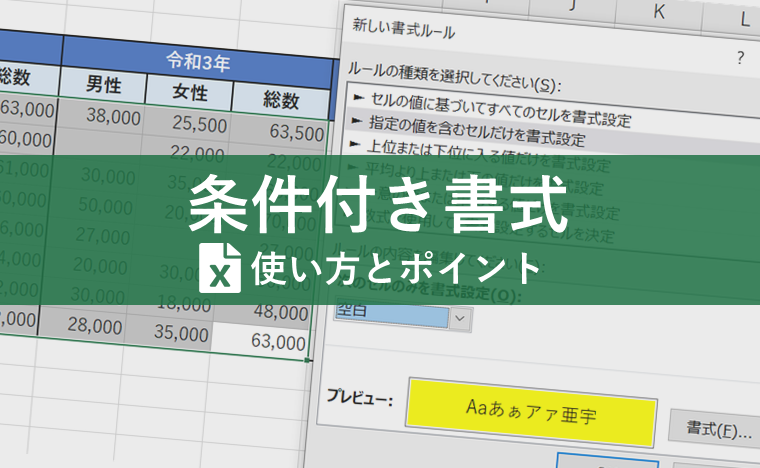
Excelの条件付き書式は、セルの値が特定の条件を満たしたときに自動的に色やスタイルを変更する機能です。この機能を活用することで、データの分析や管理を効率化できます。例えば、売上データの分析では、目標値を上回る数値に緑色を、未達成の数値に赤色を適用することで、一目で状況を把握できます。また、チェックリストの作成では、特定のテキストが入力されたら色を変えることで、入力の確認が容易になります。
この記事では、条件付き書式の設定方法を詳しく解説します。具体的には、数値やテキストに基づいて色を変更する方法、複数の条件を組み合わせる方法、既存のルールを編集する方法など、実践的なテクニックを紹介します。これらのテクニックをマスターすれば、Excelでの作業がより効率的になり、データの管理や分析が簡単になります。
新しいルールの作成
新しいルールの作成は、Excelの条件付き書式を設定する最初のステップです。ホームタブにある「条件付き書式」ボタンをクリックし、表示されるメニューから「新しいルール」を選択します。これにより、新しいルールの設定ウィンドウが開きます。ここで、「フォーマット値がこの式が真のときに」を選択し、具体的な条件を入力します。例えば、セルの値が10より大きい場合に色を変更したい場合は、=A1>10 と入力します。その後、「書式」ボタンをクリックし、適用したい色や書式を設定します。設定が完了したら、「OK」をクリックして新しいルールを適用します。
この方法を使用することで、データが特定の条件を満たしたときに自動的に色が変化し、データの分析や管理が効率化されます。例えば、売上データの表で、一定の金額を超える値を特定の色で強調表示することで、重要な情報を迅速に把握することができます。また、複数の条件を設定することも可能で、より複雑なデータ管理にも対応できます。
数値による条件付き書式
数値による条件付き書式は、特定の数値に応じてセルの色を自動的に変更する機能です。これにより、データの分析や視覚的な強調表示が簡単に行えます。例えば、売上データを管理する場合、100以上の値には緑色、50以下の値には赤色を適用することで、一目で状況を把握できます。
具体的な設定方法は以下の通りです。まず、ホームタブの「条件付き書式」ボタンをクリックし、「新しいルール」を選択します。次に、「フォーマット値がこの式が真のときに」を選択し、条件式を入力します。例えば、100以上の値には「=A1>=100」と入力します。その後、「書式」ボタンをクリックし、色やフォントなどの書式を設定します。同様に、50以下の値には「=A1<=50」と入力し、色を設定します。
この機能は、データの可視化や分析に非常に役立ちます。例えば、プロジェクトの進捗管理では、目標値を達成したセルには緑色、目標値に到達していないセルには赤色を適用することで、進捗状況を一目で確認できます。また、在庫管理では、在庫量が一定値を下回った場合に警告色を表示させることで、在庫補充のタイミングを把握しやすくなります。
数値による条件付き書式を活用することで、データの管理と分析が効率化され、重要な情報を迅速に把握できるようになります。
テキストによる条件付き書式
テキストによる条件付き書式は、特定のテキストがセルに入力されたときに自動的に色やフォントスタイルを変更する機能です。これにより、データの視覚的な強調表示が可能になり、重要な情報を見逃さないようにすることができます。例えば、製品の在庫状況を管理する場合、「在庫あり」や「在庫なし」などのテキストに対して異なる色を適用することで、一目で在庫状況を把握できます。
具体的な設定方法は以下の通りです。まず、ホームタブにある「条件付き書式」ボタンをクリックし、「新しいルール」を選択します。次に、「フォーマット値がこの式が真のときに」を選択し、条件を設定します。例えば、「OK」に青色を適用したい場合は、=A1="OK"という条件式を入力します。同様に、「NG」に赤色を適用したい場合は、=A1="NG"と設定します。設定が完了したら、「書式」を選択し、色やフォントスタイルを指定します。
条件付き書式は、データの一貫性を保つためのチェックリスト作成や、入力データの誤りを防止するための確認ツールとしても役立ちます。例えば、入力フォームで「はい」や「いいえ」などの選択肢を用いて回答を求める場合、これらの選択肢に異なる色を適用することで、ユーザーが正しい選択肢を選んでいるかどうかを簡単に確認できます。また、大量のデータを扱う際には、特定のキーワードやフレーズを強調表示することで、データの分析や管理を効率化できます。
複数の条件を設定
複数の条件を設定することで、より複雑な条件に基づいてセルの書式を変更することが可能です。例えば、売上データを分析する際、特定の月の売上が一定の金額以上でかつ前月比で増加した場合にのみ、セルの背景色を緑色に変更したい場合があります。このような場合、AND条件を使用することで、複数の条件を同時に満たすセルに対して書式を適用できます。
具体的には、ホームタブの「条件付き書式」ボタンをクリックし、「新しいルール」を選択します。次に、「フォーマット値がこの式が真のときに」を選択し、条件式を入力します。例えば、セル A1 が売上金額、セル B1 が前月比の変動率を示す場合、「=AND(A1>=1000, B1>0)」と入力します。これにより、売上金額が 1000 以上かつ前月比で増加した場合にのみ、セルの背景色が緑色に変更されます。
また、OR条件を使用することで、複数の条件のいずれかが満たされた場合に書式を適用することもできます。例えば、売上が 1000 以上であるか、前月比で 10% 以上増加した場合にセルの背景色を黄色に変更したい場合、「=OR(A1>=1000, B1>=0.1)」と入力します。これにより、売上が 1000 以上であるか、前月比で 10% 以上増加した場合のいずれかの条件を満たすセルに対して、黄色の背景色が適用されます。
入力された値に基づいて色を変える
Excel の条件付き書式を使用して、特定の値が入力されたときセルの色を変更することで、データの可視化や管理を効率化できます。例えば、チェックリストの作成やデータの入力確認など、さまざまな場面で役立ちます。具体的には、新規ルールを作成し、特定の値が入力されたら色を変える条件を設定することで実現します。
まず、ホームタブ の「条件付き書式」ボタンをクリックし、「新しいルール」を選択します。次に、「フォーマット値がこの式が真のときに」を選択し、条件を設定します。例えば、セル A1 に「完了」というテキストが入力されたら緑色に変える場合、条件には「=A1="完了"」と入力します。その後、「書式」を選択し、色を設定して完了します。
この機能は、データ入力の確認や重要な情報を強調表示するのに非常に効果的です。例えば、販売データの管理では、一定の販売数量が達成されたら色を変えることで、目標達成の可視化が可能です。また、チェックリストでは、各項目が完了したことを色で示すことで、全体の進捗を一目で確認できます。これらの応用により、データの管理がより効率的に行えます。
既存のルールを編集
既存のルールを編集する際は、まずホームタブの「条件付き書式」ボタンをクリックし、「条件付き書式の管理」を選択します。この操作により、条件付き書式の管理ウィンドウが開きます。ここで、編集したいルールを選択し、「編集」ボタンをクリックします。編集画面では、条件や書式を変更することができます。例えば、条件を変更したり、適用範囲を修正したり、色を変更したりすることなどが可能です。編集が完了したら、「OK」ボタンをクリックして保存します。既存のルールを編集することで、既に設定された条件付き書式を柔軟に調整し、より効率的なデータ管理を実現できます。
OR条件の使用
OR条件を使用することで、複数の条件がいずれか1つでも満たされた場合に特定の書式を適用することが可能です。例えば、あるセルの値が「A」または「B」の場合に青色を適用したい場合、OR条件を使用してルールを設定できます。具体的には、「新しいルール」を作成し、式を=OR(A1="A", A1="B")のように入力します。その後、「書式」を選択し、青色を設定することで、条件を満たしたセルに自動的に青色が適用されます。
OR条件は、複数の異なる値に対して同じ書式を適用したい場合や、複雑な条件を組み合わせたい場合に非常に役立ちます。例えば、売上データの分析で、特定の商品コードが「X100」または「Y200」の場合に色を変えることで、一目で重要な情報を見つけることができます。また、チェックリスト作成においても、複数の項目が選択された場合に色を変えることで、確認作業を効率化できます。
OR条件の設定は、条件付き書式の柔軟性を大幅に向上させ、データの可視化や分析をより効果的にすることが可能になります。例えば、あるプロジェクトの進捗状況を管理する場合、タスクのステータスが「進行中」または「保留」である場合に黄色を適用し、完了したタスクには緑色を適用することで、全体の進捗状況を一覧で把握しやすくなります。このように、OR条件はデータの管理や分析に欠かせない機能の一つです。
入力があったら色を変える
Excel の条件付き書式には、セルに値が入力された時点で色を変える機能があります。これは、データの入力確認やチェックリストの作成に非常に役立ちます。具体的には、「新しいルール」を作成し、条件として「値が存在する」を選択します。その後、色やフォントのスタイルを設定することで、該当するセルが目立つようにすることができます。
例えば、チェックリストを作成する際、各項目のセルに値が入力されると、自動的にセルの背景色が青色に変わる設定を追加できます。これにより、どの項目がまだ未入力であるかを一目で確認できます。また、データ入力作業においても、既に入力済みのセルと未入力のセルを区別することが容易になり、作業効率が向上します。
この機能を活用することで、データの管理やチェックがより効率的に行え、ミスを防ぐことができます。条件付き書式は、単に色を変えるだけでなく、フォントの色や線の種類など、様々な書式を適用できるため、多様な用途に適しています。
まとめ
Excelの「条件付き書式」は、セルの値が特定の条件を満たしたときに自動的に色やフォントスタイルを変更する機能で、データの分析や管理を効率化するのに非常に役立ちます。例えば、100以上の値には緑色を、50以下の値には赤色を適用することで、一目で重要な情報を把握できます。また、テキストに基づいて色を変更することも可能で、「OK」には青色、「NG」には赤色を適用することで、結果の可視化が容易になります。
複数の条件を組み合わせることも可能です。例えば、「A1の値が100以上かつB1の値が50以下」のような複雑な条件を設定することで、より細かなデータ管理ができます。さらに、入力された値に基づいて色を変更する機能も便利で、特定の値が入力されたらすぐにそのセルを強調表示できます。これらの機能は、チェックリストの作成やデータの入力確認、重要な情報の強調表示など、さまざまなシーンで活用できます。
条件付き書式の設定は簡単で、ホームタブの「条件付き書式」ボタンから新しいルールを作成し、条件と書式を指定するだけです。既存のルールを編集することも可能で、必要に応じて柔軟に変更できます。この機能を活用することで、Excelの使い方の幅が大きく広がり、業務の効率化に大きく貢献します。
よくある質問
Excelで条件付き書式とは何ですか?
条件付き書式は、Excelの中で特定の条件を満たすセルに自動的に書式を適用する機能です。この機能を使用することで、データの視覚的な区別をつけることができ、分析や確認の効率を大幅に上げることができます。例えば、特定の数値が閾値を超えたセルを赤色で表示したり、データの分布を色グラデーションで表現したりすることが可能です。条件付き書式は、大量のデータを扱う際や、重要な情報を一目で把握したい場合などに非常に役立ちます。
条件付き書式を設定する基本的な手順は?
条件付き書式を設定する基本的な手順は以下の通りです。まず、条件を適用したいセル範囲を選択します。次に、「ホーム」タブの「条件付き書式」ボタンをクリックします。ここから、事前に用意された規則(例えば、「セルの値が」「最大値」「最小値」など)を選択するか、カスタム規則を設定することができます。カスタム規則を選択した場合、条件を詳細に指定し、適用する書式(フォント色、セルの背景色、アイコンセットなど)を選択します。設定が完了したら、「OK」ボタンをクリックして適用します。条件付き書式は、データの状態に応じて自動的に更新されるため、データが変化しても常に最新の状態で表示されます。
複数の条件付き書式を適用するにはどうすればよいですか?
複数の条件付き書式を適用するには、まず最初の条件を設定した後、同じ手順で別の条件を追加します。Excelは、設定した順番に条件を評価し、最初に一致した条件の書式を適用します。したがって、条件の順序が結果に影響を与える場合があるため、必要に応じて「条件付き書式の管理」から条件の順序を変更することができます。また、複数の条件が重複する場合や、特定の条件が優先されるように設定したい場合にも、この管理機能を使用して調整することが可能です。複数の条件を効果的に組み合わせることで、データの視覚的な表現をより豊かにし、分析の精度を高めることができます。
条件付き書式を削除する方法は?
条件付き書式を削除するには、まずは条件を適用したいセル範囲を選択します。次に、「ホーム」タブの「条件付き書式」ボタンをクリックし、「条件付き書式の管理」を選択します。これにより、適用されているすべての条件の一覧が表示されます。不要な条件を選択し、「削除」ボタンをクリックすることで、その条件を削除することができます。また、特定の条件だけでなく、すべての条件を一度に削除したい場合は、「すべてのルールをクリア」を選択します。条件付き書式の削除は、設定が複雑になった場合や、新しい条件を設定する前に既存の条件をリセットしたい場合などに役立ちます。
Deja una respuesta
Lo siento, debes estar conectado para publicar un comentario.
関連ブログ記事