
Excelで数字を文字列に変換:主な方法と注意点

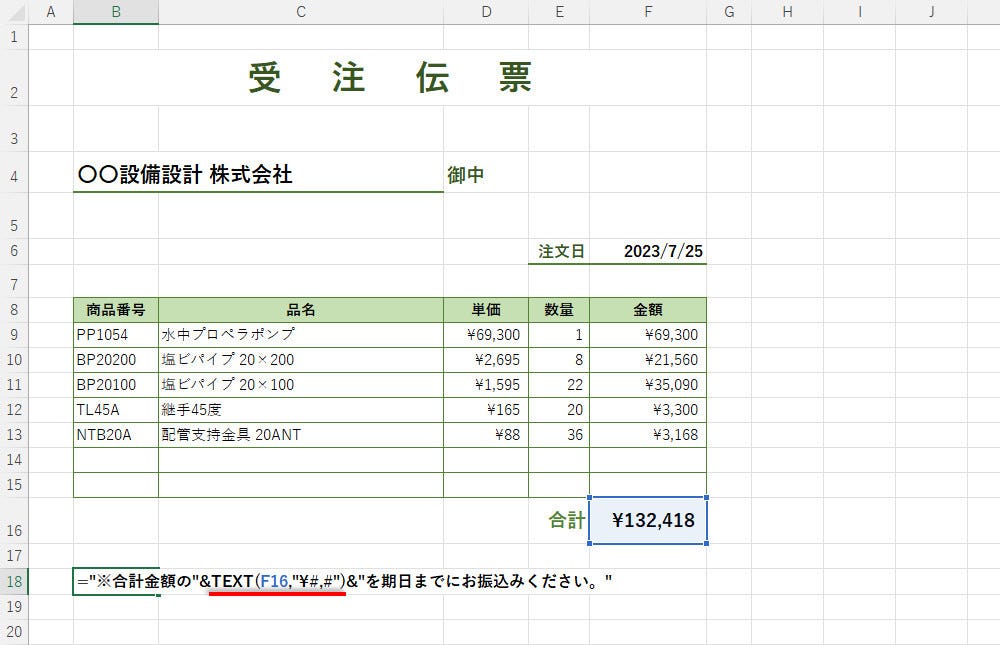
Excelでの数値を文字列に変換する方法と、その際の注意点について解説します。この記事では、主にTEXT関数、CONCATENATE関数、&演算子、セルの書式設定の変更、そして数式バーの使用といった方法を紹介します。これらの方法は、数値を文字列として扱いたい場合や、特定の表示形式に合わせたい場合など、さまざまな場面で活用できます。また、変換時に起こりうる問題や注意点も詳しく説明します。数値を文字列に変換することで、データの操作や表示がより柔軟に行えるようになりますが、その際には桁数の不足や文字列の長さ、数値の丸めなどの問題に注意が必要です。
数字を文字列に変換する主な方法
Excelで数字を文字列に変換する方法はいくつかありますが、最も一般的な方法はTEXT関数、CONCATENATE関数、&演算子、セルの書式設定の変更、そして数式バーの使用です。それぞれの方法には特徴があり、用途に応じて適切な方法を選択することができます。
TEXT関数は、数値を任意の書式の文字列に変換するために使用されます。例えば、日付や通貨の表示形式、または特定の桁数の固定など、特定のフォーマットでの出力が必要な場合に便利です。関数の基本的な構文は =TEXT(値, "書式") で、書式コードを指定することで希望の形式に変換できます。
CONCATENATE関数や&演算子は、数値と文字列を結合する際に使用されます。これらの方法は、数値を文字列として扱いたい場合や、数値と文字列を組み合わせて新しい文字列を作成したい場合に有用です。CONCATENATE関数の基本的な構文は =CONCATENATE(値1, 値2, ...) で、&演算子は =値1 & 値2 & ... のように使用します。
セルの書式設定の変更は、数値を文字列として扱いたい場合にシンプルな方法です。セルの書式を「テキスト」に設定することで、そのセルに入力した数値が文字列として扱われます。また、数式バーで数値の前にアポストロフィ(')を入力すると、その数値が文字列として認識されます。この方法は、特定の桁数やゼロ埋めが必要な場合に便利です。
TEXT関数の使い方
TEXT関数は、Excelで数値を特定の書式の文字列に変換するために使用される関数です。この関数は、数値を文字列に変換するだけでなく、その表示形式も指定することができます。例えば、日付や時間、通貨、百分率などの特定の形式で数値を表示したい場合に便利です。TEXT関数の基本的な構文は =TEXT(値, "書式コード") です。ここで、値は変換したい数値やセル参照、書式コードは希望の表示形式を指定する文字列です。
例えば、セルA1に2023年10月15日が入力されている場合、=TEXT(A1, "yyyy年mm月dd日") と入力することで、セルには「2023年10月15日」という文字列が表示されます。また、数値を特定の桁数で表示することもできます。例えば、セルA2に1234.56が入力されている場合、=TEXT(A2, "0.00") と入力することで、セルには「1234.56」という文字列が表示されます。このように、TEXT関数は数値の表示形式を自由にカスタマイズできる強力なツールです。
CONCATENATE関数と&演算子の使い方
CONCATENATE関数と&演算子は、Excelで数値と文字列を結合する際に頻繁に使用される方法です。これらの機能を使用することで、数値を文字列として扱い、複雑な文字列を生成することが可能になります。たとえば、商品コードや顧客IDなどのユニークな識別子を生成する際や、日付と時間の情報を一つの文字列にまとめる際に役立ちます。
CONCATENATE関数は、複数の文字列を連結して一つの文字列を作成します。この関数の基本的な構文は =CONCATENATE(テキスト1, テキスト2, ...) です。例えば、セルA1に「2023」、セルB1に「年」、セルC1に「10」、セルD1に「月」がある場合、 =CONCATENATE(A1, B1, C1, D1) と入力すると、「2023年10月」という文字列が生成されます。
一方、&演算子は、よりシンプルで直感的な方法です。&演算子を使用すると、数値や文字列を直接連結できます。先ほどの例では、 =A1 & B1 & C1 & D1 と入力することで、同じ結果の「2023年10月」を得ることができます。この方法は、短い式を書く際に特に便利で、可読性も高くなります。
また、これらの方法を組み合わせて使用することで、より複雑な文字列の生成も可能です。たとえば、日付と時間の情報を一つの文字列にまとめたい場合、 =A1 & " " & B1 & "時" & C1 & "分" とすることで、「2023-10-10 15時30分」といった形式の文字列を作成できます。これらの機能は、Excelのデータ操作において非常に役立つツールであり、さまざまな場面で活用することができます。
セルの書式設定の変更
Excelでの数字を文字列に変換する方法の一つとして、セルの書式設定の変更があります。この方法は、数値を文字列として扱いたい場合に有効です。例えば、電話番号や郵便番号のような数字を文字列として保持したい場合、セルの書式を「テキスト」に変更することで、入力した数字が自動的に文字列として認識されます。
セルの書式設定を変更するには、まず対象のセルを選択し、ホームタブの「書式設定の変更」ボタンをクリックします。ここで「テキスト」を選択します。この操作後、そのセルに数値を入力すると、Excelはその数値を文字列として扱います。これにより、数字をそのままの形で保持できるため、先頭の0が削除されたり、不必要な桁数が自動的に変更されたりする問題を避けることができます。
ただし、セルの書式設定をテキストに変更した後で数値としての計算や操作を行う場合は、注意が必要です。テキストとして扱われている数字は、そのままでは数値計算に使用できません。このような場合、VALUE関数や1を乗じるなどの方法で、テキストを再び数値に変換する必要があります。この変換の手順を理解しておくことで、より柔軟にデータを操作することができます。
数式バーの使用
数式バーを使用して数字を文字列に変換する方法も有効です。この方法は、数値を直接文字列として入力したい場合に便利です。具体的には、目的のセルを選択し、数式バーに入力する際に、アポストロフィ(') を数値の前に付け加えることで、Excelがその数値を文字列として認識します。たとえば、セルに『'1234』と入力すると、1234は数値ではなく文字列として扱われます。
この方法の利点は、数値の形式を保持しながら文字列として扱うことができる点です。特に、先頭にゼロが含まれる数値や、特定の桁数を維持したい場合に有効です。例えば、『'00123』と入力することで、先頭のゼロが維持された文字列として扱われます。ただし、この方法では、数値としての計算や数値関数の適用が不可能になることに注意が必要です。
数字を文字列に変換する理由
数字を文字列に変換する理由は多岐にわたります。最も一般的な理由の一つは、文字列としての操作が必要な場合です。例えば、特定の桁数で固定された番号や、特定の文字列と結合した結果を表示したい場合などに、数字を文字列に変換します。また、桁の固定も重要な理由の一つで、電話番号や郵便番号など、特定の桁数を保つために文字列として扱うことがあります。さらに、表示形式の変更も理由の一つで、日付や時間の表示形式をカスタマイズするために、数字を文字列に変換することがあります。これらの理由から、Excelで数字を文字列に変換する技術は、データの正確さと柔軟性を高める上で非常に重要です。
変換時の注意点
Excelで数字を文字列に変換する際には、いくつかの注意点を頭に入れておくことが重要です。まず、桁の不足が発生する可能性があります。特に、長大な数値を文字列に変換した場合、表示される桁数が制限され、予期しない結果が生じることがあります。例えば、18桁以上の数値を文字列に変換すると、Excelは自動的に科学記号表示に切り替えることがあります。
次に、文字列の長さについても留意が必要です。Excelのセルには最大32,767文字まで入力できますが、通常の使用では1,024文字程度が上限となります。文字列が長い場合、データの一部が失われる可能性があります。また、数値を文字列に変換した後で、再度数値として扱いたい場合、適切な方法で変換しなければなりません。数値の丸めも重要なポイントです。数値を文字列に変換すると、表示形式が変更され、丸められた値が文字列として保存されることがあります。これは特に、小数点以下の桁数が多い数値を扱う際によく起こります。
このような注意点を踏まえ、目的に応じて適切な方法を選択し、データの正確性を確保することが大切です。また、変換後のデータを確認し、必要に応じて調整を行うことで、意図した結果を得ることができます。
関連情報
Excelでは、数字を文字列に変換する必要がよく生じます。例えば、特定の桁数を固定する、日付や時間の書式を調整する、または文字列としての操作が必要な場合など、さまざまな場面で活用されます。この記事では、数字を文字列に変換する主な方法とその注意点について解説します。
数字を文字列に変換する方法はいくつかありますが、最も一般的なものはTEXT関数、CONCATENATE関数、&演算子、セルの書式設定の変更、および数式バーの使用です。TEXT関数は、数値を任意の書式の文字列に変換する強力なツールです。例えば、TEXT(A1, "0000")とすると、セルA1の数値が4桁の文字列に変換されます。また、CONCATENATE関数や&演算子は、数値と文字列を結合する際に役立ちます。例えば、CONCATENATE(A1, "円")やA1 & "円"とすることで、数値に単位を追加することができます。
セルの書式設定をテキストに変更し、数式バーにアポストロフィ(')を追加することで、数値を文字列として扱うことも可能です。この方法は、数値をそのまま文字列として入力したい場合に便利です。例えば、アポストロフィを付けて'1234と入力すると、1234は文字列として認識されます。
数字を文字列に変換する際の注意点には、桁の不足、文字列の長さ、数値の丸めなどが挙げられます。特に桁の不足は、TEXT関数を使用する際によく発生します。例えば、TEXT(A1, "0000")でA1が1の場合は、"0001"となりますが、A1が10000の場合はエラーになります。文字列の長さにも注意が必要で、非常に長い文字列を生成すると、Excelの限界を超える可能性があります。数値の丸めも重要なポイントで、例えばTEXT(A1, "0.00")でA1が1.234の場合は、"1.23"と丸められます。
これらの方法と注意点を理解すれば、Excelでの数字の文字列変換がよりスムーズに行えるでしょう。関連情報については、Excelの関数カテゴリを参照すると、さらに詳しく学ぶことができます。
まとめ
Excelで数字を文字列に変換する必要が生じる場面は多々あります。例えば、データの表示形式を統一したい場合や、特定の桁数を維持したい場合などが挙げられます。この操作は、TEXT関数、CONCATENATE関数、&演算子、セルの書式設定の変更、数式バーの使用など、様々な方法で行うことができます。
TEXT関数は、数値を任意の書式の文字列に変換する際に非常に役立ちます。この関数を使用することで、数値を特定の桁数や通貨形式、日付形式などに変換することができます。例えば、TEXT(A1, "0.00")とすることで、A1の数値を小数点以下2桁に固定することができます。
CONCATENATE関数や&演算子は、数値と文字列を結合する際に使用されます。これらの方法は、数値を文字列として扱いたい場合や、特定の文字列を追加したい場合に便利です。例えば、CONCATENATE(A1, "円")やA1 & "円"とすることで、A1の数値に「円」を追加することができます。
また、セルの書式設定をテキストに変更することでも、数値を文字列として扱うことができます。この方法は、数値を文字列として入力したい場合や、桁数を固定したい場合などに有効です。数式バーにアポストロフィ(')を追加することで、セルに入力された数値が文字列として認識されます。
数字を文字列に変換する際の注意点としては、桁の不足、文字列の長さ、数値の丸めなどが挙げられます。これらの問題は、変換した文字列を使用する際に予期しないエラーを引き起こす可能性があるため、十分に注意が必要です。また、変換後の文字列は数値としての計算ができないため、用途に応じて適切な方法を選択することが重要です。
よくある質問
1. Excelで数字を文字列に変換する主な方法は何ですか?
Excelで数字を文字列に変換する主な方法には、数式を使用する方法と、セルの形式を変更する方法があります。まず、数式を使用する方法について説明します。TEXT関数は、数字を特定の形式の文字列に変換するために使用されます。例えば、数字1234を文字列"1234"に変換するには、=TEXT(1234, "0")と入力します。この関数は、第1引数に変換したい数字、第2引数に変換後の形式を指定します。また、VALUE関数と組み合わせることで、文字列を数値に戻すこともできます。例えば、=VALUE("1234")と入力すると、1234という数値が得られます。次に、セルの形式を変更する方法です。セルを選択し、[ホーム]タブの[書式設定]ボタンから[セルの書式設定]を選択し、[数値の種類]を[テキスト]に変更します。これにより、入力した数字が文字列として扱われるようになります。
2. Excelで数字を文字列に変換する際の注意点はありますか?
Excelで数字を文字列に変換する際には、いくつかの注意点があります。まず、数式を使用して文字列に変換した場合、そのセルは文字列として扱われ、数値計算やグラフ作成などの操作が制限されます。例えば、TEXT関数で変換したセルは、SUM関数やAVERAGE関数などの数値関数では利用できません。また、文字列として扱われた数字は、ソートやフィルターなどの操作でも、数字としてではなく文字列として処理されます。そのため、ソート順が予想と異なる場合があります。さらに、文字列として扱われた数字は、他のセルとの数値比較や条件付き書式設定でも注意が必要です。例えば、数字100を文字列"100"に変換した場合、"100" > "9"という比較では、文字列の比較として処理されるため、結果はFalseとなります。最後に、文字列として扱われた数字は、他のExcelファイルやデータベースとの連携でも問題が生じることがあります。そのため、データの整合性を保つために、数字を文字列に変換する必要があるかどうかを慎重に検討することが重要です。
3. Excelで数字を文字列に変換する際に、特定の形式を適用する方法はありますか?
はい、特定の形式を適用して数字を文字列に変換する方法があります。主に、TEXT関数を使用して形式を指定します。例えば、日付を"yyyy/mm/dd"の形式で文字列に変換するには、=TEXT(A1, "yyyy/mm/dd")と入力します。ここで、A1には日付が入力されている必要があります。また、金額を"¥#,##0.00"の形式で文字列に変換するには、=TEXT(A1, "¥#,##0.00")と入力します。この形式では、¥記号が追加され、千の位にコンマが入ります。さらに、数字を"0000"の形式で文字列に変換するには、=TEXT(A1, "0000")と入力します。例えば、数字123をこの形式で変換すると、"0123"という文字列が得られます。これらの形式は、データの表示や出力に合わせて柔軟に変更できるため、非常に便利です。
4. Excelで数字を文字列に変換した後、元の数値に戻す方法はありますか?
はい、元の数値に戻す方法があります。主に、VALUE関数を使用して文字列を数値に変換します。例えば、"1234"という文字列を数値1234に戻すには、=VALUE("1234")と入力します。また、TEXT関数で変換したセルを元の数値に戻すには、同じセルにVALUE関数を適用します。例えば、TEXT関数で変換したセルB1の内容を元の数値に戻すには、=VALUE(B1)と入力します。さらに、セルの形式を変更して文字列にした場合でも、元の数値に戻すことができます。セルを選択し、[ホーム]タブの[書式設定]ボタンから[セルの書式設定]を選択し、[数値の種類]を[数値]に変更します。この方法では、セルに入力されている文字列が数値として扱われるようになります。ただし、すでに数値としての情報が失われている場合は、元の数値に戻すことが不可能な場合があります。そのため、元のデータを保存しておくことをおすすめします。
Deja una respuesta
Lo siento, debes estar conectado para publicar un comentario.
関連ブログ記事