
Excelの消費税関数:効率的な消費税計算方法

Excelの消費税関数は、消費税の計算を効率的に行うための便利なツールです。この記事では、TAX関数やTAXRATE関数をはじめとする消費税関連の関数の使い方を解説します。これらの関数を活用することで、簡単な数式で消費税を計算でき、消費税率の変更にも柔軟に対応できます。また、複雑な計算を自動化し、請求書作成や経費精算、売上データの処理など、さまざまな場面での活用方法も紹介します。Excelを活用して、より正確で効率的な消費税計算を実現しましょう。
Excelの消費税関数の概要
Excelの消費税関数は、消費税の計算を効率的に行うための便利なツールです。特に、ビジネスや会計の分野で活用されることが多いこれらの関数は、単純な数式で複雑な計算を自動化することができます。例えば、TAX関数とTAXRATE関数は、消費税の計算に頻繁に使用されます。TAX関数は、対象の金額と消費税率を指定して消費税を計算します。具体的には、TAX(A1, 0.08)はA1セルの金額に8%の消費税率を適用し、消費税額を計算します。
消費税の計算は、税率の変更に柔軟に対応できることが重要です。Excelの消費税関数は、税率の変更に簡単に適応できるように設計されています。例えば、消費税率が10%に変更された場合でも、数式を簡単に更新することで、新しい税率を反映させることができます。また、IF関数やIFS関数を組み合わせることで、条件に基づいて異なる消費税率を適用することも可能です。これにより、複雑な計算も自動化し、エラーを最小限に抑えることができます。
Excelの消費税関数は、請求書作成や経費精算、売上データの処理など、さまざまな場面で活用できます。例えば、内税計算(消費税を含む総額から消費税額を算出)もTAX関数を使用して簡単に実行できます。TAX(0.1, 1000)は1000円の消費税額を100円として計算します。これらの関数を活用することで、日常的な業務をより効率的に行うことができます。
基本的な消費税計算関数
Excelの消費税関数は、消費税の計算を効率的に行うための便利なツールです。特に、TAX関数とTAXRATE関数が基本的な消費税計算に使用されます。TAX関数は、対象の金額と消費税率を指定して消費税を計算します。たとえば、TAX(A1, 0.08)はA1セルの金額に8%の消費税率を適用します。この関数は単純で直感的であり、消費税の計算を迅速に行うことができます。
複雑な計算の場合、IF関数やIFS関数を組み合わせて使用することで、条件に基づいて異なる消費税率を適用することが可能です。例えば、ある商品が一定の条件を満たす場合に10%の税率を、満たさない場合に8%の税率を適用するような計算も簡単に行えます。この柔軟性は、実際のビジネスシーンで非常に役立ちます。
消費税関数の利点は、簡単な数式、消費税率の変更に柔軟に対応できること、複雑な計算を自動化できることなどです。特に、税率が変更された場合でも、関数を更新するだけで一貫した計算が可能になるため、エラーのリスクを低減できます。また、内税計算もTAX関数を使用して簡単に実行できます。例えば、TAX(0.1, 1000)は1000円の消費税額を100円として計算します。
消費税関数は、請求書作成や経費精算、売上データの処理などで活用できます。これらの業務では、正確で迅速な消費税計算が求められるため、Excelの消費税関数は非常に有用なツールとなります。
TAX関数の使い方
ExcelのTAX関数は、消費税を簡単に計算するための強力なツールです。この関数は、指定した金額と消費税率を元に消費税を計算します。例えば、A1セルに商品の価格が入力されている場合、TAX(A1, 0.08)という数式を使用することで、A1セルの金額に8%の消費税を計算できます。この関数は、消費税率が変更された場合でも簡単に更新できるため、非常に便利です。
また、TAX関数は単純な計算だけでなく、複雑な条件に基づいた計算にも対応できます。例えば、ある商品の価格が1,000円未満の場合は8%、1,000円以上の場合は10%の消費税率を適用したい場合、IF関数と組み合わせて使用することで実現できます。具体的には、IF(A1 < 1000, TAX(A1, 0.08), TAX(A1, 0.1))という数式を使用します。これにより、商品の価格に応じて適切な消費税率が自動的に適用されます。
TAX関数は、請求書の作成や経費の精算、売上データの処理など、様々な場面で活用できます。請求書を作成する際には、商品の合計金額にTAX関数を適用することで、消費税を自動的に計算し、合計金額を正確に表示することができます。また、経費の精算では、複数の経費項目に対して一括で消費税を計算し、総額を算出することができます。これらの機能により、Excelは消費税の計算を効率的に行うための強力なツールとなります。
TAXRATE関数の使い方
TAXRATE関数は、消費税率を取得するための便利な関数です。この関数を使用することで、消費税率を手動で入力する必要がなく、消費税の計算をより正確に行うことができます。例えば、TAXRATE("2023")と入力すると、2023年の消費税率を自動的に取得できます。この関数は、税率の変更に柔軟に対応できるため、将来的に税率が変わった場合でも、数式を簡単に更新することができます。
TAXRATE関数は、消費税計算の精度を向上させるだけでなく、複数の税率を扱う場合にも非常に役立ちます。例えば、2019年10月以前の取引と2019年10月以降の取引で異なる税率が適用される場合、TAXRATE関数を使用することで、それぞれの取引に適切な税率を自動的に適用できます。これにより、手動での税率入力による誤りを防ぐことができます。
また、TAXRATE関数は、消費税の計算だけでなく、他の関数と組み合わせて使用することで、より複雑な計算を簡単に行うことができます。例えば、IF関数と組み合わせて、特定の条件に基づいて異なる税率を適用することができます。これにより、請求書作成や経費精算、売上データの処理などの業務を効率的に行うことができます。
条件に基づく消費税率の適用
Excel の消費税関数は、条件に基づいて異なる消費税率を適用するための柔軟な機能を提供します。例えば、ある商品の価格が一定の金額を超える場合に、異なる消費税率を適用したい場合があります。このような複雑な計算には、IF関数 と IFS関数 が非常に役立ちます。IF関数は単一の条件を評価し、条件が真または偽の場合の結果を返します。一方、IFS関数は複数の条件を評価し、最初に真となる条件の結果を返します。
具体的な例として、商品の価格が10,000円未満の場合は8%、10,000円以上の場合は10%の消費税率を適用したいとします。この場合、IFS関数を使用して次のように記述できます。
excel

=IFS(A1 < 10000, A1 * 0.08, A1 >= 10000, A1 * 0.1)
この式では、A1セルの値が10,000円未満の場合、8%の消費税が適用され、10,000円以上の場合は10%の消費税が適用されます。これにより、複雑な条件に基づく消費税計算を簡単に自動化できます。
さらに、売上データ の処理や 請求書作成 、経費精算 などの業務でも、これらの関数は非常に役立ちます。例えば、売上データを分析する際、商品ごとに異なる消費税率が適用される場合、IF関数やIFS関数を使用して効率的に計算できます。これにより、データの正確性と処理速度が大幅に向上します。
消費税関数の利点
Excelの消費税関数は、消費税の計算を効率的に行うための便利なツールです。消費税の計算には、一般的にTAX関数とTAXRATE関数が使用されます。TAX関数は、対象の金額と消費税率を指定して消費税を計算します。例えば、TAX(A1, 0.08)はA1セルの金額に8%の消費税率を適用し、消費税を計算します。複雑な計算では、IF関数やIFS関数を使用することで、条件に基づいて異なる消費税率を適用することができます。
消費税関数の利点には、シンプルな数式、消費税率の変更に柔軟に対応できること、そして複雑な計算の自動化が挙げられます。例えば、消費税が10%の場合は、TAX(0.1, 1000)这样一連の数式で、1000円の消費税額を100円として簡単に計算できます。また、消費税関数は、請求書作成や経費精算、売上データの処理など、さまざまな場面で活用できます。これらの関数を使用することで、手動での計算の手間が省け、正確性も向上します。
内税計算の方法
内税計算は、商品やサービスの価格に消費税が含まれている場合の計算方法です。Excelを使用することで、この計算を簡単に実行することができます。例えば、1,000円の価格が消費税10%を含んでいる場合、その税抜き価格を計算するには、以下の数式を使用します。
excel

=1000 / 1.1
この数式は、1,000円が1.1倍(税込み価格)になっていることを考慮して、税抜き価格を求めるものです。結果は約909.09円となり、これが税抜き価格です。
さらに、消費税額を計算したい場合は、以下のような数式を使用します。
excel

=1000 - (1000 / 1.1)
この数式は、税込み価格から税抜き価格を引くことで、消費税額を求めるものです。結果は約90.91円となり、これが消費税の金額です。
ExcelのTAX関数を使用することで、これらの計算をより効率的に行うことができます。例えば、TAX関数を使って消費税10%の内税計算を行うには、以下のように数式を記述します。
excel

=TAX(1000, 0.1, TRUE)
この数式は、1,000円の価格が消費税10%を含んでいる場合の税抜き価格と消費税額を計算します。TAX関数の第三引数にTRUEを指定することで、内税計算が行われます。結果は、税抜き価格が約909.09円、消費税額が約90.91円となります。
これらの方法を使用することで、Excelは消費税の内税計算を効率的に行うことができます。請求書作成や経費精算、売上データの処理など、様々な場面で活用できる強力なツールとなります。
消費税関数の実際の活用例
Excelの消費税関数は、日々の業務で消費税を計算する際に非常に便利です。例えば、請求書の作成時には、商品やサービスの金額に対して消費税を正確に計算することが求められます。ここでは、TAX関数を用いて消費税を計算し、合計金額を自動的に算出することができます。具体的には、商品の単価がA1セルに、数量がB1セルに記入されている場合、C1セルには「=A1 * B1」で合計金額を計算し、D1セルには「=TAX(C1, 0.1)」で消費税を計算します。これにより、E1セルで「=C1 + D1」を使用して最終的な合計金額を自動的に表示させることができます。
また、消費税率の変更にも柔軟に対応できます。例えば、消費税率が10%から8%に変更される場合、関数内の税率を更新するだけで簡単に計算結果を修正できます。これにより、消費税率の変更に伴う手間や誤差を大幅に削減できます。さらに、複数の商品やサービスの消費税を一括で計算する際も、消費税関数の力を借りることで、効率的に処理できます。
経費精算の際にも、消費税関数は重宝します。経費報告書では、領収書の金額から消費税を分離して、実際の経費額を正確に把握することが重要です。例えば、領収書の合計金額がA1セルにある場合、B1セルには「=TAX(A1, 0.1, TRUE)」を使用して消費税を計算し、C1セルには「=A1 - B1」を使用して純粋な経費額を算出します。これにより、経費精算の際の計算ミスを防ぎ、業務の効率化につながります。
最後に、売上データの処理でも消費税関数は役立ちます。売上データを分析する際、総売上額から消費税を分離し、純粋な売上額を算出することが必要です。例えば、月間の総売上額がA1セルにある場合、B1セルには「=TAX(A1, 0.1, TRUE)」を使用して消費税を計算し、C1セルには「=A1 - B1」を使用して純粋な売上額を算出します。これにより、売上分析がより正確に行え、経営判断の材料として活用できます。
まとめ
Excelの消費税関数は、消費税の計算を効率的に行うための便利なツールです。基本的な消費税計算関数にはTAX関数とTAXRATE関数があり、TAX関数は対象の金額と消費税率を指定して消費税を計算します。例えば、TAX(A1, 0.08)はA1セルの金額に8%の消費税率を適用します。複雑な計算にはIF関数やIFS関数が使用され、条件に基づいて異なる消費税率を適用できます。
消費税関数の利点には、簡単な数式、消費税率の変更に柔軟に対応できること、複雑な計算の自動化などが挙げられます。Excelでは、消費税10%の内税計算もTAX関数を使用して簡単に実行できます。例えば、TAX(0.1, 1000)は1000円の消費税額を100円として計算します。また、消費税関数は請求書作成や経費精算、売上データの処理などで活用できます。これらの関数を活用することで、業務の効率化と正確性の向上が期待できます。
よくある質問
Excelの消費税関数はどのように使用しますか?
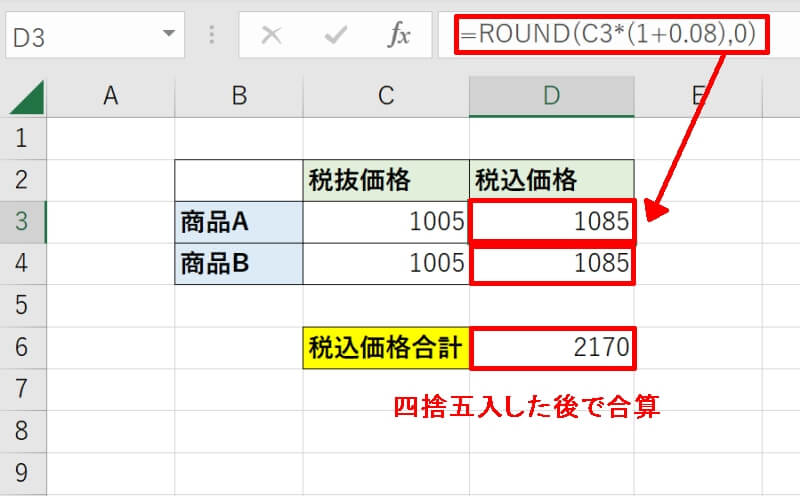
Excelの消費税関数は、消費税の計算を効率的に行うための便利なツールです。主に TAX 関数を使用しますが、正確には TAX 関数は存在せず、代わりに VAT(Value Added Tax)関数や TAX_RATE(税率)を使用します。具体的には、消費税計算には =価格 * 税率 という簡単な式を使用します。例えば、価格が1000円で税率が10%の場合、=1000 * 0.1 という式で消費税額を計算します。また、消費税込みの価格を計算する場合は、=価格 * (1 + 税率) という式を使用します。例えば、1000円の商品の消費税込み価格を計算するには、=1000 * (1 + 0.1) と入力します。これらの式を活用することで、消費税の計算を迅速かつ正確に行うことができます。
消費税関数を用いて複数の商品の消費税を一括で計算する方法はありますか?
複数の商品の消費税を一括で計算するには、Excelのテーブル機能や配列計算を使用するのが効果的です。まず、商品の価格を列にリストアップします。次に、税率を別のセルに設定します。例えば、A列に価格を、B1セルに税率(10%の場合、0.1)を入力します。その後、B列で消費税を計算する式を入力します。例えば、B2セルには =A2 * $B$1 と入力します。ここで、$B$1 は税率のセルを絶対参照として指定しています。これにより、A列の各価格に対して同じ税率が適用されます。B列の式を下までドラッグしてコピーすると、複数の商品の消費税を一括で計算することができます。さらに、テーブル機能を使用することで、データの管理がより簡単になり、自動的に新しい行が追加された場合にも式が自動的に適用されます。
消費税の税率が変更された場合、Excelの消費税関数はどのように更新しますか?
消費税の税率が変更された場合、Excelの消費税関数を更新する方法は非常に簡単です。まず、税率を設定しているセルを更新します。例えば、税率が10%から8%に変更された場合、税率を設定しているセル(例えばB1)に 0.08 と入力します。次に、消費税計算の式が正しく適用されていることを確認します。例えば、消費税を計算する式が =A2 * $B$1 である場合、A列の各価格に対して新しい税率が自動的に適用されます。また、消費税込みの価格を計算する式も更新する必要があります。例えば、=A2 * (1 + $B$1) と入力している場合、これも自動的に新しい税率に更新されます。この方法により、消費税の税率が変更されても、消費税の計算が正確に更新されます。
Excelの消費税関数を使用した場合のエラー防止策はありますか?
Excelの消費税関数を使用する際のエラー防止策はいくつかあります。まず、税率の設定に注意が必要です。税率を設定するセルには、正確な値を入力することが重要です。例えば、税率が10%である場合、0.1ではなく10という値を入力しないように注意します。また、絶対参照を使用することで、税率のセルが誤って変更されないようにします。例えば、消費税を計算する式が =A2 * $B$1 である場合、$B$1は税率のセルを絶対参照として指定しています。これにより、式をコピーする際に税率のセルが変更されません。さらに、データ検証機能を使用することで、入力された値が適切な範囲内であることを確認できます。例えば、価格の列には、0以上の数値のみを許可するように設定できます。これらの方法により、消費税の計算におけるエラーを最小限に抑えることができます。また、定期的にバックアップを取ることで、誤った操作やデータの破損から保護することも重要です。
Deja una respuesta
Lo siento, debes estar conectado para publicar un comentario.
関連ブログ記事