
Excel VBAで業務効率化:プログラミングでExcel自動化のテクニック

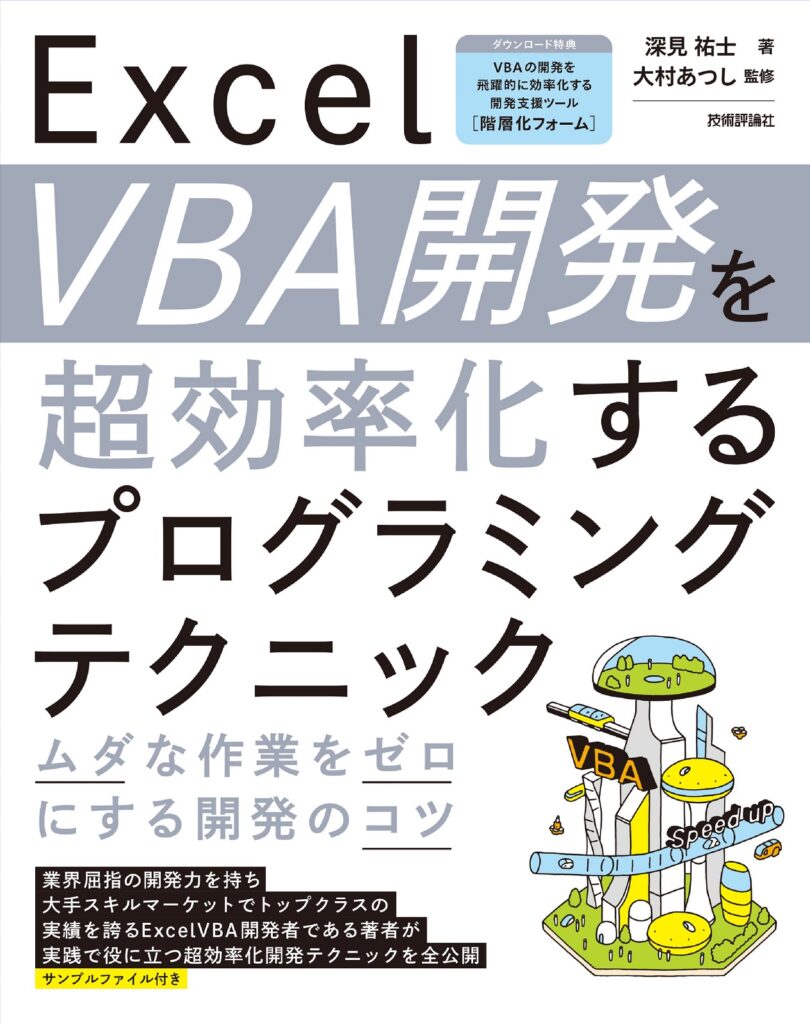
Excel VBA(Visual Basic for Applications)は、Excelの操作を自動化するためのプログラミング言語であり、業務効率化に大きく貢献します。この記事では、VBAの基本的な概念から応用例、そしてその利点と問題点までを解説します。さらに、VBAの代替案として提案される新しい技術やツールについても触れます。Excelの自動化を学びたい方、業務効率化を図りたい方にとって、本記事は非常に役立つ情報源となるでしょう。VBAを用いたプログラミングの基本から、具体的なコード例までを紹介することで、Excelの操作をより効率的に行える方法を提案します。
Excel VBAとは
Excel VBA(Visual Basic for Applications)は、Excelの操作を自動化するためのプログラミング言語です。VBAを使用することで、繰り返し行われるタスクや複雑な計算を自動化し、業務の効率化を大幅に向上させることができます。例えば、データの入力や加工、レポートの生成などを自動的に行うことが可能で、時間と労力を大幅に節約できます。
VBAの主な利点は、時間的労力の削減や作業効率の向上に加え、カスタマイズの自由度が高いことです。ユーザーは自身の業務に合わせて、必要な機能を自由に実装できます。また、マクロの作成やモジュールの使用、Excelオブジェクトの操作などの基本的なコンセプトを理解することで、より高度な自動化を実現することが可能です。
VBAの応用例としては、データの自動入力、レポートの自動生成、ワークフローの自動化などが挙げられます。これらの機能は、日々の業務で頻繁に使用されるタスクを効率的に処理するうえで非常に役立ちます。ただし、VBAにも問題点が存在します。例えば、セキュリティのリスクや古い技術の使用、互換性の問題などが指摘されています。これらの課題に注意しながら、VBAの効果的な活用を検討することが重要です。
VBAの主な利点
VBA(Visual Basic for Applications)は、Excelの操作を自動化するためのプログラミング言語であり、業務効率化に大きく貢献します。時間的労力の削減はVBAの最大の利点の一つです。例えば、毎日繰り返し行うデータ入力や形式の調整などの作業を自動化することで、従業員はより重要な業務に時間を使うことができます。また、作業効率の向上も見逃せません。VBAを使用することで、複雑な計算や大量のデータ処理を迅速に行うことが可能になり、エラーの発生も大幅に減らすことができます。
さらに、VBAのカスタマイズの自由度も高いです。ユーザーは自分のニーズに合わせてさまざまな機能を追加したり、既存の機能を改良したりすることができます。例えば、カスタムの関数やサブルーチンを作成することで、特定の業務に最適化されたツールを作成することが可能です。また、VBAはExcelだけでなく、他のMicrosoft Office製品との連携も容易であり、ワークフローの自動化に活用することができます。これにより、複数のアプリケーション間でのデータの移動や処理を自動化し、業務の全体的な効率を向上させることができます。
基本的なコンセプト
Excel VBA(Visual Basic for Applications)は、Excelの操作を自動化するためのプログラミング言語であり、業務の効率化に大きく貢献します。VBAを使用することで、繰り返し行われるタスクや複雑な計算を自動化し、時間的労力の削減や作業効率の向上を実現できます。特に、大量のデータ処理や定期的なレポート作成など、手動で行うと時間がかかる作業を自動化することで、業務の生産性が大幅に向上します。
マクロの作成は、VBAの基本的な機能の一つです。マクロは、Excelの操作を記録してスクリプト化し、必要に応じて実行することができます。マクロを作成することで、同じ操作を何度も行う手間を省くことができ、作業時間を大幅に短縮できます。また、モジュールを使用することで、複雑なプログラムを整理し、コードの再利用性を高めることができます。モジュールは、関数やサブルーチンを格納する独立したユニットで、必要な部分を呼び出して使用します。
Excelオブジェクトの操作も、VBAの重要なコンセプトの一つです。Excelオブジェクトは、ワークブック、ワークシート、セル、レンジなど、Excelの各要素を表すクラスやプロパティ、メソッドの集合体です。これらのオブジェクトを操作することで、データの読み書き、計算、フォーマットの変更など、様々な操作を自動化できます。例えば、特定のセルの値を取得したり、新しいワークシートを作成したり、データをソートしたりする操作を自動化することができます。
VBAの応用例
Excel VBA の応用例は多岐にわたり、業務効率化に大きく貢献します。例えば、データの自動入力機能は、大量のデータを迅速かつ正確に処理するのに役立ちます。これにより、手動でデータを入力する手間が省け、エラーのリスクも大幅に低減されます。また、レポートの自動生成も重要な応用例の一つです。VBAを使用することで、定期的に更新が必要なレポートを自動的に生成し、最新のデータに基づいた分析結果を提供できます。これにより、レポート作成にかかる時間を大幅に削減し、より重要な業務に時間を使えるようになります。
さらに、ワークフローの自動化もVBAの強力な機能の一つです。複雑な業務プロセスを自動化することで、作業の流れをスムーズにし、効率性を向上させることができます。例えば、特定の条件が満たされたときに自動的にメールを送信したり、データを他のシステムにエクスポートしたりするといったタスクを設定できます。これらの機能は、日々の業務を大幅に簡素化し、生産性の向上に寄与します。
VBAの応用例は、単にデータ処理やレポート生成にとどまらず、カスタマイズ性の高さも大きな特徴です。ユーザーのニーズに合わせて様々な機能を実装でき、業務の特性に応じた最適なソリューションを提供できます。例えば、特定の業界や部署に特化したツールの開発や、既存のシステムとの連携など、幅広い用途で活用が可能です。このようなカスタマイズ性が、VBAが長年多くのユーザーに支持されてきた理由の一つとなっています。
VBAの問題点
VBAの問題点として、まずセキュリティのリスクが挙げられます。マクロを含むExcelファイルを開く際、ユーザーには常に警告が表示され、悪意のあるコードの実行を防ぐことができますが、これによりユーザビリティが低下する可能性があります。また、VBAは比較的古い技術であり、新しいExcelの機能やオンライン環境との連携が限られている場合があります。これにより、VBAを使用する際には、最新のテクノロジーやプラットフォームとの互換性の問題が生じることがあります。
さらに、VBAのコードは高度なプログラミング知識を必要とし、初心者にとって学習曲線が急であることが課題の一つです。また、VBAのコードは個々のユーザーの環境に依存する部分が多いため、異なる環境で動作が異なる場合があり、トラブルシューティングが困難になることがあります。これらの問題点を解決するために、Excelの新しい機能や他のプログラミング言語、ツールへの移行が検討されています。
VBAの代替案
VBAの代替案として、複数の新しいテクノロジーやツールが提案されています。中でも、Excel パワークエリ、Office Scripts、Power Automate、そしてPythonなどが注目されています。これらのツールは、VBAと同様にExcelの操作を自動化する機能を持ちつつ、より現代的な技術やセキュリティ対策を提供しています。
Excel パワークエリは、データの取得と整形に特化したツールで、複数のデータソースからデータを抽出し、必要な形式に整形することができます。このツールは、VBAで行っていたデータ加工の作業をより簡単に、かつ効率的に行えるようになっています。また、Office Scriptsは、Excel on the webで使用できるスクリプト言語で、TypeScriptに基づいており、VBAと同様にワークシートの操作を自動化できます。
Power Automateは、ワークフローの自動化に焦点を当てたツールで、Excelだけでなく、他のマイクロソフトアプリケーションやサードパーティのサービスとも連携できます。これにより、VBAでは実現が難しかった複雑な業務フローも自動化することが可能です。Pythonは、より汎用的なプログラミング言語で、Excelと連携するライブラリ(openpyxlやpandasなど)が豊富にあり、データ分析や処理に優れています。
これらの代替ツールは、それぞれ異なる強みを持っていますが、共通してVBAの課題であるセキュリティリスクや互換性の問題を解決しています。VBAは依然として多くの組織で使用されていますが、新たな技術への移行が進めば、より効率的で安全な業務プロセスを構築できる可能性があります。
今後の展望
Excel VBAは長年にわたって多くのユーザーに利用されてきましたが、技術の進歩に伴い、その位置づけは大きく変化しています。Microsoftは新しい技術やツールの開発に力を入れており、VBAの代替となるExcel パワークエリ、Office Scripts、Power Automate、Pythonなどが注目を集めています。これらの新しいツールは、VBAよりも高いセキュリティと互換性を提供し、より効率的で柔軟な自動化を実現しています。
一方、VBAが完全に廃止される可能性は低いと考えられています。現状では、多くの企業や組織がVBAを基盤として利用しており、既存のシステムを一気に置き換えるのは容易ではありません。しかし、新しいプロジェクトやシステムの開発では、より現代的なツールの採用が推奨されています。プログラミング言語の進化に合わせて、VBAの知識を活かしつつ、新しい技術にも積極的に取り組むことが重要です。
今後は、VBAと新しい技術の組み合わせが有効なケースも増えてくるでしょう。既存のVBAの強みを活かしつつ、新たなツールで補完することで、より高度な自動化と業務効率化が可能になります。Excelの自動化に関する知識を深め、最新の技術トレンドに敏感に反応することで、持続的な競争力を維持することができます。
学習方法と基本的なコード例
Excel VBAの学習方法は多様です。まずは、ExcelのVBAエディタに慣れることから始めましょう。VBAエディタは、Excelの「開発ツール」タブからアクセスできます。このエディタでは、マクロの記録やコードの編集、デバッグを行うことができます。マクロの記録機能を使って、簡単な操作を自動化するコードを生成し、そのコードを基に学ぶことが効果的です。
基本的なコード例として、ワークシートのデータを自動的に処理するスクリプトがあります。たとえば、特定のセルに値が入力されるたびに、他のセルに計算結果を表示するマクロを作成できます。また、複数のワークシートやワークブックを自動的に操作するスクリプトも、業務効率化に役立ちます。これらの基本的なコードを理解し、実践することで、VBAプログラミングの基本を習得することができます。
オブジェクトの理解も重要です。Excel VBAでは、ワークブック、ワークシート、セル、レンジなどのオブジェクトを操作します。これらのオブジェクトのプロパティやメソッドを活用することで、さまざまな処理を実装できます。例えば、ワークシートの名前を変更したり、セルの値を取得したり、新しいワークシートを作成したりする操作が可能です。これらの基本的な操作をマスターすることで、より複雑なタスクの自動化にも挑戦できます。
まとめ
Excel VBA(Visual Basic for Applications)は、Excelの操作を自動化する強力なプログラミング言語です。この言語を活用することで、日々の業務で頻繁に行う繰り返しのタスクや複雑な計算を大幅に効率化することができます。VBAの主な利点には、時間的労力の削減、作業効率の向上、そしてカスタマイズの自由度が挙げられます。基本的なコンセプトとしては、マクロの作成、モジュールの使用、Excelオブジェクトの操作などが含まれます。
VBAの応用例としては、データの自動入力、レポートの自動生成、ワークフローの自動化などが具体例として挙げられます。これらの機能を活用することで、業務の効率化だけでなく、エラーの削減や一貫性の確保にも貢献します。一方で、VBAにはセキュリティのリスク、古い技術の使用、互換性の問題といった課題も存在します。これらの問題に対処するため、マイクロソフトは新しいツールの導入を推奨しています。
Excel パワークエリ、Office Scripts、Power Automate、Pythonなどの新しいプログラミング言語やツールが、VBAの代替案として提案されています。これらの新しいツールは、現代の業務環境に適応した機能を提供しており、将来的にはVBAに代わる主要な自動化手段となる可能性があります。ただし、VBAの廃止は公式には計画されておらず、現時点で依然として重要な役割を果たしています。
最後に、Excel VBAの学習方法や基本的なコード例、主なオブジェクトの説明、よくある質問への回答などを提供することで、初心者でもVBAを効果的に活用できるように支援しています。これらのリソースを通じて、Excelの自動化に興味のある方々がより簡単にVBAを学ぶことができるようになっています。
よくある質問
Excel VBAとは何ですか?
Excel VBA (Visual Basic for Applications) は、Microsoft Excel で使用できるプログラミング言語です。VBA を使用することで、Excel の機能を拡張し、自動化されたタスクや複雑な計算を実行することができます。例えば、データの整理、フォーマットの適用、マクロの作成など、繰り返し行われる作業を自動化することで、業務の効率化が図れます。VBA は Excel に組み込まれているため、特別なソフトウェアをインストールする必要がなく、Excel 内から直接コードを記述することができます。VBA を用いた自動化は、特に大量のデータを扱う場合や、定期的なレポート作成などに非常に有効です。
Excel VBAを学ぶにはどのような方法がありますか?
Excel VBA を学ぶ方法は様々です。まず、Microsoft の公式ドキュメントやオンラインチュートリアルは、基本的な文法や機能を理解するのに役立ちます。これらの資料は無料でアクセスでき、基本から中級レベルまで幅広くカバーしています。次に、プログラミングの書籍や専門的なオンラインコースもおすすめです。これらの教材は、実践的な例題やケーススタディを提供し、より深い理解を促進します。また、YouTube などの動画プラットフォームでも、多くの無料のチュートリアルが提供されています。さらに、実践的なプロジェクトに取り組むことで、実際に問題を解決する能力を身につけることができます。具体的には、日常の業務でよく行うタスクを VBA で自動化する練習が効果的です。
Excel VBAを使ってどのような業務効率化ができますか?
Excel VBA を使用することで、様々な業務効率化が実現できます。例えば、データの抽出と整理では、特定の条件に一致するデータを自動的に抽出し、新しいワークシートにまとめることが可能です。また、フォーマットの適用では、一連のセルや範囲に対して一括でフォーマットを適用し、一貫性のあるレポートを作成できます。さらに、データの検証では、入力データの正当性を自動的にチェックし、エラーメッセージを表示することで、データの品質を向上させることができます。これらの自動化により、人手で行う必要がある作業が大幅に削減され、業務の生産性が向上します。特に、大量のデータを扱う場合や、定期的なレポート作成など、繰り返し行われる作業では、VBA の効果が顕著に現れます。
Excel VBAのプログラミングで注意すべき点は何ですか?
Excel VBA のプログラミングでは、いくつかの注意点があります。まず、コードのエラーハンドリングが重要です。プログラムが予期せぬエラーに遭遇した場合、適切なエラーメッセージを表示し、プログラムを安全に終了させることが必要です。また、コードの可読性を高めるために、コメントの書き方や変数名の命名規則に注意を払うことが大切です。これにより、他のユーザーがコードを理解しやすく、維持管理が容易になります。さらに、マクロのセキュリティも重要なポイントです。マクロが悪用されることを防ぐため、Excel のセキュリティ設定を適切に調整し、信頼できるソースからのみマクロを実行することが推奨されます。最後に、パフォーマンスの最適化も考慮する必要があります。特に大きなデータセットを扱う場合、効率的なコード設計が重要であり、不要な計算やループを避けることで、プログラムの実行速度を向上させることができます。
Deja una respuesta
Lo siento, debes estar conectado para publicar un comentario.
関連ブログ記事