
Excel 別シートのデータを効率的に参照する方法

Excel 別シートのデータを効率的に参照する方法
Excelは、データの管理や分析に欠かせない表計算ソフトウェアです。特に、同じワークブック内の別シートのデータを参照する機能は、複数のシート間でデータを効率的にやり取りするための重要なツールとなっています。この記事では、Excelで別シートのデータを効率的に参照する方法について詳しく説明します。具体的には、シート名とセル範囲の指定、名前付き範囲の使用、INDIRECT関数の活用、そして外部ワークブックのデータ参照方法などを紹介します。さらに、データの自動反映や参照先へのジャンプ方法も解説します。これらのテクニックを活用することで、Excelでのデータ管理をよりスムーズに行うことができます。
別シートのデータ参照の基本
Excelは、データ管理や分析に不可欠なツールとして広く使用されています。特に、同じワークブック内の別シートにあるデータを参照する機能は、複数のシート間でのデータの連携をスムーズにします。この機能を利用することで、データの一元管理が可能になり、効率的な作業が実現できます。
基本的な参照方法として、シート名とセル範囲を指定する方法があります。例えば、Sheet2!A1:B2という形式で、Sheet2という名前のシートのA1からB2までの範囲を参照できます。この方法はシンプルで直感的ですが、シート名が変わる場合や参照範囲が頻繁に変更される場合は、手動での修正が必要になります。
さらに、名前付き範囲を使用することで、参照がより柔軟になります。名前付き範囲とは、特定のセル範囲に名前を付けることで、その範囲を簡単に参照できる機能です。例えば、Sheet2のA1:B2範囲に「DataRange」という名前を付けると、DataRangeという名前でデータを参照できます。これにより、シート名やセル範囲の変更に柔軟に対応できます。
また、INDIRECT関数は、動的な参照に非常に役立ちます。INDIRECT関数は、文字列として指定されたセル参照を実際のセル参照に変換します。例えば、Sheet2!A1に「Sheet3」、Sheet2!B1に「A1:B2」が入力されている場合、=INDIRECT(Sheet2!A1 & "!" & Sheet2!B1)という式で、Sheet3のA1:B2範囲を参照できます。これにより、シート名や範囲が動的に変化する場合でも、参照が自動的に更新されます。
シート名とセル範囲の指定
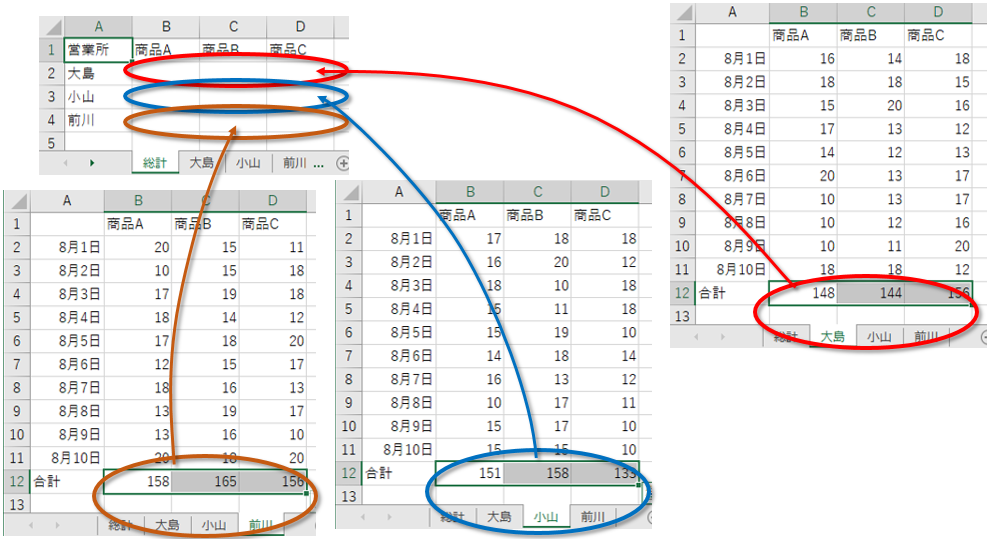
Excelでは、異なるシート間でデータを効率的に参照するための様々な方法があります。最も基本的な方法は、シート名とセル範囲を指定することです。例えば、Sheet2のA1からB2の範囲を参照したい場合、そのセルに=Sheet2!A1:B2と入力します。これにより、指定した範囲のデータが自動的に取り込まれ、必要な計算や分析に活用できます。
シート名とセル範囲の指定は、複雑なフォーミュラを構築する際の基盤となります。例えば、複数のシートからデータを抽出して集計表を作成する場合や、異なるシートのデータを比較する際などに効果的に使用できます。また、シート名を正確に指定することで、ワークブック内の他のシートとのデータ連携がスムーズに行えます。
名前付き範囲の使用
名前付き範囲は、Excelでデータを効率的に参照するための強力なツールです。名前付き範囲を設定することで、特定のセルや範囲を簡単に呼び出すことができます。例えば、複数のシートで同じ範囲のデータを頻繁に使用する場合、名前付き範囲を設定しておくと、その範囲を直接指定する手間が省け、フォーミュラの書き方がシンプルになります。また、名前付き範囲は、シート名が変更された場合でも、参照先が自動的に更新されるため、データの管理がより容易になります。
名前付き範囲の設定方法は簡単です。まず、目的のセル範囲を選択し、上部のアドレスバーに名前を入力します。その後、Enterキーを押すと、その範囲に名前が付けられます。また、名前マネージャーを使用して、名前付き範囲の追加、編集、削除を行うこともできます。名前付き範囲を設定した後は、他のシートやフォーミュラでその名前を使用してデータを参照できます。
例えば、Sheet2のA1からB2までの範囲に名前「SalesData」を設定した場合、他のシートでこの範囲を参照する際は「=SUM(SalesData)」のように書くことができます。これにより、データの参照がより直感的で、エラーの発生を防ぐことができます。名前付き範囲は、複雑な表計算やデータ分析において、データの管理と操作を大幅に効率化します。
INDIRECT関数の利用
INDIRECT関数は、セルの内容や他の関数の結果を元に、動的にセル参照を生成するための強力なツールです。この関数は、文字列として指定されたセル参照を実際の参照に変換します。例えば、セル A1 に "Sheet2!A1" という文字列が入力されている場合、=INDIRECT(A1) は Sheet2 の A1 セルの値を返します。これにより、シート名やセル位置が動的に変更される場合でも、データを正確に取得できます。
動的な参照は、複数のシート間でデータを効率的に管理する際に特に役立ちます。例えば、月ごとの売上データが各シートに格納されている場合、INDIRECT 関数を使用して、選択された月のシートからデータを自動的に取得できます。これにより、ユーザーはシート名を手動で入力する必要がなく、より柔軟で効率的なデータ管理が可能になります。
INDIRECT関数の使用には、一部の制限があります。例えば、参照先のシートが存在しない場合や、参照先のセルが無効な文字列である場合は、エラーが発生します。そのため、使用する際は十分な注意が必要です。また、INDIRECT関数は計算負荷が高いため、大量のデータを扱う際にはパフォーマンスに影響する可能性があります。ただし、これらの点に配慮すれば、INDIRECT 関数は非常に強力なツールとなります。
外部ワークブックのデータ参照
外部ワークブックのデータを参照することは、複数のExcelファイル間でデータを共有する際によく使用される技術です。UNCパスやOLE Linksなどの方法を用いることで、他のワークブックのデータを効率的に取り込むことができます。UNCパスは、ネットワーク上のファイルへのパスを指定する方法で、例えば \serverfolderfilename.xlsx のように入力することで、特定のファイルにアクセスできます。一方、OLE Linksは、外部ファイルのデータを直接リンクして、元のデータが変更されたときに自動的に更新されるようにします。
外部ワークブックからのデータ参照は、データの一元管理や複雑なデータ分析に非常に役立ちます。特に、複数のユーザーが同じデータを共有する場合や、定期的に更新されるデータを扱う場合に有効です。例えば、営業データをまとめたワークブックから、マーケティング团队が使用する別のワークブックにデータをリンクすることで、最新の情報を常に利用できるようになります。
ただし、外部リンクを使用する際には、参照元のファイルが常に利用可能であることが前提となります。ネットワーク接続が不安定な場合や、ファイルが移動や削除された場合、リンクが破断する可能性があります。そのため、外部リンクの使用には注意が必要です。定期的にリンクのチェックを行い、問題が発生した場合には迅速に対処することが重要です。
動的なシート名の変更
動的なシート名の変更は、Excelの高度な機能の一つで、複数のシート間でデータを効率的に管理するのに役立ちます。具体的には、シート名を動的に変更することで、特定の条件に基づいて異なるシートのデータを自動的に取得できます。これを行うための一般的な方法は、INDEX-MATCH関数、CHOOSE関数、VLOOKUP関数を組み合わせて使用することです。
たとえば、INDEX-MATCH関数は、特定の条件に基づいてデータを検索し、対応する値を返すことができます。この関数を用いて、あるシートのデータを基に、他のシートのデータを動的に参照できます。また、CHOOSE関数は、数値に基づいて複数の値から選択する機能を持っています。これにより、シート名を数値で指定し、対応するシートのデータを取得できます。
さらに、VLOOKUP関数は、特定の値を基に縦方向にデータを検索し、対応する値を返す機能を持っています。この関数を組み合わせて使用することで、複数のシート間でデータを効率的に参照できます。これらの関数を活用することで、シート名を動的に変更し、複数のシートのデータを一元管理することが可能になります。
データの自動反映
Microsoft Excelは、データの管理と分析に欠かせないツールであり、特に複数のシート間でデータを効率的に参照する機能が強力です。自動反映機能は、他のシートのデータを瞬時に反映させることができ、データの一貫性と更新の迅速さを保つのに役立ちます。例えば、VLOOKUP関数やINDIRECT関数、名前付き範囲を使用することで、異なるシート間のデータを自動的に連携させることができます。
VLOOKUP関数は、検索対象の値を特定し、それに対応する列のデータを取得するのに便利です。この関数は、一つのシートから別のシートのデータを効率的に参照するために広く使用されています。一方、INDIRECT関数は、文字列として指定されたセル参照を実際の参照に変換します。これにより、シート名やセル範囲が動的に変化する場合でも、データの参照を柔軟に行えます。
また、名前付き範囲は、特定のセル範囲に名前を付けることで、その範囲を簡単に参照できるようにします。名前付き範囲を使用することで、複雑な式を簡潔にし、シート間の参照をより読みやすくすることができます。これらの方法を組み合わせることで、Excelでのデータ管理がより効率的になります。
参照先へのジャンプ方法
Excelでデータを効率的に管理する際、別シートのデータを参照する機能は非常に役立ちます。特に、複数のシートを横断してデータを扱う場合、参照先へのジャンプ機能は作業の効率化に大きく貢献します。セルをダブルクリックするだけで、そのセルが参照している別シートの位置に直接移動することができます。これにより、データの確認や編集が迅速に行え、時間の節約にもつながります。
さらに、ショートカットキーを使用することで、より迅速に参照先にジャンプできます。Ctrl + [ を押すことで、現在のセルが参照しているセルに移動します。この操作は、複数の参照が連鎖的に存在する場合にも有効で、一連の参照をたどることができます。また、Ctrl + ] を押すと、参照元のセルに戻ることができます。これらのショートカットキーは、Excelでの作業の流れを妨げずにスムーズに参照先を移動させます。
参照先へのジャンプ機能は、データの整合性を確認する際や、複雑なワークブックを扱う際の重要なツールとなります。特に、大きなプロジェクトや複数のデータセットを管理する場合、この機能は時間と労力を大幅に削減し、作業の正確性を向上させます。
まとめ
Excelは、データ管理や分析に欠かせないツールであり、特に別シート参照機能は、ワークブック内の複数のシート間でデータを効率的に共有および操作するのに役立ちます。例えば、あるシートで入力したデータを別のシートで自動的に反映させることで、データの一貫性と正確性を保つことができます。また、複雑なデータ分析やレポート作成の際に、各シートを独立して管理しながらも、必要なデータを簡単に参照できる点が大きな利点です。
別シート参照の基本的な方法として、シート名とセル範囲を指定する方法があります。例えば、Sheet2!A1:B2と入力することで、Sheet2のA1からB2の範囲を参照できます。さらに、名前付き範囲を使用することで、特定のデータ範囲を簡単に参照し、管理することができます。名前付き範囲は、シートが複雑化した場合でも、データの位置を把握しやすくするための効果的な手段です。
INDIRECT関数は、動的な参照を実現するための強力なツールです。例えば、=INDIRECT(Sheet2!A1)と使用することで、A1セルの内容に基づいて参照先が動的に変更されます。この機能は、複数のシート間でデータを動的にリンクする必要がある場合に特に役立ちます。また、VLOOKUP関数やINDEX-MATCH関数を使用することで、特定の条件に基づいてデータを検索し、参照できます。これらの関数は、複雑なデータセットから必要な情報を素早く抽出するのに不可欠です。
よくある質問
Excelで別のシートのデータを参照する最も効率的な方法は何ですか?
Excelで別のシートのデータを効率的に参照する最も一般的な方法は、VLOOKUP 関数や INDEX と MATCH の組み合わせを使用することです。VLOOKUP 関数は、指定した範囲内で特定の値を検索し、その行に対応する別の列の値を返します。一方、INDEX と MATCH の組み合わせは、より柔軟で強力な検索方法を提供します。MATCH 関数は、指定した範囲内で特定の値の位置を返し、INDEX 関数はその位置に対応する値を返します。これらを組み合わせることで、複雑なデータ参照や動的な検索が可能になります。また、Power Query を使用することで、複数のシートや外部データソースからデータを効率的に取り込み、整形することができます。Power Query は、データのクリーニングや変換作業を自動化し、データの統合を容易にします。
Excelで別のシートのデータを結合する方法はありますか?
Excelで別のシートのデータを結合する方法は複数あります。最も一般的な方法は、VLOOKUP 関数や INDEX と MATCH の組み合わせを使用することです。これらの関数は、特定の条件に基づいてデータを検索し、必要に応じて他のシートからデータを取得することができます。また、Power Query を使用することで、複数のシートや外部データソースからデータを効率的に取り込み、結合することができます。Power Query は、データのクリーニングや変換作業を自動化し、複雑な結合作業を簡単に実行できます。さらに、PivotTable を使用することで、複数のシートからデータを集約し、分析することができます。PivotTable は、データのサマリーを作成し、異なる視点からデータを分析するのに非常に役立ちます。
Excelで複数のシートからデータを自動的に更新する方法はありますか?
Excelで複数のシートからデータを自動的に更新する方法は、Power Query の使用が最も効率的です。Power Query は、外部データソースや他のシートからデータを読み込み、自動的に更新することができます。Power Query では、データのソースを指定し、必要な変換やクリーニングを行った後、定期的にデータを更新するスケジュールを設定できます。これにより、データの最新性を確保しながら、手動での更新作業を大幅に削減することができます。また、REFRESH 関数を使用することで、特定のセルや範囲のデータを手動で更新することも可能です。この関数は、データのソースが外部から取得される場合に特に役立ちます。
Excelで複数のシート間でのデータの一貫性を維持する方法はありますか?
Excelで複数のシート間でのデータの一貫性を維持する方法は、データ検証(Data Validation)機能や 名前付き範囲(Named Ranges)の使用が効果的です。データ検証機能を使用することで、特定のセルに指定された値の範囲やリストからのみ入力が許可されるよう制限できます。これにより、データの入力誤りを防止し、一貫性を保つことができます。また、名前付き範囲を使用することで、複数のシート間で同じデータを参照する際の一貫性を確保できます。名前付き範囲は、特定のセルや範囲に名前を付けることで、他のシートや関数で簡単に参照することができます。さらに、Power Query を使用することで、データのソースを一元管理し、変更が自動的に反映されるようにもできます。これにより、複数のシート間でのデータの一貫性を維持しながら、効率的なデータ管理が可能になります。
Deja una respuesta
Lo siento, debes estar conectado para publicar un comentario.
関連ブログ記事