
「PDFをExcelに変換:5つの効率的な方法」

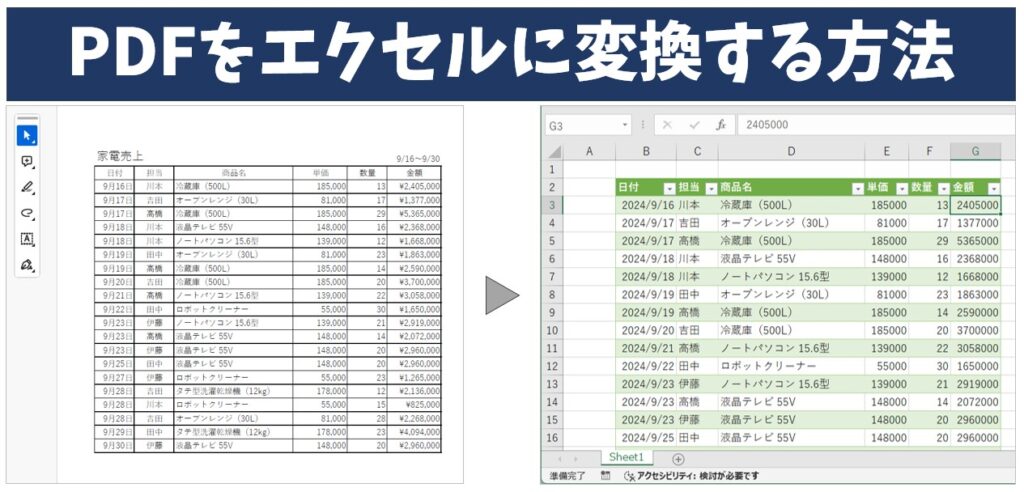
本記事では、PDFフォーマットのデータをExcelに効率的に変換するための5つの方法について詳しく解説します。PDFからExcelへの変換は、データ分析やレポート作成において重要なプロセスであり、適切な方法を選択することで作業効率を大幅に向上させることができます。ここでは、オンラインコンバーターや専用ソフトウェア、手動でのコピー&ペーストなど、さまざまな手段を比較し、それぞれの利点と注意点を紹介します。それぞれの方法の特徴を理解することで、目的に応じた最適な選択が可能です。
オンラインコンバーターの利用
オンラインコンバーターの利用は、PDFをExcelに変換する最も手軽な方法の一つです。多くの無料のオンラインサービスが提供されており、ユーザーはブラウザから簡単にアクセスできます。これらのサービスは、PDFファイルをアップロードするだけで、数秒から数分でExcel形式に変換してくれます。しかし、セキュリティ面での懸念があるため、機密性の高いデータを扱う際は注意が必要です。また、変換の精度はサービスによって異なるため、複雑なテーブルやフォーマットが含まれるPDFの場合は、変換後のデータを確認し、必要に応じて手動で調整することが求められます。
オンラインコンバーターは、特に頻繁にPDFからExcelへの変換が必要な個人や小規模なビジネスにとって非常に便利なツールです。多くのサービスが一度に複数のファイルを変換できる機能を提供しており、時間の節約にもなります。ただし、変換結果が期待通りでない場合や、高度なカスタマイズが必要な場合は、他の方法を検討するのも一つの手です。
Adobe Acrobat DC の利用
Adobe Acrobat DC は、PDFをExcelに変換する際の高度なツールとして広く知られています。このソフトウェアは、PDFファイルをExcel形式に高精度で変換する機能を提供しており、変換後のデータの編集や調整も容易に行うことができます。高度な機能には、テーブルの自動認識や複雑なフォーマットの維持などがあります。ただし、Adobe Acrobat DC は有料のソフトウェアであり、個人や企業が持つ予算によっては、他の無料のオプションを考慮する必要があります。
Adobe Acrobat DC を利用することで、PDFファイルの変換が非常にスムーズに行えます。具体的には、PDFファイルを開き、「ファイル」メニューから「エクスポート」を選択し、出力形式を「Excel Workbook」に設定することで、簡単に変換できます。このプロセスは、 LARGE PDFファイルや複雑なテーブルを含むPDFファイルの変換でも安定した結果を提供します。また、変換後のExcelファイルは、元のPDFのレイアウトやフォーマットを最大限に保持することが可能で、データの整合性を保つことができます。
ただし、Adobe Acrobat DC の利用には一定のコストがかかります。月額または年間契約の形で提供されており、機能の豊富さに見合った価格設定となっています。そのため、頻繁にPDFをExcelに変換する必要があるプロフェッショナルユーザーや企業にとって、Adobe Acrobat DC は非常に効果的な選択肢となります。一方、単発の変換や少量のファイルを扱う場合、無料のオンラインコンバーターやMicrosoft Excelのインポート機能などの他のオプションも検討する価値があります。
Microsoft Excel のインポート機能
Microsoft Excel は、PDF ファイルを直接インポートする機能を提供しています。この機能を使用することで、PDF からデータを読み込み、Excel で編集や分析を行うことができます。ただし、PDF の形式や構造によっては、インポート後にデータが適切に配置されない場合があります。そのため、インポート後にデータの調整や編集が必要になることがあります。
インポート 機能は、Excel でファイルを開く際の「ファイルを開く」ダイアログボックスから使用できます。PDF ファイルを選択し、開くと、Excel がデータを読み込み、適切なテーブル形式で表示しようとします。このプロセスは、PDF の内容によって異なるため、複雑な表や画像を含む PDF は完全に正しく変換されないことがあります。
それでも、Microsoft Excel のインポート機能は、シンプルな PDF ファイルの変換に非常に便利です。特に、テキストベースのデータや単純な表データを扱う場合、この方法は手軽で効率的です。また、Excel でデータを直接編集できるため、変換後の微調整が容易です。ただし、複雑なレイアウトの PDF では、他の方法を検討することも重要です。
PDF のテキストを手動でコピー&ペースト
PDF のテキストを手動でコピー&ペースト は、他の方法に比べて手間はかかるものの、最も精度の高い変換方法の一つです。この方法では、PDF ファイルを開き、必要なデータを選択してコピーし、Excel にペーストすることでデータを移行します。手作業であるため、時間と労力がかかるデメリットはありますが、データの正確性を保つことができます。また、データが複雑なフォーマットで表示されている場合でも、必要な部分だけを選択してコピーできるため、細かな調整が可能です。
この方法は、データの正確性 が重要な場合や、PDF が保護されていない場合に特に有効です。ただし、大量のデータや複雑なテーブル構造を扱う際には、他の自動化された方法を併用することをお勧めします。例えば、首先に PDF のデータをテキスト形式に変換し、その後で手動で編集することで、効率を向上させることができます。また、Excel の機能 を活用して、データの整形や編集を行うことで、より正確な結果を得ることができます。
OCR ソフトウェアの利用
OCR( Optical Character Recognition )ソフトウェア の利用は、特にPDFが画像形式で保存されている場合に有効な変換方法です。OCR技術は、画像内の文字を認識し、テキストデータに変換します。これにより、PDFファイル内の文字情報を直接Excelにインポートすることが可能になります。多くのOCRソフトウェアは、高精度の文字認識機能を備えており、手動での入力が必要ないため、大量のデータ処理に適しています。
Adobe Acrobat DC などの高度なPDF編集ソフトウェアは、組み込みのOCR機能を提供しています。これらのソフトウェアを使用することで、PDFファイルをExcelに変換するプロセスが大幅に簡素化されます。さらに、OCRソフトウェアは、複数の言語やフォントをサポートしており、多様なPDFファイルに対応できます。
ただし、OCR技術 の精度は、PDFファイルの品質に大きく依存します。文字がぼけている、または画像が歪んでいる場合、OCRが正確に文字を認識できないことがあります。そのため、変換後にExcelでデータを確認し、必要に応じて手動で修正することが重要です。また、一部のOCRソフトウェアは有料ですが、無料のオプションもいくつか存在します。それぞれのソフトウェアの特徴や機能を比較し、自社のニーズに最適なものを選択することで、効率的なデータ変換が実現できます。
まとめ
PDFをExcelに変換する必要が生じることは、ビジネスや個人的な用途でよくあります。データの分析やレポート作成にExcelを使用したい場合、PDFフォーマットのデータを効率的にExcelに変換する方法を知ることは非常に役立ちます。この記事では、5つの効率的な変換方法を紹介します。
最初の方法は、オンラインコンバーターの利用です。多くのオンラインサービスが無料で利用でき、手軽にPDFをExcelに変換することができます。ただし、セキュリティやファイルの大きさなどの制限がある場合も多いため、注意が必要です。次に、Adobe Acrobat DC の利用です。これは、高度な機能を提供する有料ソフトウェアですが、複雑なPDFファイルを正確に変換できる点が魅力です。
Microsoft Excel自体にも、PDFファイルをインポートする機能があります。直接PDFをExcelにインポートできますが、データの形式が適切でない場合、手動で編集する必要があることがあります。また、PDFのテキストを手動でコピー&ペーストする方法もあります。これは手間がかかる方法ですが、データの精度を高めることができます。
最後に、OCR(光学文字認識)ソフトウェアの利用です。これは、画像形式で保存されているPDFからテキストデータを抽出できるため、スキャンされた文書の変換に特に有効です。これらの方法を比較し、目的やデータの種類に応じて最適な手段を選択することで、データ分析やレポート作成の効率を大幅に向上させることができます。
よくある質問
PDFをExcelに変換する際、どの方法が最も簡単ですか?
PDFをExcelに変換する際、最も簡単な方法は、オンライン変換ツールを利用する方法です。オンライン変換ツールは多くの場合、ウェブブラウザからアクセス可能で、ファイルをアップロードするだけで簡単に変換できます。代表的なツールにはSmallpdfやILovePDFなどがあります。これらのツールは直感的なユーザーインターフェースを提供しており、複雑な設定や専門的な知識が不要です。また、無料プランも提供されているため、少量のファイルを変換する場合や試験的に利用したい場合に便利です。ただし、大量のファイルを一括で変換する場合や高度なカスタマイズが必要な場合は、他の方法を検討することも重要です。
PDFをExcelに変換する際にデータの正確性を保つ方法はありますか?
PDFをExcelに変換する際にデータの正確性を保つためには、信頼性の高い変換ツールを選択することが重要です。たとえば、Adobe Acrobat Pro DCは、PDFからExcelへの変換において非常に高い精度を誇ります。このソフトウェアは、テキストやテーブルの構造を正確に認識し、フォーマットを保ったまま変換します。また、変換後のデータを確認し、必要に応じて修正を行うことも重要です。変換されたExcelファイルを詳細にチェックすることで、データの整合性や形式の正確性を確保できます。さらに、複雑なレイアウトや特殊なフォーマットを持つPDFを扱う場合は、手動で修正を加える必要がある場合もあります。
無料でPDFをExcelに変換する方法はありますか?
無料でPDFをExcelに変換する方法はいくつか存在します。まず、前述のオンライン変換ツール(Smallpdf、ILovePDFなど)は基本的な機能を無料で提供しており、少量のファイルを変換するのに適しています。これらのツールはウェブブラウザから簡単にアクセスでき、ファイルをアップロードするだけで変換が完了します。また、Googleドキュメントの機能も利用できます。PDFファイルをGoogleドライブにアップロードし、Googleドキュメントで開いてからExcel形式にエクスポートすることで、無料で変換が可能です。ただし、これらの無料方法は、高度な機能や大量のファイルを一括で処理する場合に限界があるため、ビジネス用途や大量のデータを扱う際は有料の専用ソフトウェアを検討することもおすすめです。
PDFをExcelに変換する際、セキュリティ面での注意点はありますか?
PDFをExcelに変換する際、セキュリティ面での注意点はいくつかあります。まず、個人情報や機密情報が含まれるPDFファイルを変換する場合、オンライン変換ツールを利用する際は、信頼性の高いサービスを選択することが重要です。信頼性の高いサービスは、ユーザーのプライバシーを尊重し、変換後のファイルを自動的に削除するなどのセキュリティ対策を講じています。また、ファイルをアップロードする際は、可能であればファイルを暗号化してから送信することも有効です。さらに、変換後のExcelファイルを保存する際も、適切なアクセス制御を行い、不正アクセスを防ぐことが重要です。必要に応じて、変換されたファイルを暗号化して保存することも検討してください。これらの対策を講じることで、データの安全性を確保できます。
Deja una respuesta
Lo siento, debes estar conectado para publicar un comentario.
関連ブログ記事