
Excel起動トラブル解決:安全モード起動や修復方法

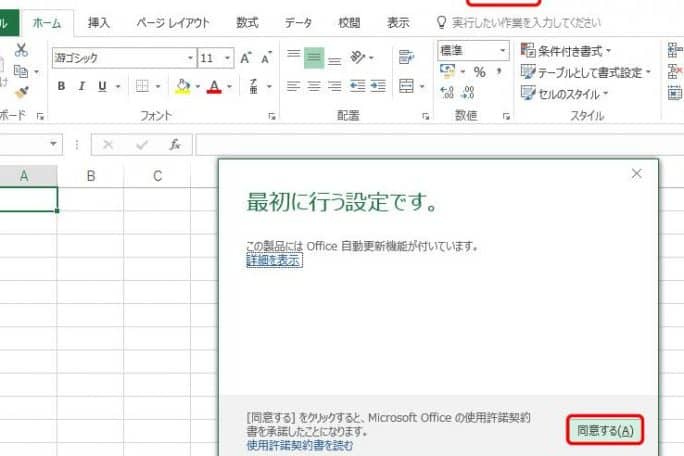
Excelが起動しない問題は、多くのユーザーにとって頭痛の種です。この記事では、Excelが起動しない場合の対処法を詳しく説明します。特に、安全モードでの起動やExcelの修復、アドインの無効化、システムの互換性確認、Excelのアップデート、ファイルの復旧、再インストールなどの方法について解説します。これらの手順を順に試すことで、問題の原因を特定し、解決することが可能になります。また、Excelが応答しない場合の対処法も紹介します。システムリソースの不足やファイルの破損、アドインの問題などが考えられ、それぞれの対処法についても詳しく説明します。
Excelが起動しない原因
Excelが起動しない原因は多岐にわたります。最も一般的な原因の一つは、システムリソースの不足です。Excelは大量のデータを処理するため、十分なメモリやCPUのパフォーマンスがなければ、起動時にエラーが発生する可能性があります。また、ファイルの破損も大きな要因の一つです。Excelファイルが破損していると、そのファイルを開こうとする際に問題が生じ、起動が不可能になることがあります。さらに、アドインの問題も考慮する必要があります。一部のアドインは互換性がなく、または不適切に動作することでExcelの起動を妨げることがあります。これらの問題は、単独でも、あるいは組み合わさって発生することがあります。そのため、対処法を試す際には、それぞれの原因を一つずつ排除しながら対処することが有効です。
安全モードでの起動方法
Excelが起動しない場合、最初に試すべき方法の一つが安全モードでの起動です。安全モードでは、アドインやマクロが無効化され、基本的な機能のみが利用できる状態で起動します。これにより、アドインやマクロが原因で起動できない問題を特定しやすくなります。安全モードでの起動は、Excelのショートカットアイコンを右クリックし、「管理者として実行」を選択するか、Windowsキー + Rを押して「run」ダイアログを開き、excel /safeと入力してEnterキーを押すことで実行できます。
安全モードでExcelが正常に起動した場合、アドインやマクロが問題の原因である可能性が高いです。次に、特定のアドインを無効化して、その影響を確認します。アドインを無効化するには、Excelを通常モードで起動し、「ファイル」メニューから「オプション」を選択します。その後、「アドイン」をクリックし、「管理」ドロップダウンメニューから「COM アドイン」を選択し、「* möchten*」ボタンをクリックして、個々のアドインを無効化します。
安全モードでの起動が問題を解決しない場合は、Excelの設定やファイルに根本的な問題がある可能性があります。その場合、次の手順としてExcelの修復や再インストールを検討することが重要です。修復作業は、コントロールパネルから「プログラムと機能」を開き、Microsoft Officeの項目を選択して「変更」ボタンをクリックすることで行うことができます。修復プロセスが完了したら、Excelを再起動して正常に動作するかどうかを確認します。
Excelの修復方法
Excelが起動しない場合は、まずは安全モードでの起動を試してみましょう。安全モードでは、通常の起動時に読み込まれるアドインや設定が無効化され、最小限の機能でExcelが動作します。これにより、特定のアドインや設定が問題を引き起こしているかどうかを確認できます。安全モードでの起動方法は、Excelのアイコンを右クリックし、「Excel (安全モード)」を選択するか、Excelを起動する際に Ctrl キーを押しっぱなしにして起動する方法があります。
安全モードで問題なく起動した場合は、アドインや設定が問題の原因である可能性が高いです。このような場合、問題のアドインを無効化することで、通常通りExcelを使用できるようになります。アドインの無効化は、Excelの オプション から行うことができます。アドインの無効化後も問題が解決しない場合は、Excelの修復を試みてみましょう。修復は、Officeのインストールプログラムから行うことができます。修復により、破損したファイルや設定が元の状態に復元され、問題が解決することがあります。
また、Excelが応答しない場合や、特定のファイルを開く際に問題が発生する場合は、ファイルの破損やシステムリソースの不足が原因である可能性があります。このような場合は、システムの再起動や、不要なプログラムの終了により、システムリソースを解放してみましょう。それでも問題が解決しない場合は、問題のファイルを復旧する方法も検討してください。Excelには、破損したファイルの復旧機能が搭載されています。復旧がうまくいかない場合は、最後の手段として、Excelの再インストールを検討してみてください。
アドインの無効化
アドインは、Excelの機能を拡張するための便利なツールですが、時にはこれらのアドインがExcelの起動を妨げる原因となることがあります。アドインが原因でExcelが起動しない場合、アドインの無効化を試みてください。まず、Excelを安全モードで起動します。安全モードでは、アドインが無効化された状態でExcelが起動します。安全モードで正常に起動すれば、アドインが問題の原因である可能性が高くなります。
アドインの無効化は、Excelのオプション設定から行うこともできます。Excelを開き、ファイルメニューからオプションを選択します。次に、アドインを選択し、管理ボタンをクリックして、COM アドインを選択します。ここで、登録されているアドインを一つずつ無効化し、Excelの挙動を確認します。特定のアドインが問題を引き起こしていることが分かったら、そのアドインを無効化またはアンインストールすることで、Excelの正常起動が可能になります。
アドインの無効化後、Excelが正常に動作すれば、問題のアドインを特定することができます。その後、そのアドインのバージョンを更新する、または別のアドインを使用するなどの対策を講じることで、Excelの安定した動作を維持できます。また、アドインの無効化によって問題が解決しない場合は、他の対処法を試す必要があります。例えば、システムの互換性確認やExcelのアップデートなどを検討してください。
システムの互換性確認
システムの互換性確認は、Excelが正しく動作するための重要な手順です。Excelのバージョンと使用しているオペレーティングシステム(OS)が互いに互換性があることを確認することで、多くの問題を解決できます。例えば、Excel 2019を使用していて、Windows 7で動作させる場合、Windows 7がサポートされているバージョンであるかどうかを確認する必要があります。互換性がない場合、Excelが起動しない原因となる可能性があります。
互換性の確認は、Microsoftの公式ウェブサイトで行うことができます。各Excelバージョンのサポートページには、対応するOSや必要なシステム要件が詳細に記載されています。これらの情報を確認し、必要に応じてOSをアップデートしたり、Excelのバージョンを変更したりすることで、互換性の問題を解決できます。
また、システム要件を満たしていない場合でも、Excelの起動に問題が生じることがあります。例えば、RAMが不足していると、Excelが重くなったり、起動しなかったりすることがあります。システム要件を満たすために、RAMの増設や他のアプリケーションの終了などを検討することも有効な対処法の一つです。
Excelのアップデート
Excelのアップデートは、ソフトウェアのバグ修正や新しい機能の追加など、様々な点で重要です。起動トラブルが発生した場合、まずはExcelの最新バージョンに更新することで、多くの問題が解決されることがあります。Microsoft 365やOffice 2019以降のバージョンでは、自動的な更新が設定されていることが多いですが、手動で更新を確認することも可能です。手動での更新を確認するには、Excelを起動し、「ファイル」 → 「アカウント」 → 「Officeの更新」 の順に進み、「今すぐ更新」 をクリックします。更新が完了したら、Excelを再起動して動作を確認しましょう。
アップデートによって、セキュリティの強化やパフォーマンスの向上など、さまざまな恩恵を受けられます。特に、古いバージョンのExcelを使用している場合、新しいバージョンに移行することで、より安定した動作が期待できます。また、最新の機能を使用することで、作業効率の向上にもつながります。ただし、アップデート後に起動トラブルが解決しない場合、他の解決策も併用することを検討してください。
ファイルの復旧
ファイルの復旧は、Excelが特定のファイルを開こうとした際に問題が発生する場合に有効な手段です。ファイルが破損したり、保存中にエラーが発生したりした場合、ファイルを開くことができず、作業が中断されることがあります。このような状況では、「ファイルの復旧」機能が役立ちます。この機能は、破損したファイルから可能な限りデータを復元しようと試みます。
Excelの「ファイルの復旧」機能を使用するには、Excelを起動し、問題のあるファイルを開こうとします。ファイルを開くことができない場合、Excelは自動的に復旧プロセスを開始します。復旧プロセスが完了すると、復旧されたデータが表示されます。復旧されたデータは、元のファイルとは別に保存されるため、元のファイルが破損したままの場合でも、データを失わずに済みます。
また、手動でファイルの復旧を行うことも可能です。Excelを閉じた状態で、問題のあるファイルを右クリックし、「開く」を選択します。次に、「ファイルの復旧」オプションを選択して、復旧プロセスを開始します。この方法では、より詳細な復旧オプションを選択することができます。例えば、特定のシートだけを復旧したり、復旧プロセスを中断したり、再開したりすることができます。
ファイルの復旧は、重要なデータを失うことを防ぐ有効な手段です。定期的なファイルのバックアップを行うことも、データの保護に役立ちます。特に、重要なデータを扱う際や、複雑な作業を行う際には、バックアップを取ることを推荐します。
Excelの再インストール
Excelの再インストールは、他の方法が効果的でない場合の最終的な解決策です。再インストールを行う前に、必ず重要なデータや設定をバックアップすることを忘れないでください。これにより、再インストール後も重要な情報を失うことを防ぐことができます。再インストールの手順は、まず現在インストールされているMicrosoft Officeをアンインストールします。これには、コントロールパネルの「プログラムのアンインストール」機能を使用します。アンインストールが完了したら、Officeのインストールメディア(CDやダウンロードファイル)を使用して、再度Officeをインストールします。インストール時には、必要に応じて既存の設定やライセンスキーを再入力してください。
再インストール後、Excelが正常に起動しない場合、システムの問題やハードウェアの不具合が考えられます。このような場合は、システムの復元ポイントから復元するか、ハードウェアの診断ツールを使用して問題を特定し、解決することをお勧めします。また、Windowsの更新プログラムやドライバの更新も試してみてください。これらの手順を踏むことで、多くの場合、Excelの起動問題が解決します。
Excelが応答しない場合の対処法
Excelが応答しない場合、それはシステムリソースの不足やファイルの破損、アドインの問題など、様々な要因が考えられます。このような状況では、首先にタスクマネージャーを使用してExcelを強制終了することが有効です。タスクマネージャーでは、無反応になっているExcelプロセスを選択し、「タスクの終了」ボタンをクリックすることで、プログラムを安全に閉じることができます。
次に、システムリソースの不足が原因である場合、コンピューターのパフォーマンスを向上させるための手順を実行することが重要です。具体的には、不要なプログラムを終了し、一時ファイルを削除することで、メモリやディスクスペースを解放することができます。また、コンピューターのウイルススキャンを実行し、潜在的な脅威が原因でパフォーマンスが低下していないか確認することもおすすめです。
アドインの問題が原因である場合、Excelのアドインを無効化することで問題が解決する可能性があります。Excelを起動した後、ファイルメニューから「オプション」を選択し、「アドイン」タブを開きます。ここで、アドインの管理ボタンをクリックし、「無効」を選択することで、アドインを一時的に無効化できます。この操作により、Excelが正常に動作するか確認することができます。
最後に、これらの手順を試しても問題が解決しない場合、Excelの修復を試みてみましょう。Microsoft Officeのインストールプログラムを使用して、Excelの修復を実行できます。コントロールパネルから「プログラムと機能」を開き、Microsoft Officeを選択して右クリックし、「変更」を選択します。ここから「修復」オプションを選択し、指示に従って修復プロセスを完了させます。これにより、Excelの問題が解決する可能性があります。
まとめ
Excelが起動しない問題は、多くのユーザーが直面する一般的な問題の一つです。この問題は、ソフトウェアの不具合やシステムの設定の問題、またはファイルの破損などが原因で発生することがあります。Excelが正常に起動しない場合、作業が中断され、仕事や学業に大きな影響を及ぼす可能性があります。そのため、迅速に問題を解決することが重要です。
安全モードでの起動は、Excelが起動しない場合の最初の対処法の一つです。安全モードでは、アドインやマクロが無効化され、最小限の機能でExcelが起動します。これにより、問題がアドインやマクロに関連しているかどうかを確認できます。安全モードで起動するには、Excelのアイコンを右クリックし、「安全モードで起動」を選択します。あるいは、Excelの起動時に 「Ctrl」 キーを押しっぱなしにすることで、安全モードで起動することができます。
Excelの修復も、問題解決の有効な手段の一つです。Officeのインストールを修復することで、破損したファイルや設定を元の状態に復元できます。修復手順は、コントロールパネルから 「プログラムと機能」 を開き、Officeのエントリーを選択して 「変更」 をクリックすることで開始できます。修復プロセスでは、必要に応じてインターネット接続が要求されることがあります。
アドインの無効化も、Excelが起動しない問題を解決するための重要なステップです。アドインは、Excelの機能を拡張するために使用されますが、一部のアドインが原因で問題が発生することがあります。アドインを無効化するには、Excelを安全モードで起動し、「ファイル」 → 「オプション」 → 「アドイン」 の順に進み、アドインを無効化します。その後、通常モードでExcelを起動して、問題が解決するかどうかを確認します。
システムの互換性やExcelのアップデートの確認も、重要な対処法の一つです。古いバージョンのExcelや、サポート終了したバージョンのOSを使用している場合、互換性の問題が発生しやすくなります。そのため、ExcelやOSを最新のバージョンに更新することで、問題を解決できる場合があります。また、ファイルの復旧も、破損したファイルが原因でExcelが起動しない場合の対処法の一つです。ファイルの復旧は、「ファイル」 → 「情報」 → 「問題の修復」 の順に進み、「詳細設定」 から 「破損したファイルの修復」 を選択することで行います。
よくある質問
Excelが起動しない場合、どのように安全モードで起動すればよいですか?
Excelが通常のモードで起動しない場合、安全モードを使用して問題を診断し、解決することができます。安全モードでは、アドインやマクロなどの追加機能が無効化され、Excelの基本機能だけが利用できます。以下の手順で安全モードでの起動が可能です。
- Windowsの場合は、Ctrlキーを押しながらExcelのアイコンをダブルクリックします。あるいは、スタートメニューからExcelを起動する前にCtrlキーを押しっぱなしにします。
- Macの場合は、Excelを起動する前にOptionキーを押しっぱなしにします。Excelのアイコンが表示されたら、Optionキーを離します。
- 安全モードのダイアログが表示されたら、「はい」を選択します。これにより、Excelが安全モードで起動します。
- 安全モードで起動した後、問題が解決するか確認します。問題が解決しない場合は、アドインやマクロを無効化してみてください。また、レジストリの設定が原因である可能性もあるため、必要に応じてレジストリを修正することも検討してください。
Excelが頻繁にクラッシュする場合、どのような修復方法がありますか?
Excelが頻繁にクラッシュする場合、いくつかの修復方法があります。最初に試すべきは、Officeの更新と修復です。以下の手順で行います。
- Windowsの場合は、コントロールパネルから「プログラムと機能」を選択します。その後、「Microsoft Office」を選択し、「変更」ボタンをクリックします。
- 修復オプションが表示されたら、「オンライン修復」を選択して修復を開始します。このプロセスは、Officeのインストールファイルをダウンロードし、破損したファイルを置き換えることで問題を解決します。
- Macの場合は、Finderで「アプリケーション」フォルダに移動し、Officeインストールツールを起動します。その後、「修復」を選択して修復を開始します。
- 修復が完了したら、Excelを再起動して問題が解決するか確認します。それでも問題が解決しない場合は、アドインやマクロを無効化してみてください。また、システムファイルやレジストリの問題も考えられるため、必要に応じてシステムのチェックや修復を行ってください。
Excelのアドインが原因で起動できない場合、どのように対処すればよいですか?
Excelのアドインが原因で起動できない場合、以下の手順で対処できます。
- まず、安全モードでExcelを起動します。安全モードでは、アドインが無効化されるため、問題が解決する可能性があります。安全モードの起動方法は、Windowsの場合はCtrlキーを押しながらExcelのアイコンをダブルクリックします。Macの場合は、Excelを起動する前にOptionキーを押しっぱなしにします。
- 安全モードでExcelが起動したら、アドインの管理を行います。Excelのファイルメニューから「オプション」を選択し、「アドイン」タブを開きます。
- アドインのリストから、疑わしいアドインを選び、「無効」にします。その後、Excelを通常モードで再起動して、問題が解決するか確認します。
- 問題が解決しない場合は、アドインを完全に削除することを検討してください。アドインの削除方法は、アドインの管理画面から「削除」ボタンを選択します。
Excelのファイルが開けない場合、どのような修復方法がありますか?
Excelのファイルが開けない場合、以下の修復方法があります。
- 最初に試すべきは、ファイルの修復です。Excelを開き、「ファイル」メニューから「開く」を選択します。その後、開けないファイルを選択し、開くボタンの横にある矢印をクリックして「開いて修復」を選択します。
- 開いて修復を選択すると、Excelがファイルの修復を試みます。修復が成功すると、ファイルが正常に開きます。
- それでも問題が解決しない場合は、バックアップファイルがあるか確認します。Excelは、ファイルを開くたびに自動的にバックアップファイルを作成することがあります。バックアップファイルは通常、元のファイル名の末尾に「~」が付いた形で保存されます。
- バックアップファイルが見つからない場合、他のアプリケーションでファイルを開いてみてください。例えば、Google スプレッドシートやLibreOfficeなどの無料のアプリケーションを使用して、ファイルが正常に開くか確認します。
- 最終手段として、OneDriveやGoogle ドライブなどのクラウドストレージにファイルをアップロードし、クラウドストレージからファイルを開いてみてください。クラウドストレージは、ファイルの形式を自動的に変換することがあるため、問題が解決する可能性があります。
Deja una respuesta
Lo siento, debes estar conectado para publicar un comentario.
関連ブログ記事