
Excelでシートを複製・移動:簡単な手順とショートカット

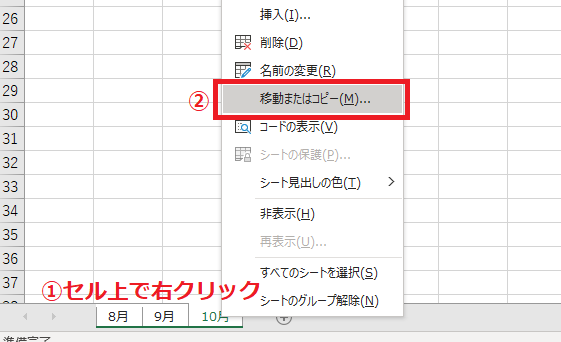
Excelのシートを複製や移動する方法は、日常的な業務で頻繁に使用される重要なスキルです。この記事では、シートの複製や移動の手順を詳しく解説します。シートを複製することで、既存のシートと同じフォーマットやデータを保持した新しいシートを作成できます。また、シートの移動では、シートの順序を自由に変更することが可能です。これらの操作は、効率的なワークブック管理に欠かせないものです。さらに、ショートカットキーを使用することで、これらの操作をより迅速に行うことができます。この記事では、具体的な手順とショートカットキーを紹介し、Excelの使い方をより円滑にします。
シートの複製方法
Excelでシートを複製する際には、既存のシートを新しいシートとして複製し、同じフォーマットやデータを保持することができます。まず、複製したいシートのタブをクリックして選択します。次に、選択したシートのタブを右クリックし、表示されるメニューから「シートの複製」を選択します。複製先のシートを選んで「OK」をクリックすることで、新しいシートが作成されます。この方法では、元のシートと同じ内容の新しいシートを作成することができます。
また、シートを複製する際にショートカットキーを使用することで、より効率的に操作できます。複製したいシートのタブを選択した状態で、Ctrlキーを押しながらドラッグ&ドロップします。この操作により、新しい位置にシートが複製されます。複数のシートを一度に複製する場合は、Ctrlキーを押しながら複数のシートを選択し、右クリックして「シートの複製」を選択します。これにより、選択した複数のシートが新しいシートとして複製されます。
複製したシートを利用することで、同じデータやフォーマットをベースにした新たな分析や編集が可能です。ただし、複製したシートでは、データの整合性や参照の更新が必要な場合があります。例えば、他のシートやセルへの参照が含まれている場合、複製後にこれらの参照が正しく機能するように調整する必要があります。また、複製したシートの名前を変更することで、目的や用途に合わせて管理しやすくなります。
シートの移動方法
シートの移動は、Excelの機能の中で頻繁に使用される操作の一つです。シートを移動することで、ワークブック内のシートの順序を整えることができます。移動方法は非常にシンプルで、まず移動したいシートをクリックして選択します。選択したシートがハイライト表示されれば、その状態でドラッグ&ドロップします。ドラッグ&ドロップは、目的の位置までマウスを動かし、そこでマウスのボタンを離すことで完了します。この操作により、シートが新しい位置に移動します。
また、複数のシートを一度に移動することも可能です。この場合、Ctrlキーを押しながら複数のシートをクリックして選択します。選択した複数のシートがハイライト表示されたら、そのままドラッグ&ドロップします。この方法を使えば、複数のシートを効率的に移動することができます。ただし、データの整合性を保つために、シート間の参照関係が正しいかどうかを確認することが重要です。
さらに、ショートカットキーを使用することで、より迅速にシートの移動が行えます。具体的には、シートを移動したい位置にドラッグしながらAltキーを押すことで、移動先の位置に新しいシートが挿入されます。このショートカットキーは、特に多くのシートを扱う場合に便利です。
シートの複製と移動のショートカット
Excelでは、シートの複製と移動は非常に便利な機能で、データの管理や分析に欠かせません。シートの複製は、既存のシートを新しいシートとして複製し、同じフォーマットやデータを保持します。この機能を使用することで、同じ構造を持つ複数のシートを作成することが可能になり、効率的な作業ができます。シートの移動は、シートの順序を変更するための機能で、ワークブック内のシートを自由に並べ替えることができます。
シートの複製を行うには、まず複製したいシートを選択します。選択したシートを右クリックし、表示されるコンテキストメニューから「シートの複製」を選択します。その後、複製先の位置を選択し、「OK」をクリックします。これにより、選択したシートが新しいシートとして複製され、元のシートと同じ内容を持つ新しいシートが作成されます。
シートの移動は、選択したシートをドラッグ&ドロップすることで行います。シートタブをクリックし、ドラッグして目的の位置に移動します。この操作は非常に直感的で、ワークブック内のシートの順序を簡単に変更できます。また、複数のシートを一度に移動することも可能です。複数のシートを選択するには、Ctrlキーを押しながらシートタブをクリックします。選択した複数のシートをドラッグ&ドロップすることで、一括で移動できます。
さらに、ショートカットキーを使用することで、シートの複製と移動をより効率的に行うことができます。シートの複製の場合は、Ctrlキーを押しながらドラッグ&ドロップします。これにより、新しいシートが作成され、元のシートと同じ内容を持ちます。シートの移動は、ドラッグ&ドロップのみで行います。これらのショートカットキーを使用することで、マウス操作の手間を省き、作業効率を大幅に向上させることができます。
最後に、シートの複製や移動を行う際には、データの整合性と参照の更新に注意が必要です。特に、他のシートやセルへの参照が含まれている場合、これらの参照が正しい状態に更新されるか確認することが重要です。参照が正しく更新されない場合、予期しないエラーが発生する可能性があります。そのため、複製や移動後に、データや式が正常に動作するか確認することをおすすめします。
複数シートの操作
Excelでは、シートの複製や移動は非常に簡単な手順で行うことができます。シートの複製は、既存のシートを新しいシートとして複製し、同じフォーマットやデータを保持します。複製したいシートを右クリックし、「シートの複製」を選択することで、新しいシートが作成されます。複製先のシート位置も指定できますので、必要に応じて選択しましょう。
シートの移動は、シートの順序を変更するために使用します。選択したシートをドラッグ&ドロップすることで、簡単に順序を変更できます。複数のシートを一度に移動したい場合は、Ctrlキーを押しながら複数のシートを選択し、ドラッグ&ドロップしてください。この方法で、シートのグループをまとめて移動することができます。
また、シートの複製や移動にはショートカットキーも利用できます。シートを複製する場合は、Ctrlキーを押しながらドラッグ&ドロップします。移動の場合は、単にドラッグ&ドロップするだけで完了します。これらのショートカットキーを使用することで、作業効率が大幅に向上します。
複数のシートを一度に操作する際には、Ctrlキーを押しながら複数のシートを選択し、右クリックして「シートの複製」または「シートの移動」を選択します。複数のシートをまとめて複製することで、一連のデータやフォーマットを効率的に複製できます。ただし、データの整合性や参照の更新が必要な場合があるため、複製や移動後はデータの確認を忘れずに実施しましょう。
注意点
Excelを使用してシートを複製や移動する際には、簡単な手順とショートカットキーが役立ちます。シートを複製するには、まず複製したいシートを選択し、右クリックして「シートの複製」を選択します。複製先のシートを選択し、「OK」をクリックすると、選択したシートが新しいシートとして複製されます。新しいシートは、元のシートと同じフォーマットやデータを保持します。
シートの移動は、シートの順序を変更するために行います。移動したいシートを選択し、ドラッグ&ドロップで新しい位置に移動します。ショートカットキーを使用すると、操作がさらに簡単になります。複製の場合は、「Ctrl」キーを押しながらドラッグ&ドロップします。移動の場合は、ドラッグ&ドロップのみで行います。複数のシートを一度に操作することも可能で、Ctrlキーを押しながら複数のシートを選択し、右クリックして「シートの複製」または「シートの移動」を選択します。
ただし、シートを複製や移動した後には、データの整合性と参照の更新が必要な場合があります。例えば、他のシートからデータを参照している場合、参照先が変更されると予期しない結果が生じることがあります。そのため、複製や移動の後には、データの整合性を確認し、必要に応じて参照を更新することが重要です。
まとめ
Excelのシートを複製したり移動したりすることは、頻繁に行う作業の一つです。これらの操作は、データの整理や分析に不可欠であり、効率的に働くために重要なスキルです。シートの複製は、既存のシートを新しいシートとして複製し、同じフォーマットやデータを保持します。これにより、同じ構造の新しいシートを素早く作成でき、時間と労力を大幅に節約できます。
シートの複製を行うには、まず複製したいシートを選択します。選択したシートを右クリックし、「シートの複製」を選択します。次に、複製先のシートの位置を選択し、「OK」をクリックします。これで、新しいシートが元のシートと同じ内容で作成されます。ショートカットキーを使用することで、この操作をさらに効率的に行うことができます。複製の場合は、「Ctrl」キーを押しながらドラッグ&ドロップすることで、新しいシートが作成されます。
シートの移動は、シートの順序を変更するために行います。選択したシートをドラッグ&ドロップすることで、簡単に行うことができます。移動の場合は、単にドラッグ&ドロップするだけで、シートの位置が変更されます。複数のシートを一度に操作することも可能で、Ctrlキーを押しながら複数選択し、右クリックして「シートの複製」または「シートの移動」を選択します。これにより、複数のシートを同時に複製したり移動したりできます。
ただし、これらの操作を行う際には、データの整合性と参照の更新に注意する必要があります。特に、複製したシートでデータが参照されている場合、参照先の更新が必要になることがあります。また、移動したシートで他のシートから参照されている場合も、参照先が正しく更新されるように確認する必要があります。これらの注意点を守ることで、シートの複製や移動を安全に行うことができます。
よくある質問
Excelでシートを複製する方法は?
Excelでシートを複製する方法はとても簡単です。まず、複製したいシートのタブをクリックして選択します。次に、シートのタブを右クリックし、「移動または複製」を選択します。すると、新しいウィンドウが開きますので、ここでは「新しいシート」を選択し、「作成」にチェックを入れてから「OK」をクリックします。これで、選択したシートが新しいシートとして複製されます。複製したシートは、元のシートと内容が完全に同じになりますが、名前が元のシート名の後に「2」が付加されます。
シートを移動する際のショートカットキーはありますか?
Excelでシートを移動する際のショートカットキーは非常に便利です。まず、移動したいシートのタブを選択します。次に、Ctrl + Shift + →(右矢印)またはCtrl + Shift + ←(左矢印)を押すことで、選択したシートを右または左に移動できます。また、Alt + E + Mの組み合わせを使用すると、「移動または複製」のダイアログボックスが表示されます。このボックスで、移動先のシートを選択し、「OK」をクリックすることで、シートを指定した位置に移動できます。
複製したシートの名前を変更する方法は?
複製したシートの名前を変更する方法は、非常に簡単です。まず、名前を変更したいシートのタブをダブルクリックします。これで、シートの名前が編集モードになります。新しい名前を入力し、Enterキーを押すと、名前が変更されます。また、シートのタブを右クリックし、「名前の変更」を選択することで、同様に名前を変更することができます。シートの名前を適切に変更することで、複製したシートをより簡単に管理できます。
シートを複製・移動する際の注意点は?
シートを複製・移動する際には、いくつかの注意点があります。まず、複製したシートが元のシートと完全に同じ内容になるため、不要なデータやフォーマットが含まれている場合は、事前に不要な部分を削除または調整しておくことが重要です。また、複製したシートの名前が元のシート名の後に「2」が付加されるため、複製したシートが増えると管理が難しくなることがあります。そのため、複製したシートの名前を適切に変更し、整理しておくことが推奨されます。さらに、シートを移動する際には、他のシートとのリンクや参照が影響を受ける可能性があるため、移動後にシート内の関数やリンクが正しく動作しているか確認することが大切です。
Deja una respuesta
Lo siento, debes estar conectado para publicar un comentario.
関連ブログ記事