
Excel罫線表示されない原因と解決策!設定を見直し方

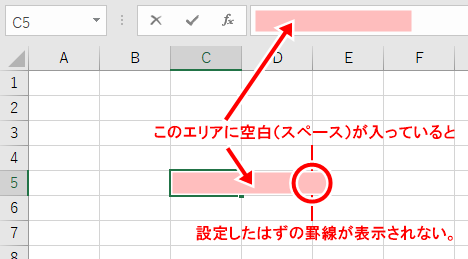
Excelで罫線が表示されない問題は、多くのユーザーが直面する一般的な課題です。この問題は、設定の不備や印刷設定、セル内の書式設定などが原因で発生することが多いです。例えば、罫線の表示設定がオフになっている、またはセルの背景色と罫線の色が同じで見えないなど、様々な要因が考えられます。また、Excelのバージョンやアドインの影響も無視できません。本記事では、これらの原因を詳細に解説し、具体的な解決策を紹介します。設定を見直すことで、罫線が正しく表示されるようになることを目指します。
Excelで罫線が表示されない主な原因
Excelで罫線が表示されない問題は、多くのユーザーが遭遇する一般的な問題の一つです。主な原因には、設定の問題、印刷設定、セル内の書式設定などがあります。設定の問題では、罫線の有効化、スタイル、色の確認が必要です。特に、表示設定で罫線がオフになっていることが多く、これを確認することで多くの問題が解決します。また、シートの設定やExcelのバージョンアップデートも原因となることがあります。
印刷設定では、印刷の罫線、範囲、向きのチェックが必要です。印刷設定が正しく設定されていないと、印刷時に罫線が表示されないことがあります。さらに、ページ設定や印刷範囲を確認し、必要に応じて調整することも重要です。
セル内の書式設定では、セルの罫線や書式の確認が必要です。セル内の書式設定が不適切な場合、罫線が表示されないことがあります。例えば、セルの背景色が罫線の色と同じだと、罫線が見えにくくなることがあります。このような場合、罫線の色やスタイルを変更することで対処できます。
設定の問題
Excelで罫線が表示されない問題は、多くのユーザーが直面する一般的な課題の一つです。主な原因として、設定の問題が挙げられます。特に、罫線の有効化やスタイル、色の設定が不適切な場合、罫線が表示されないことがあります。例えば、罫線表示がオフになっていると、どのように設定しても罫線は表示されません。また、罫線の色がセルの背景色と同様の場合、罫線が見えにくくなったり、全く見えないことがあります。このような場合、設定を見直し、罫線の表示設定をオンにしたり、色やスタイルを変更することで問題を解決できます。また、Excelのバージョンアップデートが原因となることもあります。最新のバージョンに更新することで、不具合が解消されることもあります。
設定の問題は、Excelの基本的な機能に関連しているため、まずは基本的な設定を確認することが重要です。例えば、表示タブやページレイアウトタブで、罫線の表示設定を確認し、必要に応じて変更することをお勧めします。また、アドインの使用状況も確認してみましょう。特定のアドインが罫線の表示に影響を与える場合があるため、一時的にアドインを無効にしてみるのも一つの方法です。これにより、アドインが原因であるかどうかを確認できます。
印刷設定
Excelの罫線が表示されない原因の一つとして、印刷設定が挙げられます。印刷設定には、印刷範囲、ページ設定、罫線の色とスタイルなど、さまざまな要素が含まれています。これらの設定が不適切な場合、罫線が印刷されないだけでなく、画面表示にも影響を及ぼす可能性があります。たとえば、印刷範囲が正しく設定されていないと、必要な罫線が表示されないことがあります。また、ページ設定の罫線表示オプションがオフになっている場合も、罫線が表示されない原因となることがあります。
さらに、プリンターの設定や状態も確認することが重要です。プリンターのドライバーが古かったり、設定が適切でない場合、罫線が正しく印刷されないことがあります。プリンターの設定を確認し、必要に応じて更新したり、設定をリセットすることで、罫線の表示問題を解決できる場合があります。また、印刷プレビューで罫線が表示されているかどうか確認することも有効です。印刷プレビューでは、実際に印刷される内容を確認できるため、罫線が正しく表示されているかの確認に役立ちます。
セル内の書式設定
セル内の書式設定がExcelの罫線表示に影響を与える場合があります。特に、セルの罫線設定や書式設定が不適切な場合、罫線が表示されないことがよくあります。例えば、罫線の色がセルの背景色と同じであると、罫線が見えにくくなってしまうことがあります。また、セルの罫線設定が完全に削除されてしまっている場合も、罫線が表示されません。
セルの罫線設定を確認するには、まず対象のセルを選択し、「ホーム」タブの「セルの書式設定」グループにある「罫線」ボタンをクリックします。ここから、罫線のスタイル、色、太さなどを選択できます。罫線が表示されない場合は、ここから適切な罫線設定を選び、罫線を再設定することで問題を解決できる場合があります。
また、条件付き書式設定が適用されている場合、その設定によって罫線が表示されない場合があります。条件付き書式設定は、特定の条件を満たしたセルに対して特定の書式を適用する機能です。例えば、数値が一定の範囲にない場合に罫線を表示しないように設定されていると、その範囲外の数値が入力された場合、罫線が表示されません。このような場合は、条件付き書式設定を確認し、必要に応じて変更することで対処できます。
画面とシートの設定
Excelで罫線が表示されない問題は、画面やシートの設定に起因することが多いです。まず、画面の設定を確認しましょう。グリッドラインの表示がオフになっている場合、罫線が見えないことがあります。グリッドラインの表示設定は、「表示」タブの「グリッド線」チェックボックスをオンにすることで有効にできます。また、シートの設定も重要です。シートが保護されている場合、罫線の表示が制限されることがあります。シートの保護設定を確認し、必要に応じて解除しましょう。
さらに、シートの表示範囲も確認が必要です。表示範囲が狭い場合や、特定の範囲にのみ罫線が表示される設定がされている場合、意図しない範囲で罫線が見えないことがあります。表示範囲の設定は、「表示」タブの「表示範囲」を調整することで変更できます。また、シートのズームレベルも影響します。ズームレベルが低すぎる場合、罫線が見えにくくなることがあります。適切なズームレベルに調整することで、罫線が明確に見えるようになります。
これらの設定を見直し、必要に応じて変更することで、Excelでの罫線の表示問題を解決できることが多いです。設定の見直しは、Excelの機能を効果的に活用するための基本的なステップであり、トラブルシューティングの際には必ず確認すべき項目です。
Excelのバージョンアップデート
Excelのバージョンアップデートも、罫線が表示されない原因の一つとして挙げられます。新しいバージョンにアップデートした後、一部の設定がリセットされたり、互換性の問題が発生することがあります。特に、古いファイルを開いたときや、新しい機能が有効になっていない場合に、罫線が正しく表示されないことがあります。このような場合、まずはExcelの設定を確認し、必要に応じて更新することをおすすめします。
設定の確認は、Excelのバージョンアップデート後に行うべき重要な手順の一つです。まず、Excelのオプションから「表示」タブを選択し、ストライプやグリッドラインの表示設定を確認します。また、セルの書式設定や罫線のスタイル、色も再確認しましょう。これらの設定が正しく適用されていないと、罫線が表示されない原因となることがあります。
さらに、アドインの確認も重要です。アップデート後にインストールされたアドインが、罫線の表示に影響を与える可能性があります。アドインの管理から、不要なアドインを無効にすることで、罫線の表示問題を解決できることがあります。また、Excelの起動オプションやマクロの設定もチェックしましょう。これらの設定が不適切な場合、罫線の表示に影響を及ぼすことがあります。
罫線の表示設定を見直す
Excelで罫線が表示されない問題は、多くのユーザーが直面する一般的な課題の一つです。この問題の主な原因は、設定の問題や印刷設定、セル内の書式設定などにあります。まず、設定の問題としては、罫線の有効化、スタイル、色の確認が必要となります。印刷設定では、印刷の罫線、範囲、向きのチェックが必要です。さらに、セル内の書式設定では、セルの罫線や書式の確認が必要となります。
画面の設定やシートの設定、Excelのバージョンアップデートも原因となることがあります。例えば、表示設定が適切でない場合や、アドインが正しく動作していない場合も罫線が表示されない原因となることがあります。また、表示エリアの設定が不適切である場合や、グリッドラインの表示設定がオフになっている場合も、罫線が見えない原因となります。
解決策としては、設定を見直し、罫線の表示設定をオンにしたり、アドインの確認、表示エリアの設定、グリッドラインの表示設定の変更などが有効です。さらに、罫線の色やスタイルを変更し、セルの背景色と異なる色にすることで対処できる場合もあります。印刷設定では、印刷範囲、ページ設定、罫線の色とスタイルを確認し、プリンターの設定や状態もチェックすることが必要です。これらの設定を適切に調整することで、罫線が正しく表示されるようになります。
アドインの確認
アドインがExcelの正常な動作を妨げている場合も、罫線が表示されない原因となることがあります。アドインは、Excelの機能を拡張するための外部プログラムですが、互換性の問題やバージョンの不一致によって、予期せぬ動作を引き起こすことがあります。アドインの確認は、Excelの動作を安定させる上で重要な手順です。特に、最近インストールしたアドインや、過去に問題を引き起こしたことがあるアドインに注目しましょう。アドインの無効化や、最新バージョンへの更新を試みることで、罫線表示の問題を解決できる可能性があります。
また、アドインの影響を確認するためには、Excelをセーフモードで起動することも有効です。セーフモードでは、全てのアドインが無効化され、標準的な設定でExcelが起動します。この状態で罫線が正常に表示される場合、アドインが原因であることが確実になります。その後、個々のアドインを順に有効化し、問題を引き起こすアドインを特定することで、対処することができます。
表示エリアの設定
Excelで罫線が表示されない問題の原因は、表示エリアの設定にあります。ユーザーが作業している範囲が正しく設定されていない場合、罫線が見えないことがあります。表示エリアの設定は、作業シートの範囲を指定するもので、正しく設定されていないと、不要な部分が表示されたり、必要な部分が表示されなかったりします。表示エリアを確認し、正しい範囲に設定することで、罫線が正しく表示されるようになります。
表示エリアの設定を確認するには、まず「ホーム」タブにある「編集」グループの「検索と選択」をクリックします。ここから「表示エリアの選択」を選択すると、現在の表示エリアが選択状態になります。その後、表示エリアを変更したい場合は、新しい範囲を選択し、「表示エリアの設定」をクリックします。これにより、新しい範囲が表示エリアとして設定され、罫線が正しく表示されるようになります。
また、表示エリアの設定を解除する場合は、「表示エリアの解除」を選択します。これにより、表示エリアの制限が解除され、シート全体が表示されるようになります。表示エリアの設定は、作業の効率化にも役立つため、適切に設定することが重要です。これらの手順を踏むことで、罫線が表示されない問題を解決できるでしょう。
グリッドラインの表示設定
グリッドラインの表示設定がオフになっていると、Excelのシート上で罫線が表示されません。この場合、シートのビュー設定を確認し、グリッドラインの表示をオンにすることで問題を解決できます。シートのビュー設定は、「表示」タブからアクセスできます。ここでは、グリッドラインの表示設定を簡単に切り替えることができます。また、「ページレイアウト」ビューに切り替えると、通常のビューでは表示されない罫線が表示されることがあります。このビューでは、印刷時のページの配置や罫線の表示が明確になります。ただし、ページレイアウトビューでは、通常のビューとは異なる表示になるため、通常の作業を行う際は「通常」ビューに戻すことをおすすめします。これらの設定を確認し、適切に切り替えることで、罫線の表示問題を解決できます。
罫線の色とスタイルの変更
Excelで罫線が表示されない問題は、ユーザーが頻繁に遭遇する課題の一つです。この問題の主な原因は、設定の問題、印刷設定、そしてセル内の書式設定にあります。設定の問題では、罫線の有効化、スタイル、色の確認が必要です。特に、罫線の表示設定がオフになっていることが原因で、見た目には罫線が見えない場合があります。また、印刷設定では、印刷範囲やページ設定が適切に設定されているか、罫線の色とスタイルが正しく指定されているかを確認する必要があります。
セル内の書式設定も重要な要素で、セルの罫線や書式が正しく設定されていないと、罫線が表示されないことがあります。さらに、画面の設定やシートの設定、Excelのバージョンアップデートが原因となることもあります。これらの設定を確認し、必要に応じて変更することで、罫線が表示されない問題を解決できます。
罫線の色とスタイルを変更することで、セルの背景色と異なる色にすることで対処できる場合があります。例えば、背景色が白のセルでは、黒色の罫線を設定することで、罫線が明確に表示されます。また、罫線のスタイルを細線や太線に変更することで、視認性を高めることもできます。このような設定の見直しにより、罫線が表示されない問題を解決することが可能です。
印刷設定の確認
Excelの罫線が表示されない原因の一つとして、印刷設定が挙げられます。印刷設定では、印刷範囲やページ設定、罫線の色とスタイルが関係しています。特に、印刷範囲が正しく設定されていないと、意図せずに罫線が表示されないことがあります。また、ページ設定で罫線の表示が無効になっている場合も、罫線が見えない原因となることがあります。ページ設定では、ページの向き(縦か横向き)や罫線の表示オプションを確認し、必要に応じて変更することが重要です。
さらに、プリンターの設定や状態もチェックが必要です。プリンターのドライバーが古かったり、設定が正しくない場合、Excelの罫線が印刷されないことがあります。プリンターの設定を確認し、必要であれば最新のドライバーに更新することで、問題が解決する場合があります。また、プリンターの状態(インクやトナーカートリッジの残量など)も確認し、適切な状態に保つことが重要です。
印刷設定やプリンターの設定を確認し、必要に応じて変更することで、Excelの罫線が正しく表示され、印刷されるようになります。これらの設定を見直すことで、罫線の表示問題が解決し、スムーズに作業を進めることができます。
プリンターの設定と状態のチェック
Excelの罫線が表示されない問題は、プリンターの設定や状態にも起因することがあります。特に、印刷設定において罫線が正しく表示されていない場合、プリンターの設定を見直す必要があります。例えば、ページ設定や印刷範囲の指定が適切でない場合、罫線が印刷されないことがあります。また、プリンターのドライバーが古いバージョンである場合も、罫線の表示に影響を及ぼすことがあります。
プリンターの設定を確認する際は、まずプリンターのプロパティを開き、ページ設定や印刷範囲が正しいかどうかをチェックします。ページ設定では、罫線の印刷オプションが有効になっていることを確認し、印刷範囲も適切に設定されていることを確認します。また、プリンターのドライバーが最新であるか確認し、必要であれば更新することも重要です。
さらに、プリンターの状態を確認することも重要です。プリンターが正しく接続されており、エラーメッセージが表示されていないかどうかを確認します。プリンターのインクやトナーカートリッジの残量も確認し、必要であれば交換します。これらのチェックを通じて、Excelの罫線が正しく印刷されるようになるはずです。
まとめ
Excelで罫線が表示されない問題は、多くのユーザーが直面する一般的な問題です。この問題の主な原因は、設定の問題、印刷設定、セル内の書式設定などにあります。設定の問題では、罫線の有効化、スタイル、色の確認が必要です。印刷設定では、印刷の罫線、範囲、向きのチェックが必要です。また、セル内の書式設定では、セルの罫線や書式の確認が必要となります。さらに、画面の設定やシートの設定、Excelのバージョンアップデートも原因となることがあります。
解決策としては、設定を見直し、罫線の表示設定をオンにしたり、アドインの確認、表示エリアの設定、グリッドラインの表示設定の変更などが有効です。また、罫線の色やスタイルを変更し、セルの背景色と異なる色にすることで対処することもできます。印刷設定では、印刷範囲、ページ設定、罫線の色とスタイルを確認し、プリンターの設定や状態もチェックすることが必要です。これらの手順を通じて、Excelの罫線表示問題を解決できるはずです。
よくある質問
1. Excelの罫線が表示されない原因は?
Excelの罫線が表示されない原因はいくつか考えられます。最も一般的な原因は「表示設定」が正しくないことです。例えば、「ページレイアウト」ビューではなく「通常」ビューを選択している場合、罫線が表示されないことがあります。また、「表示」タブの「罫線」オプションがオフになっている場合も同じです。さらに、Excelのバージョンによっても挙動が異なる場合があります。古いバージョンでは、罫線の表示が不正確になることがあります。その他の原因としては、「印刷プレビュー」モードでは罫線が表示されないことがあります。また、ワークシートの「表示グリッドライン」設定がオフになっている場合も罫線が表示されません。
2. Excelの罫線を表示させる方法は?
Excelの罫線を表示させる方法は簡単です。まず、「ファイル」メニューから「オプション」を選択します。次に、「表示」タブをクリックします。ここで、「ワークシートの表示オプション」セクションの「すべてのグリッドラインを表示する」チェックボックスをオンにします。これで、罫線が表示されるようになります。また、「ビュー」タブから「ページレイアウト」を選択することで、ページレイアウトビューで罫線が表示されます。さらに、「ホーム」タブの「罫線」ボタンをクリックし、必要な罫線スタイルを選択することで、特定のセルや範囲に罫線を追加することができます。
3. Excelの罫線が一部だけ表示されない場合の対処法は?
Excelの罫線が一部だけ表示されない場合の対処法はいくつかあります。まず、「表示」タブの「すべてのグリッドラインを表示する」チェックボックスがオンになっていることを確認します。次に、「ページレイアウト」ビューを選択して、罫線が正しく表示されるかどうかを確認します。それでも問題が解決しない場合は、「ページレイアウト」タブの「印刷プレビュー」ボタンをクリックして、印刷プレビューで罫線が表示されるかどうかを確認します。また、「ホーム」タブの「罫線」ボタンを使用して、特定のセルや範囲に罫線を手動で追加することもできます。
4. Excelの罫線設定を見直す方法は?
Excelの罫線設定を見直す方法は、まず「表示」タブからワークシートの表示オプションを確認することから始まります。「すべてのグリッドラインを表示する」チェックボックスがオンになっていることを確認し、必要に応じて変更します。次に、「ページレイアウト」ビューと「通常」ビューの切り替えを試みることで、罫線の表示が変わることを確認します。さらに、「ホーム」タブの「罫線」ボタンを使用して、特定のセルや範囲の罫線設定を細かく調整することができます。最後に、「ファイル」メニューから「オプション」を選択し、「表示」タブでワークシートの表示設定を全体的に見直すことで、罫線の表示を最適化することができます。
Deja una respuesta
Lo siento, debes estar conectado para publicar un comentario.
関連ブログ記事