
Excelで複数データを比較!グラフを重ねて分析効果UP

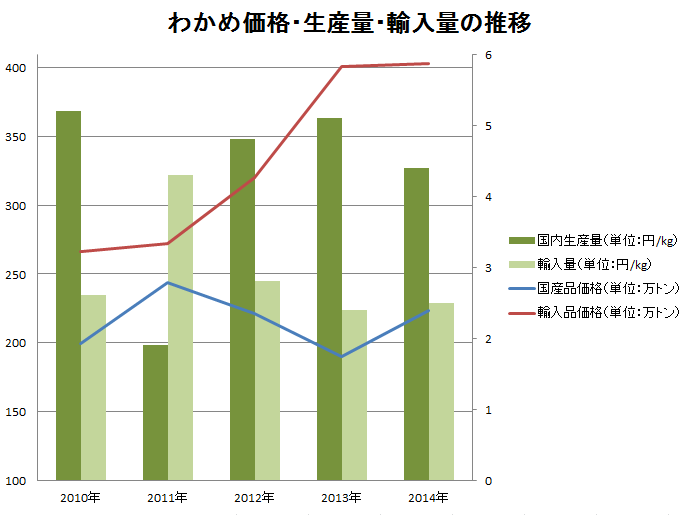
Excelのグラフ機能を活用することで、ビジネスや研究、日常生活におけるデータ分析が効果的に行えます。特に、複数のデータを比較する際には、グラフを重ねて表示することで、データの推移や相関関係を視覚的に把握しやすくなります。この記事では、折れ線グラフ、棒グラフ、面積グラフなど、さまざまなグラフの種類とその用途を紹介します。また、データの準備方法、グラフの作成手順、カスタマイズ方法、解釈のポイントまで、詳しく解説します。さらに、異なるタイプのグラフを重ねたり、データ系列に異なる色を設定する方法も説明します。これらのテクニックを活用することで、データ分析の精度を高め、より深い洞察を得ることができます。
グラフの重要性
データ分析において、グラフは情報を視覚的に理解しやすくする重要なツールです。特に、複数のデータを比較する際には、グラフを活用することで、データの傾向や相関関係を一目で把握できます。Excelは、さまざまな種類のグラフを簡単に作成でき、さらにそれらを重ねて表示することで、より詳細な分析が可能になります。例えば、折れ線グラフは時間の経過とともにデータがどのように変化したかを示すのに適しており、棒グラフは異なる項目間の比較に有効です。面積グラフは、データの累積的な変化を強調するのに便利です。
これらのグラフを重ねて使用することで、複数のデータセットの関連性や推移をより明確に示すことができます。例えば、売上データと広告支出データを折れ線グラフと棒グラフで重ねて表示することで、広告支出が売上に与える影響を視覚的に分析することができます。また、異なるデータ系列に異なる色を設定することで、グラフをより分かりやすく、見やすくすることができます。
Excelのグラフ機能を最大限に活用するためには、データの準備が重要なステップです。データが適切に整備され、目的に応じて選択されたグラフタイプが使用されると、分析の効果が大幅に向上します。本記事では、これらの手順を詳しく解説し、効果的なデータ分析の方法を紹介します。
グラフの種類と用途
Excelを用いたデータ分析において、グラフの種類を適切に選択することは非常に重要です。さまざまなグラフタイプが存在し、それぞれが異なるデータの特性や分析目的に適しています。例えば、折れ線グラフは時間の経過とともにデータがどのように変化したかを示すのによく使われます。これは、売上や株価などの時系列データの推移を視覚的に把握するのに有効です。一方、棒グラフは、異なるカテゴリ間のデータの比較に適しています。例えば、地域別や製品別の売上を比較する際には、棒グラフが一目で違いを理解しやすくします。また、面積グラフは、時間の経過とともに各カテゴリが全体に占める割合の変化を示すのに有用です。これによって、各カテゴリの寄与度の推移を明確にすることが可能です。
これらのグラフを上手く組み合わせることで、より深い洞察を得ることができます。例えば、折れ線グラフと棒グラフを重ね合わせることで、時間の経過とともに各カテゴリの売上がどのように変動したかを詳細に分析することが可能です。また、異なるグラフタイプを組み合わせることで、データの複雑な相関関係やパターンをより明確に視覚化することができます。これらのテクニックを活用することで、データ分析の効果を大幅に向上させることができます。
データの準備方法
Excelで複数データを比較し、グラフを重ねて分析するためには、まず適切なデータの準備が不可欠です。データは通常、ワークシート上に表形式で整然と配置されます。行と列を適切に利用することで、データの整理が容易になります。例えば、1列目には日付や時間、2列目以降には測定値や数値データを配置します。データが複数の系列に分かれている場合は、各系列に対応する列を用意します。
データの入力や修正は、セルを選択して直接入力するか、トリムやファインダなどの関数を使用して不要なスペースやエラーを削除することができます。また、データの並べ替えやフィルタ機能を活用して、特定の条件に合うデータのみを表示したり、データの順序を変更したりすることができます。これらの操作は、データの視覚化や分析に大きな影響を与えます。
データの範囲を正確に選択するためには、データの始まりと終わりを明確にし、不要なセルや空白の行を避けることが重要です。データが正しく選択されていることで、グラフの作成がスムーズに行えます。さらに、データの整合性を確認し、誤ったデータや不整合なデータを修正することで、より正確な分析結果を得ることができます。
グラフの作成手順
グラフの作成は、Excelで複数データを比較する際の重要な手順です。まず、データを適切に整理し、表形式で配置することが必要です。データの準備が完了したら、グラフを作成するための範囲を選択します。次に、「挿入」タブから希望するグラフの種類(折れ線グラフ、棒グラフ、面積グラフなど)を選択します。ここで、複数のデータを重ねて表示したい場合は、最初に1つのデータ系列のグラフを作成した後、他のデータ系列を追加します。追加するには、既存のグラフをクリックし、「データを追加」を選択します。これにより、新しいデータ系列がグラフに追加され、視覚的に比較できるようになります。
グラフのカスタマイズも重要なポイントです。グラフのタイトル、軸ラベル、凡例、データラベルなどを設定することで、グラフの読みやすさを向上させることができます。また、グラフの色や線の種類を変更することで、異なるデータ系列を明確に区別することができます。特に、異なる色を設定することで、グラフの視認性が大幅に向上します。さらに、グラフの背景色や罫線を調整することで、全体的なデザインを洗練させることも可能です。
最後に、グラフの解釈にも注目が必要です。グラフを重ねることで、データの推移や相関関係を視覚的に把握しやすくなります。例えば、折れ線グラフでは、時間軸に沿ったデータの変化を明確に示すことができます。棒グラフでは、異なる項目間の比較が容易になります。面積グラフでは、データの累積効果を視覚的に示すことができます。これらのグラフを活用することで、複数のデータを効果的に分析し、より深い洞察を得ることができます。
グラフのカスタマイズ
グラフのカストマイズは、データの可視化をより効果的にする重要な要素です。特に、複数データを比較する際には、グラフの見た目や表示方法を調整することで、重要な情報を一目で理解できるようになります。Excelでは、グラフの色、線の種類、ラベルの設定など、様々なカスタマイズが可能です。例えば、異なるデータ系列に異なる色を設定することで、データ間の対比を明確にできます。また、データポイントにラベルを付けることで、具体的な数値を即座に確認できます。
さらに、グラフの軸や軸ラベルの調整も重要なカスタマイズの一つです。軸の範囲やスケールを適切に設定することで、データの傾向や変動をより正確に把握できます。例えば、縦軸の範囲をデータの最大値と最小値に合わせることで、データの変動をより明確に表示できます。また、軸ラベルを詳細に設定することで、グラフの読みやすさが向上します。
グラフのタイトルや凡例の設定も、データの解釈を助ける重要な要素です。タイトルは、グラフの目的や内容を明確に伝えるために不可欠です。凡例は、異なるデータ系列を区別するために使用され、グラフの理解を助けます。Excelでは、これらの要素を簡単に編集できます。タイトルや凡例の文字色、文字サイズ、位置などを調整することで、グラフの視覚的効果を最大化できます。
グラフの解釈ポイント
グラフを重ねて作成することで、複数のデータを一覧で比較し、その推移や相関関係を視覚的に把握することができます。例えば、売上データと広告費の推移を同じグラフで表示すれば、広告活動が売上にどのように影響しているかを明確に理解できます。また、異なる期間や条件でのデータを比較することで、トレンドやパターンを見出すことが可能になります。
グラフの解釈には、まずは軸の設定を確認することが重要です。横軸と縦軸のスケールや単位が適切に設定されているか、また、グラフの範囲がデータの全体像を適切に表現しているかをチェックします。例えば、縦軸の範囲が狭すぎると小さな変動が大きく見えたり、逆に広すぎると変動がほとんど見えなくなったりします。
さらに、グラフのタイトルやラベルも重要な要素です。タイトルはグラフの内容を簡潔に表現し、ラベルは各データ系列や軸の意味を明確に示すことで、視覚的な情報の理解を助けます。特に、複数のデータ系列を重ねた場合、ラベルや凡例(legend)を適切に使用することが重要です。これにより、どの線や棒がどのデータに対応しているかを一目で理解できます。
最後に、グラフの形状や色も重要な解釈ポイントです。形状はデータの特徴やトレンドを示し、色は異なるデータ系列を区別するために使用されます。例えば、折れ線グラフでは、線の傾きや曲がり具合がデータの変動や傾向を示します。また、色の使い方によって、視覚的な対比を強調し、重要な情報が目立つようにすることができます。これらを適切に使用することで、グラフから得られる情報がより明確になります。
異なるグラフの重ね方
異なるグラフの重ね方を効果的に行うことで、複数のデータを比較し、全体像を把握することが容易になります。例えば、折れ線グラフと棒グラフを重ねて使用することで、時間軸における数値の変動とその背景にある要因を同時に視覚化できます。また、面積グラフと散布図を組み合わせることで、データの分布や傾向をより詳細に分析することが可能になります。これらのグラフの組み合わせは、データの特徴や分析目的に応じて選択することで、より深い洞察を得ることができます。
グラフを重ねる際には、まず主なデータを表示するグラフを選択します。例えば、折れ線グラフで主要な数値の変化を示し、棒グラフでその背景にある要因を表示するといった具合です。次に、グラフの重ね方を設定します。Excelでは、「グラフの重ね方」のオプションから、各データ系列の表示方法を選択できます。例えば、「プライマリ軸」と「セカンダリ軸」を組み合わせることで、異なる単位やスケールのデータを同じグラフに表示することが可能です。
さらに、グラフの見た目をカスタマイズすることで、視覚的な効果を高めることができます。例えば、データ系列の色や線の太さを変更することで、各データの区別を明確にしたり、重要な情報を強調することができます。また、「データラベル」を追加することで、具体的な数値を表示し、より詳細な分析が可能です。これらのカスタマイズにより、複雑なデータでも読みやすく、理解しやすいグラフを作成することができます。
データ系列の色設定
データ系列の色設定は、Excelでのグラフ作成において重要な要素の一つです。特に、複数のデータを重ねて表示する場合、データ系列の色を適切に設定することで、視覚的な区別がつきやすくなり、分析の精度が向上します。色設定は、グラフの見た目だけでなく、情報の理解を助ける役割も果たします。例えば、異なる時間帯のデータや異なるグループのデータを比較する際には、明確な色の違いがデータの区別を容易にします。
色設定を行うには、まずグラフをクリックして選択します。次に、データ系列を右クリックし、「データ系列の書式設定」を選択します。ここで、色の選択やパターンの変更ができます。色は、データの種類や意味に応じて選ぶと良いでしょう。例えば、収益とコストを比較する場合、収益を緑色、コストを赤色に設定すると、視覚的に理解しやすくなります。
また、Excelでは、色の自動設定機能も利用できます。この機能を使用すれば、グラフの各データ系列に自動的に異なる色が適用され、手動で色を設定する手間が省けます。ただし、自動設定では必ずしも最適な色が選ばれるわけではなく、場合によっては手動で微調整が必要になることもあります。このような場合、カスタマイズ機能を活用して、自分好みの色設定を行うことがおすすめです。
まとめ
Excelのグラフ機能は、ビジネスや研究、日常生活でのデータ分析に非常に有効です。特に、複数のデータを比較する際には、グラフを重ねて表示することで、データの推移や相関関係を視覚的に把握しやすくなります。これにより、分析の精度が向上し、より深い洞察を得ることができます。
データの比較を行うためには、まず適切なグラフの種類を選択することが重要です。例えば、折れ線グラフは時間の経過とともに変化するデータを表示するのに適しています。一方、棒グラフは異なるカテゴリ間の比較に効果的です。また、面積グラフはデータの累積的な変化を示すのに便利です。これらのグラフを組み合わせることで、複雑なデータも明確に表現できます。
データの準備も非常に重要です。Excelでグラフを作成する前に、データを正しく整理し、必要な情報を正確に抽出することが必要です。データをテーブル形式で整理し、列ごとに異なるデータ系列を設定することで、グラフを容易に作成できます。また、データの範囲を選択する際には、不要なセルや空白のセルを含まないように注意しましょう。
グラフの作成手順は比較的簡単です。まず、データを含むセル範囲を選択し、[挿入]タブから適切なグラフタイプを選択します。その後、グラフのカスタマイズを行います。タイトルや軸ラベルの編集、データ系列の色の変更、凡例の配置など、グラフの見た目を整えることで、より読みやすいグラフを作成できます。特に、異なるデータ系列に異なる色を設定することにより、視覚的な区別がつけやすくなります。
解釈のポイントとしては、グラフから得られる情報を正確に理解することが重要です。例えば、折れ線グラフでは、線の傾きや交点に注目することで、データの変化や相関関係を把握できます。棒グラフでは、各棒の高さや長さを比較することで、異なるカテゴリ間の差異を明確にできます。面積グラフでは、面積の大きさや重なり具合に注目することで、データの累積的な変化を理解できます。これらのポイントに注意しながらグラフを解釈することで、より深い分析が可能になります。
このように、Excelのグラフ機能を活用することで、複数のデータを効果的に比較・分析することができます。適切なグラフタイプの選択、データの準備、グラフのカスタマイズ、そして正確な解釈によって、データから価値ある情報を抽出することができます。
よくある質問
Excelで複数データを比較する方法は?
Excelで複数データを比較する方法は、主にピボットテーブルやグラフを使用して行います。ピボットテーブルは、大量のデータを簡単に集計や比較できる強力なツールです。たとえば、複数の列や行のデータをドラッグアンドドロップするだけで、即座に集計結果を表示できます。また、グラフを使用することで、視覚的にデータの傾向やパターンを把握しやすくなります。特に、折れ線グラフや棒グラフは、時間の経過とともにデータの変化を追跡するのに適しています。これらのグラフを重ねて表示することで、複数のデータセットを同時に比較し、分析の効果を大幅に向上させることができます。
グラフを重ねて表示する手順は?
Excelでグラフを重ねて表示する手順は、まずデータを適切に整理することから始めます。データが準備できたら、グラフを作成する範囲を選択し、挿入タブからグラフの種類を選択します。例えば、折れ線グラフを選択した場合、グラフが作成された後、グラフを編集して複数のデータ系列を追加することができます。データ系列を追加するには、グラフをクリックし、データの選択をクリックして新しいデータ範囲を追加します。追加されたデータ系列は、異なる色や線のスタイルで表示されるため、視覚的に区別しやすくなります。さらに、軸の設定や凡例の調整など、グラフの詳細設定を変更することで、より洗練された分析結果を作成できます。
グラフの重ね合わせで注意すべき点は?
グラフを重ねて表示する際には、いくつかの注意点があります。まず、データのスケールが異なる場合、グラフが読みづらくなる可能性があります。これに対処するためには、2次軸を使用することが有効です。2次軸は、異なるスケールのデータを同じグラフに表示できるようにします。また、グラフが複雑になりすぎると、情報を読み取るのが難しくなるため、データの量を適切に制限することが重要です。必要以上に多くのデータ系列を重ねすぎると、グラフが混雑し、分析の精度が低下する可能性があります。最後に、グラフの色や線のスタイルを適切に選択することで、データの区別を明確にし、視覚的に分かりやすいグラフを作成できます。
重ね合わせたグラフの分析効果を高める方法は?
重ね合わせたグラフの分析効果を高める方法は、主にグラフの視覚的要素を最適化することです。まず、色の選択が重要です。異なるデータ系列を色で区別することで、視覚的にデータの違いを把握しやすくなります。また、線のスタイルや太さを変更することで、データの重要性や傾向を強調できます。さらに、グラフに注釈を追加することで、特定のデータポイントや傾向について具体的な情報を提供できます。注釈は、グラフの解釈を補助し、分析結果の理解を深めるのに役立ちます。最後に、グラフのタイトルや軸ラベルを明確にすることで、グラフの目的や内容を一目で理解できるようにします。これらのテクニックを組み合わせることで、より効果的なデータ分析が可能になります。
Deja una respuesta
Lo siento, debes estar conectado para publicar un comentario.
関連ブログ記事