
ExcelのEXACT関数で文字列を完全一致比較!大文字小文字にも対応

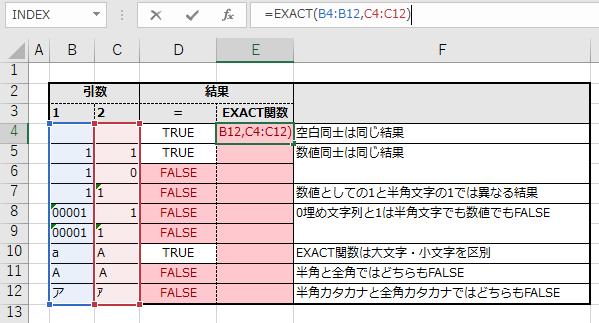
ExcelのEXACT関数は、2つの文字列が完全に一致するかどうかを判断するための関数です。この関数は、大文字と小文字、空白なども区別します。ビジネスやデータ分析などで正確な文字列比較が必要な場面で非常に役立ちます。本記事では、EXACT関数の基本的な使い方から、より複雑なデータ解析や条件付き処理への応用まで、詳しく解説します。また、文字列の大文字小文字、スペース、改行文字に注意する必要性についても触れ、具体的な例を挙げて説明します。EXACT関数を活用することで、顧客名や商品名の検索、文字列の検証などがより正確に行えるようになります。
EXACT関数の概要
EXACT関数は、Excelで2つの文字列が完全に一致するかどうかを確認するための関数です。この関数の特徴は、大文字と小文字の区別、空白、改行文字なども考慮する点にあります。通常の等号(=)を使った比較では、大文字と小文字の区別がされないため、正確な文字列比較が必要な場面ではEXACT関数が非常に役立ちます。例えば、データ入力の誤りを検出したり、特定の文字列の検索を行ったりする際などに利用できます。
EXACT関数の基本的な使い方は、=EXACT(text1, text2)の形式で、2つの文字列を引数として指定します。2つの文字列が完全に一致する場合はTRUEを、それ以外の場合はFALSEを返します。この関数は、単純な文字列比較だけでなく、他の関数と組み合わせて使用することで、より複雑なデータ解析や条件付き処理も可能になります。例えば、IF関数と組み合わせて、特定の条件を満たす場合にのみ特定の処理を行うことができます。
EXACT関数を使用する際は、文字列の大文字小文字、スペース、改行文字に注意が必要です。これらの違いが結果に影響するため、データの正確性を確保するためにも、使用前に文字列の整形を行うことが推奨されます。また、TRIM関数やSUBSTITUTE関数などと組み合わせて、不要なスペースや改行文字を除去することで、より正確な比較が可能です。
基本的な使い方
ExcelのEXACT関数は、2つの文字列が完全に一致するかどうかを判定するための関数です。この関数は、大文字と小文字、空白も区別して比較します。したがって、文字列の完全一致を確認する必要がある場合に非常に役立ちます。例えば、顧客名や商品名の正確な照合、データの一貫性チェックなど、さまざまな場面で活用できます。
EXACT関数の基本的な使い方は非常にシンプルで、=EXACT(text1, text2) の形式で使用します。ここで、text1とtext2は比較したい2つの文字列を表します。2つの文字列が完全に一致する場合、この関数はTRUEを返します。一方、文字列が一致しない場合はFALSEを返します。大文字と小文字、空白の違いを正確に認識するため、同じ内容でも文字列の形式が異なると、結果はFALSEとなります。
EXACT関数は、他のExcel関数と組み合わせて使用することで、より高度なデータ解析や条件付き処理も可能になります。例えば、IF関数と組み合わせることで、特定の条件を満たすかどうかに基づいて異なるアクションを実行できます。また、VLOOKUP関数と組み合わせて使用することで、データベースから正確な情報を検索し、照合することができます。これらの応用例は、データの正確性を確保する上で非常に重要です。
大文字小文字の区別
大文字小文字の区別は、ExcelのEXACT関数の重要な特徴の一つです。この関数は、2つの文字列が完全に一致するかどうかを判定しますが、大文字と小文字を区別するため、非常に正確な比較が可能です。例えば、「Apple」と「apple」は、EXACT関数では異なる文字列として扱われます。この特性は、データの正確性が求められる場面で特に役立ちます。例えば、顧客名や商品名の検索、データの一貫性チェックなど、正確な文字列比較が必要なビジネスシーンやデータ分析に活用できます。
また、EXACT関数は空白や改行文字も区別します。これは、通常の文字列比較関数では無視されることが多い特性ですが、EXACT関数ではこれらの細かな違いも考慮されます。例えば、「Apple」(末尾にスペースあり)と「Apple」(末尾にスペースなし)は異なる文字列として扱われます。このため、データ入力の際にスペースや改行が混ざる可能性がある場合でも、正確な比較が可能です。
EXACT関数は、他のExcel関数との組み合わせでも強力なツールとなります。例えば、IF関数と組み合わせることで、特定の条件を満たすかどうかを判定し、それに基づいて異なる処理を行うことができます。また、VLOOKUP関数やINDEX-MATCH関数と組み合わせて使用することで、大文字小文字を区別した正確なデータ検索や照合が可能になります。これらの応用例は、データの一貫性を保つためや、誤ったデータの検出に非常に役立ちます。
他の関数との組み合わせ
EXACT関数は、2つの文字列が完全に一致するかどうかを確認するための関数で、大文字と小文字、空白も区別します。これにより、データの正確な比較が可能となり、誤りの検出やデータの整合性チェックに非常に役立ちます。EXACT関数は単独で使用しても便利ですが、他の関数と組み合わせることで、より高度なデータ解析や条件付き処理が可能になります。
例えば、IF関数と組み合わせると、特定の条件に基づいて異なる結果を返すことができます。具体的には、=IF(EXACT(A1, B1), "一致", "不一致") のように使用することで、2つの文字列が完全に一致するかどうかを判別し、一致した場合は「一致」、一致しない場合は「不一致」という結果を表示できます。これにより、データの一括チェックやフィルタリングが効率的に行えます。
また、VLOOKUPやINDEX、MATCHなどの検索関数と組み合わせることも有効です。これらの関数は、特定の値を検索して対応するデータを取得しますが、EXACT関数を追加することで、検索の精度が向上します。例えば、=VLOOKUP(A1, B1:C10, 2, FALSE) に EXACT関数を組み合わせて、大文字小文字を区別した完全一致の検索を行うことができます。これにより、データの正確な検索と対応付けが可能になり、誤ったデータの取得を防ぐことができます。
使用時の注意点
EXACT関数を使用する際には、文字列の大文字小文字、空白、および改行文字に特に注意する必要があります。これらの要素が文字列の比較結果に大きく影響します。例えば、「Excel」と「excel」は見た目では同じように見えますが、EXACT関数では異なる文字列として扱われ、結果はFALSEとなります。また、文字列の前後に余分なスペースや改行が含まれている場合も、同じ文字列として認識されません。このような細かい違いを正確に把握し、データの前処理を行うことで、より正確な比較結果を得ることができます。
さらに、EXACT関数は論理値(TRUEまたはFALSE)を返すため、他の関数と組み合わせて使用することで、より複雑な処理を実現できます。例えば、IF関数と組み合わせて特定の条件を満たすかどうかを判定したり、VLOOKUP関数と組み合わせて完全一致するデータを検索したりすることができます。これらの応用例は、データの整合性を確認したり、特定の条件に基づいて処理を分岐したりする場面で非常に役立ちます。
EXACT関数の使用には、細心の注意が必要ですが、その精度の高さは多くの場面で活用できます。特に、顧客名や商品名の検索、文字列の検証など、正確な文字列比較が求められる業務では、EXACT関数は欠かせないツールとなります。適切に使用することで、データの正確性を維持し、効率的な業務遂行を支援します。
応用例
EXACT関数は、単純な文字列比較だけでなく、より高度なデータ処理や分析にも活用できます。例えば、顧客名や商品名の検索では、入力された文字列がデータベース内の情報と完全一致するかどうかを確認できます。これにより、誤入力や重複の防止に役立ち、データの正確性を保つことができます。また、文字列の検証にも使用され、フォーム入力やデータ入力の際、ユーザーが正確な情報を入力しているかどうかを自動的にチェックすることができます。
さらに、EXACT関数は他のExcel関数と組み合わせることで、より複雑な条件付き処理を実現します。例えば、IF関数と組み合わせて、文字列が完全一致する場合に特定の処理を実行することができます。また、VLOOKUPやINDEX-MATCHなどの関数と組み合わせて、特定の文字列が見つかった場合に該当するデータを取得することも可能です。これらの応用例を通じて、EXACT関数はExcelのデータ管理と分析の効率を大幅に向上させることができます。
まとめ
EXACT関数は、Excelにおいて2つの文字列が完全に一致するかどうかを判断するための関数です。この関数は、大文字と小文字、空白、さらには特殊文字までをも区別します。そのため、データの正確性が求められる場面、例えば顧客情報の検証や商品名の照合などで非常に役立ちます。基本的な使い方は、=EXACT(text1, text2)の形式で、2つの文字列が完全一致する場合はTRUE、一致しない場合はFALSEを返します。
EXACT関数の特徴は、大文字小文字の区別にあります。他の文字列比較関数とは異なり、EXACT関数は文字の大文字と小文字を区別します。例えば、「Apple」と「apple」は異なる文字列として扱われます。この特性により、データの正確な照合が可能になります。また、空白や改行文字も区別するため、データの整形やクリーニングの際にも有用です。
EXACT関数は、単独で使用するだけでなく、他の関数と組み合わせることでより複雑なデータ解析や条件付き処理も行えます。例えば、VLOOKUP関数と組み合わせて、特定の条件を満たすデータを検索したり、IF関数と組み合わせて、条件に基づいた処理を実行したりできます。これらの応用例は、データ管理や分析の効率化に大きく貢献します。ただし、使用する際は文字列の大文字小文字、スペース、改行文字に注意が必要です。これらの要素が異なる場合、EXACT関数はFALSEを返すため、データの前処理が重要となります。
よくある質問
EXACT関数はどのような場合に使用しますか?
EXACT関数は、Excelで2つの文字列が完全に一致するかどうかを確認するときに使用されます。特に、大文字と小文字の違いを区別する必要がある場合に非常に役立ちます。たとえば、製品コードやユーザー名の比較など、正確な文字列の一致が必要な場面で使用されます。EXACT関数はTRUEかFALSEを返します。TRUEは2つの文字列が完全に一致することを、FALSEは不一致であることを示します。この関数は、データの整合性確認やエラーチェックなど、様々な用途で活用できます。
EXACT関数の基本的な使用方法を教えてください。
EXACT関数の基本的な使用方法は非常にシンプルです。関数の構文は =EXACT(文字列1, 文字列2) となります。ここでの文字列1と文字列2は、比較したい2つのセルや文字列を指定します。例えば、A1セルとB1セルの文字列を比較したい場合、=EXACT(A1, B1)と入力します。この関数は、指定した2つの文字列が完全に一致するかどうかを判定し、結果としてTRUEかFALSEを返します。大文字と小文字の区別も考慮されるため、"Apple"と"apple"は不一致と判定されます。
EXACT関数と他の比較関数(例:=)との違いは何ですか?
EXACT関数と他の比較関数(例:=)との主な違いは、大文字と小文字の区別にあります。一般的な等号(=)を使用した比較では、大文字と小文字の違いは無視されます。つまり、"apple"と"APPLE"は等しいと判定されます。一方、EXACT関数は大文字と小文字の違いを区別します。"apple"と"APPLE"は不一致と判定されます。この特性により、EXACT関数はより厳密な文字列の比較が必要な場面で使用されます。例えば、パスワードの確認や特定のコードの一致確認など、文字の大小を区別する必要がある場合は、EXACT関数が適しています。
EXACT関数を使用した具体的な例を示してください。
EXACT関数を使用した具体的な例を示します。例えば、A列に製品コードが、B列に確認用の製品コードがリストされているシートを考えます。A1セルには"ABC123"、B1セルには"abc123"が入力されているとします。A1とB1の文字列が完全に一致するかどうかを確認するには、C1セルに=EXACT(A1, B1)と入力します。この場合、C1セルにはFALSEが表示されます。これは、"ABC123"と"abc123"が大文字と小文字で異なるため、不一致と判定されるからです。同様に、A2セルに"DEF456"、B2セルに"DEF456"が入力されている場合、C2セルに=EXACT(A2, B2)と入力すると、C2セルにはTRUEが表示されます。これは、"DEF456"と"DEF456"が完全に一致するからです。このように、EXACT関数は具体的な文字列の比較に非常に役立ちます。
Deja una respuesta
Lo siento, debes estar conectado para publicar un comentario.
関連ブログ記事