
Excel SERIES関数:グラフ作成とデータ分析の効率化

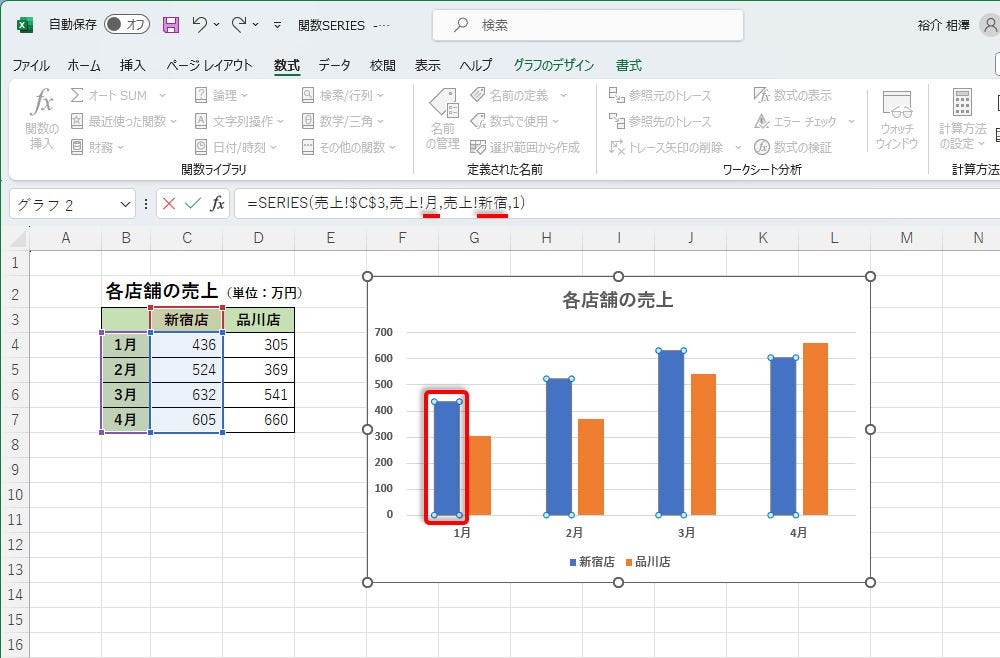
ExcelのSERIES関数は、グラフ作成とデータ分析の効率化に大きな役割を果たします。この関数は、グラフに必要な数値データを自動生成し、データの傾向や関係を可視化するための基礎を提供します。特に、大量のデータを扱う場合や、複雑な分析を行う際には、SERIES関数が非常に役立つツールとなります。本記事では、SERIES関数の基本的な使い方から、具体的な応用例まで、詳しく解説します。
SERIES関数の基本構文は「=SERIES(初期値, 増分, 項目数)」で、引数には系列の初期値、増分、項目数を指定します。例えば、「=SERIES(1, 3, 10)」と入力すると、1から始まり3ずつ増加する10項目の系列が生成されます。この関数を使用することで、手動でデータを入力する手間が省け、グラフの作成やデータ分析のプロセスを大幅に効率化できます。
ただし、SERIES関数を正しく使用するには、データ範囲が空白や文字列を含まないことが重要です。範囲に空白や文字列が含まれている場合、エラーが発生し、期待通りの結果を得られません。また、グラフを自動的に更新させるには、データ範囲を正しく指定し、データの更新に応じてグラフも自動的に反映されるように設定する必要があります。これらのポイントに注意しながら、SERIES関数を活用することで、データ分析の精度と効率が向上します。
SERIES関数の基本
SERIES関数は、Excelでグラフを作成する際に、数値データに基づいた系列を自動生成するための便利な関数です。この関数を使用することで、X軸とY軸に沿ったデータの組み合わせを簡単に作成し、グラフに描画することができます。Seriesは、時系列データやカテゴリーデータなど、さまざまなタイプのデータに対応しています。
基本構文は「=SERIES(初期値, 増分, 項目数)」です。ここで、初期値は系列の最初の数値、増分は系列の各項目間の差分、項目数は生成する系列の項目数を指定します。例えば、「=SERIES(1, 3, 10)」と入力すると、1から始まり3ずつ増加する10項目の系列が生成されます。この関数は、データの傾向や関係を可視化し、データ分析の効率化に大きく貢献します。
ただし、範囲が空白や文字列が含まれている場合は、エラーが発生するため注意が必要です。また、グラフを自動的に反映させるには、データ範囲を正しく指定してグラフを作成し、データが更新された際にはグラフも自動的に更新されるように設定します。これにより、データの変化をリアルタイムで把握することができます。
グラフ作成の効率化
ExcelのSERIES関数は、グラフ作成時に数値データを基にした系列を自動生成し、グラフに描画するための便利な関数です。この関数を使用することで、グラフの作成プロセスが大幅に効率化され、データの傾向やパターンを迅速に把握することができます。SERIES関数の基本構文は「=SERIES(初期値, 増分, 項目数)」で、引数には系列の初期値、増分、項目数を指定します。例えば、「=SERIES(1, 3, 10)」と入力すると、1から始まり3ずつ増加する10項目の系列が生成されます。
グラフ作成において、SERIES関数は特に時系列データやカテゴリーデータの可視化に役立ちます。時系列データでは、日付や時間に基づいてデータを系列化し、その変化をグラフで表示することができます。カテゴリーデータでは、特定のカテゴリごとにデータをグループ化し、各カテゴリの特徴や傾向を明確に示すことができます。SERIES関数は、これらのデータを自動的に系列化することで、手動でのデータ入力や編集の手間を省き、より正確で効率的なグラフ作成を実現します。
データ分析の応用
ExcelのSERIES関数は、データ分析の応用においても重要な役割を果たします。グラフ作成にとどまらず、データの傾向を把握し、予測分析を行う際にも活用できます。例えば、時系列データを分析する際、SERIES関数を使用して定期的なデータポイントを生成することで、長期的なトレンドを可視化することが可能です。また、SERIES関数は、データの欠損値を補完する際にも有効です。特定の期間にデータが欠けている場合、SERIES関数で該当の期間のデータを自動生成し、全体のデータセットを完成させることができます。
さらに、ExcelのSERIES関数は、複雑なデータ分析モデルの構築にも役立ちます。例えば、回帰分析や相関分析を行う際に、SERIES関数で生成したデータを基に、モデルの精度を向上させることができます。また、シナリオ分析を行う際には、SERIES関数で様々な条件を設定し、異なるシナリオの結果を比較することで、最適な意思決定に導くことができます。これらの応用例を活用することで、データ分析の効率化と精度向上を実現できます。
注意点と制限
ExcelのSERIES関数は、グラフ作成やデータ分析において非常に便利なツールですが、いくつかの注意点と制限があります。まず、SERIES関数は主にグラフのデータ系列を定義するために使用され、直接セルに入力する関数ではありません。グラフのデータ系列を編集する際に、グラフの「データの選択」オプションから使用することが一般的です。
SERIES関数の引数には、データの範囲を指定することが必要です。この範囲には数値データが含まれていなければならず、空白や文字列が含まれているとエラーが発生します。そのため、データの前処理として、不要な空白や文字列を削除または置換することが重要です。また、データ範囲が変更されると、グラフも自動的に更新されます。これにより、データの最新状態を常に反映させることができます。
さらに、SERIES関数は複数のデータ系列を扱う場合にも役立ちますが、各系列のデータ範囲が一致していることが望ましいです。例えば、X軸とY軸のデータ範囲が異なる長さの場合、グラフの表示が正確でない可能性があります。そのため、データの整合性を確認し、必要に応じて調整することが重要です。これらの注意点を守ることで、SERIES関数をより効果的に活用し、データ分析の効率化を図ることができます。
まとめ
ExcelのSERIES関数は、グラフ作成時に数値データを基にした系列を自動生成し、グラフに描画するための便利な関数です。この関数を使用することで、時系列データやカテゴリーデータなど、様々なタイプのデータを効率的に扱うことができます。SERIES関数の基本構文は「=SERIES(初期値, 増分, 項目数)」で、引数には系列の初期値、増分、項目数を指定します。例えば、「=SERIES(1, 3, 10)」と入力すると、1から始まり3ずつ増加する10項目の系列が生成されます。
SERIES関数は、グラフの作成やデータ分析で活用され、データの傾向や関係を可視化し、分析の効率化に貢献します。特に、大量のデータを扱う場合や、定期的にデータを更新する必要がある場合に、この関数は非常に有用です。ただし、範囲が空白や文字列が含まれている場合はエラーになるため、データの準備段階で注意が必要です。また、グラフを自動反映するには、データ範囲を指定して作成し、データ更新時にグラフも自動更新されるようになることが重要です。
ExcelのSERIES関数を活用することで、データの可視化や分析がより簡単に、効率的に行えるようになります。グラフ作成の手間を省き、データの傾向を迅速に把握することができるため、ビジネスや研究における意思決定プロセスを加速することができます。
よくある質問
SERIES関数の基本的な使い方は何ですか?
SERIES関数は、Excelでグラフをカスタマイズするために使用される強力な関数です。この関数は、グラフのデータ範囲、系列名、X軸の値、Y軸の値などを指定することで、グラフの構成を細かく制御できます。具体的には、グラフのデータ範囲を動的に変更したり、複数の系列を簡単に追加したりすることが可能です。また、SERIES関数を使用することで、データ分析の効率化が図れます。例えば、大量のデータから特定の系列だけを抽出してグラフに表示したり、グラフのデータ範囲を自動的に更新するなど、高度な操作が可能です。
SERIES関数を用いたグラフの動的更新はどのように行いますか?
ExcelでSERIES関数を用いてグラフを動的に更新する方法は、主に名前付き範囲の使用やテーブルの利用です。名前付き範囲を使用することで、データの範囲を動的に変更し、グラフが自動的に更新されるように設定できます。例えば、データ範囲を「=Sheet1!$A$1:$A$10」から「=Sheet1!$A$1:$A$20」に変更しても、グラフは自動的に新しいデータを反映します。また、Excelのテーブル機能を使用することで、データ範囲が自動的に拡大し、グラフもそれに応じて更新されます。これにより、データが増えるたびに手動でグラフを更新する必要がなくなり、データ分析の効率化が図れます。
SERIES関数を用いた複数の系列の管理はどのように行いますか?
SERIES関数を使用して複数の系列を管理する方法は、グラフの系列を個別に指定することで、複雑なデータを整理しやすくします。例えば、「=SERIES(系列名, X軸の値, Y軸の値, シリーズ番号)」という形式で、各系列を個別に設定できます。これにより、異なるデータ範囲から複数の系列を簡単に追加したり、既存の系列を編集したり、削除したりできます。また、各系列の色、線の種類、マーカーの形状などを個別に設定することで、グラフの視覚的な表現を豊かにできます。複数の系列を管理することで、データ分析の効率化が図れます。
SERIES関数を用いたグラフのカスタマイズはどのような範囲で可能ですか?
SERIES関数を用いたグラフのカスタマイズは、グラフの基本的な構成から高度な設定まで広範囲に渡ります。基本的なカスタマイズとしては、系列名の変更、X軸とY軸の値の指定、データ範囲の変更などが挙げられます。また、高度なカスタマイズでは、各系列の色や線の種類、マーカーの形状、データラベルの表示、系列の順序の変更などを行うことができます。さらに、動的なデータ範囲の設定や、条件付きフォーマットの適用など、高度な機能も利用できます。これらのカスタマイズにより、グラフがよりわかりやすく、視覚的に魅力的なものになります。これにより、データ分析の効率化が図れます。
Deja una respuesta
Lo siento, debes estar conectado para publicar un comentario.
関連ブログ記事