
Excel A4印刷:A4サイズでのプロフェッショナルな印刷方法

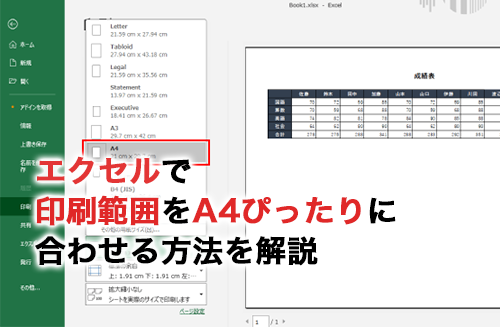
Excel A4印刷は、ビジネス文書やレポート作成において重要なスキルです。適切なページ設定や余白の調整により、プロフェッショナルな印刷結果を得ることが可能になります。本記事では、ExcelでA4サイズの印刷を行う方法について詳しく説明します。ページ設定や余白の調整、印刷品質の向上に役立つテクニックを紹介し、効率的な印刷作業の手順を解説します。
Excelのページ設定では、「ページレイアウト」タブから「サイズ」をA4に設定し、必要に応じて印刷範囲を指定します。また、余白の調整は「ページレイアウト」タブの「余白」から行います。余白を適切に設定することで、印刷物の見栄えを向上させることができます。さらに、印刷品質を向上させるために、ファイルタブから「印刷」を選択し、プリンタ設定を行うことができます。
印刷プレビューでは、ページ設定や余白、印刷範囲を確認し、必要に応じて調整できます。効率的な作業のために、ページ設定のショートカットも利用できます。例えば、「Alt」+「P」+「S」+「A」でページサイズをA4に設定、「Alt」+「P」+「M」+「A」で余白を狭く設定、「Alt」+「P」+「M」+「W」で余白を広く設定できます。これらの手順を踏むことで、ExcelでのA4サイズの印刷がスムーズに実行できます。
Excel A4印刷の重要性
ExcelのA4サイズでの印刷は、ビジネス文書やレポートの作成において非常に重要なスキルです。適切なページ設定や余白の調整を行うことで、プロフェッショナルで読みやすい印刷結果を得られます。Excelの印刷機能を効果的に活用することで、データの正確さと視覚的な魅力を両立させ、読者に情報を効果的に伝えることができます。また、印刷設定を適切に行うことで、紙の無駄を減らし、環境にも配慮した効率的な印刷が可能になります。ExcelのA4サイズ印刷は、ビジネスシーンで頻繁に使用されるため、このスキルを習得することは、仕事の生産性向上にも大きく貢献します。
ページ設定の方法
ExcelでのA4サイズのプロフェッショナルな印刷を行うためには、まずページ設定が重要です。ページ設定では、印刷するデータの範囲やページのサイズ、余白などを調整します。具体的には、「ページレイアウト」タブから「サイズ」をA4に設定します。この設定は、印刷物がA4サイズの用紙に適切に収まるようにするために必要です。また、印刷範囲を指定することで、不要な部分を印刷から除外し、必要なデータのみを印刷できます。
さらに、余白の調整も重要なポイントです。余白は、ページの上、下、左、右の余白部分を設定します。適切な余白を設定することで、印刷物が読みやすく、見栄えの良いものになります。余白の調整は、「ページレイアウト」タブの「余白」から行います。デフォルトでは、余白が自動的に設定されていますが、必要に応じて手動で調整することも可能です。例えば、レポートや資料などの正式な文書では、余白をやや広く設定することで、よりプロフェッショナルな印象を与えることができます。
また、ページ設定の際に、ヘッダーとフッターの設定も考慮すると良いでしょう。ヘッダーとフッターは、ページの上部と下部に表示される情報です。例えば、ページ番号、日付、ファイル名などを設定することで、文書の管理が容易になります。これらの設定は、「ページレイアウト」タブから「ヘッダーとフッター」を選択し、必要な情報を入力することで行えます。これらの手順を踏むことで、ExcelでのA4サイズの印刷がより効率的で、プロフェッショナルな結果をもたらします。
余白の調整
余白の調整は、ExcelのA4サイズでの印刷において非常に重要な要素です。適切な余白設定は、文書の見栄えを向上させ、情報を効果的に伝えます。余白を調整するには、「ページレイアウト」タブから「余白」をクリックし、上、下、左、右の余白を個別に設定できます。また、既定の余白を「狭い」や「広い」に変更することも可能です。余白を細かく調整することで、ページ全体のバランスを整え、読み取りやすく、プロフェッショナルな仕上がりにすることができます。さらに、印刷プレビュー機能を利用することで、余白の設定が適切かどうかを確認し、必要に応じて微調整を行うことができます。余白の調整は、最終的な印刷結果に大きな影響を与えるため、慎重に行うことが大切です。
プリンタ設定
プリンタ設定は、ExcelでA4サイズの文書を印刷する際に重要な段階です。まず、ファイルタブから「印刷」を選択します。これにより、印刷設定のウィンドウが開き、ここでプリンタの選択や印刷品質の設定ができます。特に、印刷品質を高めるために、解像度を高く設定したり、カラーまたはグレースケールの選択を行うことが可能です。これらの設定は、最終的な印刷物の見栄えに大きく影響します。また、用紙の向き(縦向きまたは横向き)もここで設定できます。用紙の向きは、文書の内容やレイアウトに合わせて選択することで、より読みやすく、視覚的にも魅力的な結果を得られます。
印刷設定のウィンドウでは、ページ範囲の設定も重要です。例えば、特定のシートや範囲だけを印刷したい場合、ここで範囲を指定することができます。これにより、不要な部分を印刷することなく、効率的に印刷作業を進められます。また、複数のシートがある場合は、「全体のブック」や「選択したシート」の印刷を選択することで、必要な範囲を正確に印刷できます。
さらに、余白の設定も見逃せないポイントです。余白は、印刷物の美しさと読みやすさに大きく影響します。余白が狭すぎると文字が読みにくいだけでなく、用紙の端に文字が切れてしまう可能性があります。一方、余白が広すぎるとページ数が増えるため、用紙の無駄遣いにつながります。適切な余白の設定は、ファイルタブから「ページ設定」を選択し、余白の幅を調整することで行えます。これらの設定を適切に行うことで、プロフェッショナルで見栄えの良い印刷物を作成することができます。
印刷プレビューの確認
印刷プレビューの確認は、ExcelでのA4サイズの印刷において非常に重要なステップです。印刷プレビューでは、ページ設定や余白、印刷範囲などを実際に印刷したような状態で確認できます。これにより、印刷前にレイアウトやフォーマットの問題を発見し、修正する機会が得られます。特に、複数ページにまたがるレポートや重要なビジネス文書では、印刷プレビューを活用することで、無駄な印刷を防ぎ、効率的な作業が可能になります。
ファイルタブから「印刷」を選択すると、印刷プレビュー画面が表示されます。この画面では、各ページの詳細を確認できます。また、必要な場合は、ページ設定を微調整することも可能です。例えば、ページの向きを「縦」または「横」に変更したり、ヘッダーとフッターの設定を確認したりすることができます。これらの調整は、最終的な印刷結果に大きな影響を与えるため、注意深く行うことが重要です。
さらに、印刷プレビュー画面では、印刷範囲の選択や、特定のページのみを印刷する設定も可能です。例えば、全体を印刷するのではなく、特定のページ範囲だけを印刷する場合や、選択したセル範囲のみを印刷する場合など、柔軟な印刷設定ができます。これにより、必要な部分だけを効率的に印刷し、資源の無駄を減らすことができます。
ページ設定のショートカット
ページ設定のショートカットは、ExcelのA4サイズでの印刷をより効率的に行うための重要な手段です。例えば、「Alt」+「P」+「S」+「A」 のショートカットを使用すると、ページサイズをすばやくA4に設定できます。このショートカットは、ページレイアウト タブから手動で設定するよりも時間と労力を大幅に節約できます。また、「Alt」+「P」+「M」+「A」 では、余白を狭く設定できます。これは、印刷物の見た目をよりコンパクトでプロフェッショナルにするのに役立ちます。さらに、「Alt」+「P」+「M」+「W」 を使用すると、余白を広く設定できます。これは、データの可読性を高め、読みやすい印刷物を作成するのに有効です。これらのショートカットを活用することで、ExcelでのA4サイズの印刷作業がよりスムーズに進み、高品質な印刷結果を得ることができます。
まとめ
ExcelでのA4サイズの印刷は、ビジネス文書やレポート作成において重要なスキルです。適切なページ設定や余白の調整により、プロフェッショナルな印刷結果を得ることができます。まず、ページ設定では、「ページレイアウト」タブから「サイズ」をA4に設定します。必要に応じて、印刷範囲も指定することができます。次に、余白の調整は「ページレイアウト」タブの「余白」から行います。余白を狭くしたり広くしたりすることで、印刷物の見た目を最適化できます。
さらに、印刷品質を向上させるために、ファイルタブから「印刷」を選択し、プリンタ設定を行うことができます。ここでは、印刷の解像度や用紙の向き(縦向きや横向き)を設定することが可能です。印刷プレビュー機能では、ページ設定や余白、印刷範囲を確認し、必要に応じて調整できます。これにより、印刷前に問題がないか確認し、効率的に作業を進めることができます。
効率的な作業のために、ページ設定のショートカットも利用できます。例えば、「Alt」+「P」+「S」+「A」でページサイズをA4に設定し、「Alt」+「P」+「M」+「A」で余白を狭く設定し、「Alt」+「P」+「M」+「W」で余白を広く設定することができます。これらの手順を踏むことで、ExcelでのA4サイズの印刷がスムーズに実行でき、プロフェッショナルな結果を得ることができます。
よくある質問
ExcelのA4印刷はどのように設定すればよいですか?
ExcelでA4サイズの印刷を行うためには、いくつかの重要な設定が必要です。まず、印刷範囲を指定する必要があります。印刷範囲は、[ページレイアウト]ビューで視覚的に調整することもできますし、[ページ設定]ダイアログボックスで数値を入力して設定することもできます。次に、ページの向きを選択します。一般的には、データが横向きに広がっている場合は横向き、縦向きに広がっている場合は縦向きが適しています。さらに、ヘッダー/フッターの設定も重要です。ヘッダー/フッターには、ページ番号、日付、タイトルなどを自動的に挿入できます。最後に、ページの余白を調整することで、印刷されたデータがページ全体にうまく収まるようにします。これらの設定を適切に行うことで、プロフェッショナルなA4印刷が可能になります。
A4サイズの印刷でページの余白をどのように設定すればよいですか?
A4サイズの印刷でページの余白を設定する際には、データが適切に表示されるように余白を調整することが重要です。Excelでは、[ページ設定]ダイアログボックスの[余白]タブから、上、下、左、右の余白を個別に設定できます。一般的には、上と下の余白は2.54cm(1インチ)、左と右の余白は1.91cm(0.75インチ)が標準的な設定です。ただし、データの内容や印刷の目的によっては、これらの値を調整する必要があります。たとえば、テーブルのヘッダーやフッターが余白に含まれてしまう場合は、余白を狭くするか、データの位置を調整する必要があります。また、複数ページにまたがるデータを印刷する場合は、ページ間の連続性を保つために余白を適切に設定することが重要です。
ExcelでA4サイズの印刷時にページの分割が乱れる場合の対処法は?
ExcelでA4サイズの印刷を行う際、ページの分割が乱れる場合があります。これは、データの範囲やページの設定が適切でないことが原因であることが多く、いくつかの方法で対処できます。まず、[ページレイアウト]ビューでデータを確認し、ページの分割線が適切な位置に表示されているか確認します。もし分割線が不適切な位置にある場合は、データの範囲を調整したり、[ページ設定]ダイアログボックスの[シート]タブから列の分割や行の分割を手動で設定します。また、データが複数ページにまたがる場合は、[ページブレークのプレビュー]ビューでページの分割を微調整することもできます。さらに、スケールを調整することで、データがページに収まるようにすることも有効です。これらの設定を適切に行うことで、ページの分割が乱れる問題を解決できます。
ExcelのA4サイズの印刷でヘッダー/フッターをどのようにカスタマイズすればよいですか?
ExcelでA4サイズの印刷を行う際、ヘッダー/フッターにはさまざまな情報を追加できます。ヘッダー/フッターの設定は、[ページ設定]ダイアログボックスの[ヘッダー/フッター]タブから行います。ここでは、ページ番号、日付/時間、シート名、ファイル名、パスなどの自動的な情報を挿入できます。また、テキストや画像を手動で追加することも可能です。ヘッダーとフッターには3つのセクション(左、中央、右)があり、それぞれに異なる内容を配置することができます。たとえば、左側にページ番号、中央にタイトル、右側に日付を配置するなど、用途に応じてカスタマイズできます。さらに、ヘッダー/フッターの高さや文字のフォント、サイズ、色も調整することが可能です。これらの設定を活用することで、プロフェッショナルで情報量の多い印刷物を作成できます。
Deja una respuesta
Lo siento, debes estar conectado para publicar un comentario.
関連ブログ記事