
Excel 2019:新機能XLOOKUP・動的配列など徹底解説!

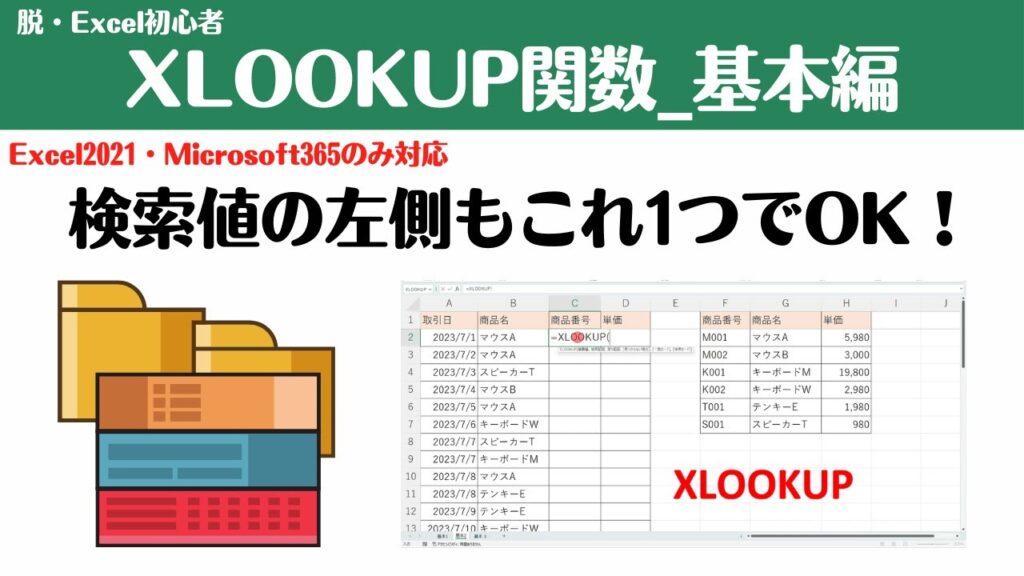
Excel 2019は、Microsoft Office 2019の一部としてリリースされた最新版のスプレッドシートアプリケーションです。このバージョンでは、データ分析や管理を大幅に向上させる新機能が導入されています。特に、XLOOKUP関数や動的配列は、従来の機能を超越し、より効率的なデータ操作を可能にしました。また、Power Queryの強化や、アイコンとSVG画像のサポート、見出し行と合計行の追加など、ワークシートの視覚的要素やデータ管理機能も大きく進化しました。本記事では、これらの新機能を詳しく解説し、Excel 2019を最大限に活用するための方法を紹介します。
XLOOKUP関数の概要
XLOOKUP関数は、Excel 2019で導入された新しい検索関数で、従来のVLOOKUPやHLOOKUPの後継として設計されています。VLOOKUPやHLOOKUPは特定の制限があり、例えばVLOOKUPは検索範囲が左から右へと固定され、逆方向の検索はできませんでした。また、HLOOKUPは行単位の検索に限られていました。しかし、XLOOKUPはこれらの制限を克服し、より柔軟な検索を可能にします。
XLOOKUPは、検索範囲を自由に設定でき、検索方向も左右、上下どちらでも対応します。さらに、検索結果が見つからない場合の処理も柔軟に設定できます。例えば、見つからない場合は指定した値を返す、または最寄りの値を返すといった設定が可能です。これにより、データ検索の精度と効率が大幅に向上します。
また、XLOOKUPは配列を使用して複数の結果を一度に返すこともできます。これは、複数の一致する値が必要な場合に特に役立ちます。例えば、特定の商品コードに一致する複数の注文情報を取り出すようなシナリオで活用できます。XLOOKUPの導入により、データ検索における問題解決能力が大きく向上し、Excelユーザーの業務効率化に大きく貢献します。
動的配列の特徴
動的配列は、Excel 2019の最も注目すべき新機能の一つです。従来のExcelでは、複雑な数式や関数を使用する際に、結果を一つずつセルに手動で入力する必要がありました。しかし、動的配列の導入により、数式を入力したセルから自動的に結果が展開されるようになりました。これにより、複数のセルにわたる計算結果を一括で表示することが可能となり、データの分析や処理が大幅に効率化されました。
例えば、SORT関数やUNIQUE関数を使うことで、データを簡単にソートしたり、重複した値を削除したりすることができます。これらの関数は、動的配列の特性により、結果が自動的に必要な範囲に展開されます。これにより、ユーザーは複雑な手順を踏むことなく、素早く正確な結果を得ることができます。また、動的配列は、他の関数との組み合わせでも効果的に機能し、データの前処理や後処理をよりスムーズに行うことができます。
さらに、動的配列は、大規模なデータセットの処理にも優れています。従来のExcelでは、大量のデータを扱う際、パフォーマンスの低下やエラーが発生しやすかったのですが、動的配列の導入により、これらの問題が大幅に改善されました。これにより、ビジネスユーザーはより大きなデータセットを効率的に管理し、分析結果を迅速に導き出すことができます。
Power Queryの機能
Power QueryはExcel 2019においてデータの取得と変換を大幅に強化する機能です。この機能により、ユーザーはさまざまなデータソースからデータを取得し、必要な形式に変換する作業を効率的に行うことができます。例えば、複数のデータソースからデータを統合したり、不要な列を削除したり、データの型を変換したりするといった操作が、直感的なインターフェースを通じて簡単に実行できます。Power Queryはデータの前処理を自動化することで、データ分析の準備時間を大幅に短縮し、より高度な分析に集中する時間を確保します。
また、Power Queryはデータのクリーニングや整形にも優れています。例えば、日付のフォーマットを一貫させる、重複データを削除する、欠損値を補完するなど、データの品質を向上させるための様々な機能が用意されています。これらの機能を活用することで、データの整合性を保ち、正確な分析結果を得るための基盤を構築できます。Power Queryの導入は、データ分析の効率化だけでなく、データの管理と品質向上にも大きな影響を与えます。
アイコンとSVG画像の活用
Excel 2019は、ワークシートの視覚的要素を大幅に向上させる新機能を導入しました。特に、アイコンとSVG画像の利用が注目されます。これらの機能は、データをより直感的に理解できるようにし、レポートやプレゼンテーションの品質を向上させます。
アイコンは、データの傾向や状態を視覚的に表現するのに適しています。たとえば、売上データにアイコンを適用することで、一目で増加や減少を把握できます。また、SVG(Scalable Vector Graphics)画像は、解像度に依存せず高品質なグラフィックを提供します。SVG画像を利用することで、複雑な図形やロゴをスムーズに表示でき、ワークシートのプロフェッショナルさを高めます。
これらの視覚的要素の活用は、データの理解と伝達を効果的にします。具体的には、条件付き書式を使用してアイコンを適用したり、SVG画像を挿入することで、ワークシートの見た目を大幅に改善できます。例えば、プロジェクトの進行状況を示すアイコンや、ブランドロゴをSVG形式で挿入することで、ワークシートの視覚的インパクトを高め、ユーザーの理解を深めます。
見出し行と合計行の追加
Excel 2019では、データ管理の効率化を図るための新機能として、見出し行と合計行の追加が可能になりました。これらの機能は、テーブル形式のデータを扱う際に特に役立ちます。見出し行は、データの列名を自動的に表示する行で、データの整理や検索を容易にします。また、合計行は、各列のデータの合計や平均値などを簡単に計算し、表示することができます。
見出し行の追加は、テーブルを指定した後、「テーブルツール」の「デザイン」タブから、「見出し行」のチェックボックスをオンにすることで行います。これにより、テーブルの最上部に見出し行が表示され、列名が自動的に設定されます。見出し行は、データのフィルタリングやソートにも利用でき、データの整理に役立ちます。
合計行の追加も同様に、「デザイン」タブから「合計行」のチェックボックスをオンにすることで行います。合計行が追加されると、各列の下部に合計行が表示され、その列のデータの合計や平均値などが自動的に計算されます。合計行では、合計、平均、最大値、最小値など、さまざまな計算方法を選択できます。これにより、データの要約や分析がより簡単に行えます。
データの可視化機能
Excel 2019は、データの可視化機能を大幅に強化し、ユーザーがデータをより効果的に理解し、分析できるようにしています。特に、ファンネルチャートとマップグラフの追加は、ビジネスユーザーにとって大きな進歩です。ファンネルチャートは、営業プロセスやマーケティングキャンペーンの各ステージの進捗状況を視覚的に表示します。これにより、どのステージで失客が発生しているかをすぐに把握でき、改善点の特定が容易になります。
また、マップグラフは地理的なデータを地図上に表示し、地域別の売上や顧客分布を一目で理解できます。この機能は、市場分析や店舗立地の評価など、地理的な要素が重要なビジネスシーンで特に有用です。これらの新しいグラフは、従来の棒グラフや折れ線グラフでは表現しきれない複雑なデータを、直感的に理解できる形で提示します。
さらに、リアルタイムの共同編集機能も強化され、複数のユーザーが同時に同じワークブックを編集できるようになりました。これにより、チームでの作業効率が大幅に向上し、データの共有や協力がスムーズに行えます。共同編集中は、他のユーザーの編集履歴やコメントをリアルタイムで確認できるため、コミュニケーションの質も向上します。これらの新機能により、Excel 2019はより強力なデータ分析ツールとしての地位を確立しています。
共同編集機能の改善
Excel 2019の共同編集機能は、ユーザー間でシームレスなコラボレーションを可能にします。従来のバージョンでは、複数のユーザーが同じワークブックを同時に編集すると、保存や同期の問題が発生することがありました。しかし、Excel 2019では、これらの問題が大幅に改善され、リアルタイムでの共同編集が可能となりました。これにより、チームのメンバーが異なる場所にいても、同じワークシートを同時に編集し、即座に変更内容を確認できるようになります。
また、共同編集中に他のユーザーが行っている編集をリアルタイムで確認できるため、効率的なコミュニケーションが可能になります。例えば、複数のチームメンバーが同時にデータを入力したり、フォーマットを調整したりする際に、互いの作業が重複することなくスムーズに進められます。さらに、変更履歴の追跡機能も強化され、誰が何を変更したかを簡単に確認できるようになりました。これにより、誤った編集の影響を最小限に抑えることが可能です。
Excel 2019の共同編集機能は、クラウドベースのストレージサービスとの連携も強化されています。OneDriveやSharePointなどのMicrosoftのクラウドサービスを使用することで、ワークブックの共有やアクセスがより簡単になります。これにより、チームのメンバーがいつでもどこからでもワークブックにアクセスでき、共同作業がより効率的に行えます。
ショートカットキーの使用
Excel 2019の効率的な利用には、ショートカットキーの活用が不可欠です。ショートカットキーは、マウス操作に比べて高速で、作業の生産性を大幅に向上させます。例えば、XLOOKUP関数を使用する際、Ctrl + Shift + Downキーでデータ範囲を選択し、Alt + =で自動的にSUM関数を挿入することができます。また、動的配列の操作では、Ctrl + Shift + Enterを使用することで、複数のセルに一括で結果を反映させることができます。
Power Queryの使用においても、ショートカットキーは大いに役立ちます。Ctrl + Tでテーブルを作成し、Alt + A + MでPower Queryエディタを開くことができます。これにより、データの取得や変換作業がスムーズに行えます。さらに、アイコンとSVG画像の挿入では、Alt + N + Pでピクチャ挿入メニューを開き、SVGファイルを選択して挿入することが可能です。
見出し行と合計行の追加や管理も、ショートカットキーを用いて効率化できます。Alt + H + T + Tでテーブルを挿入し、Ctrl + Shift + Lでフィルタリングを適用することで、データの整理や分析が容易になります。これらのショートカットキーを組み合わせることで、Excel 2019の新機能を最大限に活用できます。
まとめ
Excel 2019は、データ分析や管理の効率化を大幅に進めたバージョンです。特に、新しく追加されたXLOOKUP関数や動的配列は、ユーザーのワークフローを大きく改善します。XLOOKUP関数は、VLOOKUPやHLOOKUPの問題点を解消し、より柔軟なデータ検索を可能にします。例えば、VLOOKUPでは検索範囲が固定され、範囲外のデータを検索できないという制約がありました。一方、XLOOKUPはこれらの制約を克服し、任意の範囲で検索が可能です。また、検索の方向も自由に選択でき、縦横のデータ検索が可能となっています。
動的配列は、数式入力時に自動的に結果を配列として表示する機能です。これにより、複数のセルにまたがる結果を一度に計算でき、データの操作がより効率的になります。例えば、FILTER関数を使用すれば、特定の条件に一致するデータを簡単に抽出できます。また、SORTやSORTBY関数を使用すれば、データを簡単に並べ替えることができます。これらの関数は、従来の配列数式とは異なり、複数のセルに自動的に結果を表示するため、データの操作がより直感的になります。
Power Queryの標準化も、Excel 2019の大きな特徴の一つです。Power Queryは、さまざまなデータソースからデータを取得し、変換するためのツールです。これにより、複雑なデータ加工を簡単に実行でき、データの準備時間を大幅に削減できます。また、アイコンやSVG画像の追加は、ワークシートの視覚的要素を向上させ、データの理解を容易にします。見出し行と合計行の追加機能も、データの整理と管理を効率化します。
さらに、ファンネルチャートやマップグラフなどの新しいグラフタイプが追加され、データの可視化が大幅に進化しました。ファンネルチャートは、プロセスの各ステップでの進捗を視覚的に表示し、ビジネスプロセスの分析に役立ちます。マップグラフは、地理的なデータを地図上に表示し、地域別の分析を容易にします。これらの新機能により、ユーザーはより効果的にデータを分析し、意思決定に活用できます。
最後に、リアルタイムの共同編集機能も改善され、複数のユーザーが同時にワークシートを編集できるようになりました。これにより、チーム内の協調作業がスムーズに行え、プロジェクトの進捗を効率的に管理できます。効率的な活用には、新機能の理解とショートカットキーの使用が推奨されます。これらの新機能を活用することで、Excel 2019はより強力なデータ分析ツールとしての役割を果たします。
よくある質問
XLOOKUP関数の主な利点は何ですか?
XLOOKUP関数は、Excel 2019で導入された新しい関数で、従来のVLOOKUPやHLOOKUP関数の制限を克服するための強力なツールです。XLOOKUPの主な利点は、検索範囲の柔軟性、近似値の検索、逆方向の検索、およびエラー処理の機能です。まず、XLOOKUPは列または行の範囲を自由に指定でき、検索対象の範囲が動的に変化しても対応できます。また、近似値の検索では、正確な一致が見つからない場合でも最適な近似値を返すことができ、これによりデータの検索精度が大幅に向上します。さらに、逆方向の検索では、検索範囲を逆順に処理できます。これは、最新のデータから検索を行う場合などに非常に役立ちます。最後に、エラー処理の機能では、検索結果が見つからない場合に指定した値を返すことができ、これによりスプレッドシートの信頼性が高まります。
動的配列とは何ですか?
動的配列は、Excel 2019で導入された新しい機能で、複数の結果を自動的にセル範囲に表示します。従来の配列数式と異なる点は、動的配列は結果の範囲を自動的に調整し、ユーザーが範囲を手動で指定する必要がないことです。これにより、複雑なデータ操作や分析が大幅に簡素化されます。例えば、SORT関数やUNIQUE関数は、動的配列を使用してデータをソートしたり、重複を削除したりすることができます。動的配列の主な利点は、データの更新や変更が自動的に反映されることで、スプレッドシートの管理が容易になることです。また、動的配列は、データの可視化やレポート作成における効率性を大幅に向上させます。
XLOOKUP関数の基本的な使用方法を教えてください。
XLOOKUP関数は、Excel 2019で導入された新しい検索関数で、基本的な使用方法は比較的シンプルです。XLOOKUP関数の構文は以下の通りです:XLOOKUP(検索値, 検索範囲, 結果範囲, [見つからない場合の値], [一致の種類])。まず、検索値は検索したい値を指定します。検索範囲は検索対象の範囲を指定します。結果範囲は、検索値が見つかった場合に返す値の範囲を指定します。見つからない場合の値は、オプションで、検索値が見つからない場合に返す値を指定します。一致の種類もオプションで、0を指定すると正確な一致を、1を指定すると近似値を検索します。例えば、以下のようなシートがある場合、XLOOKUP関数で商品名から価格を取得できます:=XLOOKUP("商品A", A2:A10, B2:B10, "見つかりません", 0)
動的配列関数の例を教えてください。
動的配列関数は、Excel 2019で導入された新しい関数群で、複数の結果を自動的にセル範囲に表示します。例えば、SORT関数は、データを昇順または降順にソートします。基本的な使用方法は以下の通りです:SORT(範囲, [列番号], [昇順/降順])。例えば、A列に商品名、B列に価格がある場合、商品名を昇順にソートするには:=SORT(A2:B10, 1, 1)。また、UNIQUE関数は、データから重複を削除して一意の値を取得します。基本的な使用方法は以下の通りです:UNIQUE(範囲)。例えば、A列に商品名がある場合、重複を削除して一意の商品名を取得するには:=UNIQUE(A2:A10)。これらの動的配列関数は、データの整理や分析に非常に役立ち、複雑な操作を簡素化します。
Deja una respuesta
Lo siento, debes estar conectado para publicar un comentario.
関連ブログ記事