
Excelで斜線を引く:罫線ツールと図形描画の使い方

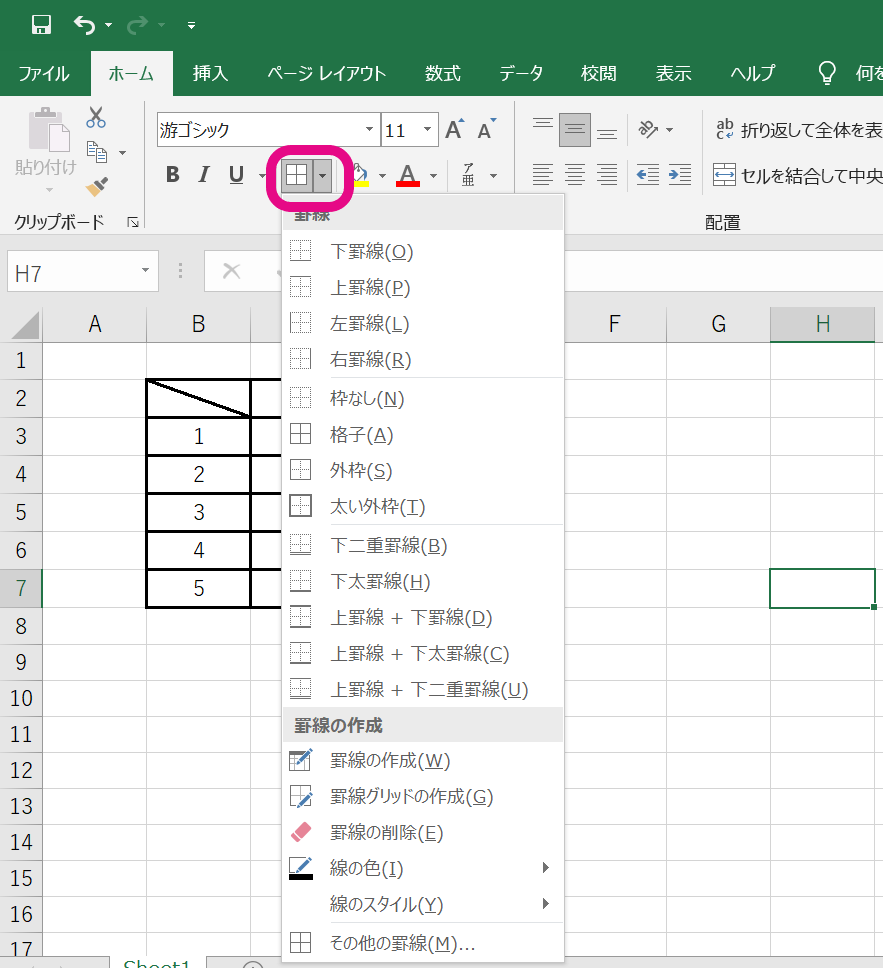
Excelで斜線を引く方法には、主に2つの手法があります。1つは罫線ツールを使用する方法、もう1つは図形描画ツールを使用する方法です。この記事では、これらの手法それぞれの具体的な使い方や、斜線を引く際の利点や違いについて詳しく説明します。また、斜線の応用例や使用する際の注意点についても触れ、Excelでの斜線の活用方法を理解していただけるように解説します。Excelの基本的な操作に加えて、少し応用的なテクニックも紹介することで、より効果的に斜線を利用できるようになるでしょう。
罫線ツールの概要
Excel における斜線の描画は、主に 罫線ツール と 図形描画ツール の2つの方法で行うことができます。これらのツールは、テーブルやデータの整理、視覚的な区別をつけるために頻繁に使用されます。まず、罫線ツール について説明します。このツールは、ホームタブにある「罫線」ボタンからアクセスできます。ボタンをクリックすると、さまざまな罫線のオプションが表示されます。ここで、「斜線」を選択することで、セル内に斜線を引くことができます。さらに、斜線の位置や色、スタイルを細かく調整することも可能です。これらの設定は、セルのデザインをより柔軟にカスタマイズするのに役立ちます。
罫線ツール の利点は、使いやすさと速さにあります。単純な操作で斜線を引くことができ、複数のセルに一括で適用することも可能です。また、既存のセルの罫線を簡単に編集や削除することができ、調整もスムーズに行えます。ただし、斜線の角度や太さの細かい調整が難しい場合があります。それでも、一般的な用途には十分な機能を提供しており、多くのユーザーに親しまれています。
一方、斜線 を描画する際には、いくつかの注意点があります。例えば、斜線がデータの可読性を妨げないよう、斜線の色や太さを適切に選択することが重要です。また、複数の斜線を重ねる場合や、他の罫線と組み合わせる際には、視覚的なバランスを考慮することが望ましいです。これらの点に配慮することで、より効果的で美しいテーブルを作成することができます。
斜線を引くステップ
Excelで斜線を引くには、主に2つの方法があります。一つは罫線ツールを使用する方法、もう一つは図形描画ツールを使用する方法です。両方の方法にはそれぞれの特徴があり、状況に応じて使い分けることで、より効果的な斜線の描画が可能になります。
まず、罫線ツールについて説明します。この方法は、Homeタブにある「罫線」ボタンからアクセスできます。ボタンをクリックすると、さまざまな罫線のオプションが表示されます。ここで「斜線」を選択し、必要な位置に斜線を引くことができます。さらに、罫線の色やスタイルを変更することも可能です。例えば、セルの左上から右下に斜線を引く場合、対応するオプションを選択するだけで簡単に設定できます。
次に、図形描画ツールについて説明します。この方法は、挿入タブにある「図形」ボタンからアクセスします。「線」を選択し、マウスでセル内に斜線を引き、自由に角度や太さを調整できます。図形描画ツールの利点は、斜線の位置や角度を微調整できることです。これにより、より複雑なデザインやレイアウトを作成することが可能になります。ただし、図形描画ツールで描いた斜線は、通常の罫線とは異なり、セルの罫線として認識されない点に注意が必要です。
どちらの方法も、Excelの機能を活用して効果的な斜線の描画が可能です。状況に応じて適切な方法を選択し、必要に応じて調整することで、より見やすいテーブルやチャートを作成できます。
図形描画ツールの概要
図形描画ツールは、Excelで斜線を引く際のもう一つの主要な方法です。このツールは、挿入タブの「図形」ボタンからアクセスできます。ここでは、さまざまな図形の中から「線」を選択し、セル内に斜線を描くことができます。図形描画ツールの大きな利点は、斜線の角度や太さを自由に調整できることです。これにより、細かい調整が必要な場合や、特定のデザインを実現したい場合に最適です。
図形描画ツールを使用すると、斜線を引いた後でも、線の位置や角度をドラッグアンドドロップで簡単に変更できます。また、線の色やスタイルも後から変更可能で、高度なカスタマイズが可能です。この柔軟性は、複雑な表やレポート作成時に特に役立ちます。ただし、図形描画ツールで描いた斜線は、罫線としてではなく、図形として扱われるため、表の一部として完全に統合されるわけではない点に注意が必要です。
図形描画で斜線を引く方法
Excelの図形描画ツールを使用して斜線を引く方法は、非常に柔軟性が高く、細かい調整が可能です。まず、挿入タブを選択し、図形ボタンをクリックします。このとき、線のセクションから適切な線の種類を選択します。一般的には、直線を選んで開始すると良いでしょう。直線を選択した後、セル内にマウスを移動させ、ドラッグすることで斜線を描きます。描画中に Shift キーを押すと、線が45度や90度の角度で描かれるため、より正確な斜線を引くことができます。
描画した斜線は、後から自由に編集できます。線をクリックすると、書式タブが表示され、線の色、太さ、スタイルなどを変更することができます。また、線の端をドラッグすることで、角度や位置を微調整することも可能です。この方法を使えば、セル内の任意の位置に斜線を配置し、必要に応じて簡単に修正できます。図形描画ツールは、罫線ツールでは実現できない複雑なデザインや配置にも対応しているため、デザインの自由度が大幅に向上します。
2つの手法の比較
Excelで斜線を引く方法は、主に罫線ツールと図形描画ツールの2つが存在します。それぞれの手法には特徴があり、使用目的や必要なデザインに応じて選択することが重要です。まず、罫線ツールはホームタブの「罫線」ボタンからアクセスします。このツールは、セル内の斜線の位置や色、スタイルを簡単に選択して引くことができるため、基本的な用途には最適です。特に、表のヘッダーセルやデータの区切り線など、一貫性のあるデザインが必要な場合に便利です。
一方、図形描画ツールは挿入タブの「図形」から「線」を選択することで使用できます。このツールの最大の利点は、線の角度や太さを自由に調整できることです。斜線の位置や長さを細かく微調整する必要がある場合や、複雑なデザインを求める場合に非常に役立ちます。また、図形描画ツールを使用することで、斜線以外にも様々な形状を追加することができ、よりクリエイティブなデザインを作成できます。
両方法にはそれぞれ利点がありますが、罫線ツールは操作が簡単で直感的であるため、初心者や基本的な用途に適しています。一方、図形描画ツールは高度なカスタマイズが可能なため、プロフェッショナルなデザインや複雑な表を作成する際に活用されます。使用目的や必要なデザインに応じて、適切なツールを選択することで、効果的に斜線を引くことができます。
斜線の応用例
斜線をExcelで活用することで、データの視覚的な表現や区切りをより効果的にすることができます。例えば、組織図の作成において、斜線を用いて異なる部署間の関係性を示すことができます。また、タイムラインの作成では、斜線を使ってイベントの進行や関連性を明確に表現することが可能です。さらに、テーブル内で斜線を引くことで、異なる情報を一覧表にまとめ、視認性を高めることができます。このような応用例は、Excelの機能を最大限に活用し、データの理解を深めるうえで非常に役立ちます。
斜線の応用例として、プロジェクト管理におけるガントチャートの作成も挙げられます。ガントチャートでは、タスクの開始日と終了日を視覚的に表示することで、プロジェクトの進行状況を把握することができます。斜線を用いて、タスク間の依存関係や関連性を示すことで、プロジェクトの全体像をより明確に表現できます。また、予算管理においても、斜線を用いて異なる費目間の関係性を示すことで、予算の流れをより理解しやすくすることができます。
データ分析の領域でも、斜線の活用は欠かせません。例えば、散布図や折れ線グラフなどで、データ間の相関関係を示すために斜線を使用することができます。これにより、データの傾向やパターンを視覚的に把握しやすくなり、より深い洞察を得ることができます。また、レポート作成においても、斜線を用いて情報を整理し、重要なポイントを強調することで、レポートの読みやすさを向上させることができます。
斜線の使用は、Excelの機能を活用してデータの視覚化や整理を行ううえで、非常に効果的な手段です。適切に斜線を使用することで、データの理解を深め、情報を効果的に伝えることができます。
注意点
Excelで斜線を引く際には、いくつかの注意点を覚えておくことで、より効率的かつ正確な作業が可能になります。まず、罫線ツールを使用する場合、斜線の位置やスタイルを細かく調整することができません。そのため、斜線の位置が少しズレたり、希望するスタイルが選べない場合があるかもしれません。一方、図形描画ツールでは、斜線の角度や太さを自由に調整できるため、より精密な配置が可能です。ただし、図形描画ツールで引きたい斜線が複数ある場合、それぞれの線を手動で配置する必要があり、時間と手間がかかることがあります。
また、斜線を引いた後にセルの内容を編集する場合、特に注意が必要です。セルの内容が変わると、斜線の位置や角度が影響を受け、見栄えが悪くなることがあります。そのため、斜線を引く前に、セルの内容を最終的に確定しておくことをおすすめします。さらに、斜線を使用したセルをコピーしたり、他のセルに貼り付けたりする際も、斜線の位置やスタイルが変わらないよう、注意深く操作することが重要です。これらの点に留意しながら、斜線を効果的に活用することで、Excelのワークシートをより見やすく、機能的なものにすることができます。
まとめ
Excelで斜線を引く方法は、主に罫線ツールと図形描画ツールの2つがあります。どちらの方法も便利ですが、使用する場面や目的によって最適な選択肢が異なります。この記事では、それぞれのツールの具体的な操作方法や利点、斜線の応用例、そして注意点について解説します。
罫線ツールは、Excelのホームタブに位置する「罫線」ボタンからアクセスできます。このツールを使用すると、セルの境界線に簡単に斜線を引くことができます。斜線の位置や色、スタイルを細かく調整することも可能で、表やデータの区切り線として利用するのに適しています。一方、図形描画ツールは、挿入タブの「図形」から「線」を選択することで使用できます。この方法では、斜線を自由に描き、角度や太さを細かく調整できるため、より複雑なデザインや図形を作成する際に便利です。
斜線を引く際には、目的に合わせてツールを選択することが重要です。例えば、表の見栄えを整えるために単純な斜線が必要な場合は、罫線ツールが適しています。一方、グラフや図表に斜線を加えて視覚的に情報を強調したい場合には、図形描画ツールの自由度の高さが活きるでしょう。それぞれのツールの特徴を理解し、効果的に活用することで、Excelのワークシートがより魅力的で機能的なものになります。
よくある質問
Excelで斜線を引く方法を教えてください。
Excelで斜線を引くには、主に2つの方法があります。1つ目は「罫線ツール」を使用する方法で、2つ目は「図形描画」ツールを使用する方法です。まず、「罫線ツール」を使う方法を説明します。セルを選択した後、ホームタブの「罫線」ボタンをクリックします。ドロップダウンメニューから「より多くの罫線」を選択すると、詳細設定のウィンドウが開きます。ここで「スタイル」と「色」を設定し、「左上から右下へ」を選択して「OK」をクリックします。これで斜線が引かれます。次に、「図形描画」ツールを使う方法です。ホームタブの「図形」ボタンをクリックし、「線」から「直線」を選択します。セルの上にマウスを移動し、ドラッグして斜線を描きます。この方法では、斜線の位置や長さを自由に調整できます。
斜線の太さや色を変更するにはどうすればよいですか?
斜線の太さや色を変更するには、まず斜線が描かれているセルを選択します。次に、ホームタブの「罫線」ボタンをクリックし、ドロップダウンメニューから「より多くの罫線」を選択します。開いたウィンドウで「スタイル」セクションから希望の太さを選択し、「色」セクションから希望の色を選択します。設定が完了したら「OK」をクリックします。これで斜線の太さや色が変更されます。もし「図形描画」ツールで描いた斜線を変更したい場合は、描いた線を選択した後、「書式」タブが表示されます。ここで「線のスタイル」や「線の色」を選択して変更できます。
斜線を削除する方法を教えてください。
Excelで斜線を削除する方法は、描いた方法によって異なります。まず、「罫線ツール」で描いた斜線を削除する場合は、斜線が描かれているセルを選択し、ホームタブの「罫線」ボタンをクリックします。ドロップダウンメニューから「より多くの罫線」を選択し、開いたウィンドウで「スタイル」セクションから「なし」を選択します。その後「OK」をクリックすると、斜線が削除されます。一方、「図形描画」ツールで描いた斜線を削除する場合は、描いた線を選択し、キーボードの「Delete」キーを押します。これで斜線が完全に削除されます。
斜線を複数のセルに適用するにはどうすればよいですか?
斜線を複数のセルに適用するには、まず罫線が引かれる範囲を範囲選択します。範囲選択するには、マウスでセルをドラッグしたり、Shiftキーを押しながら複数のセルをクリックしたりします。選択範囲が決まったら、ホームタブの「罫線」ボタンをクリックし、ドロップダウンメニューから「より多くの罫線」を選択します。開いたウィンドウで「スタイル」、「色」、「左上から右下へ」を選択し、「OK」をクリックします。これで選択した範囲のすべてのセルに斜線が適用されます。もし「図形描画」ツールを使用する場合は、それぞれのセルに対して個別に線を描く必要がありますが、複数のセルの位置を正確に合わせて描くことで一貫性を持たせることができます。
Deja una respuesta
Lo siento, debes estar conectado para publicar un comentario.
関連ブログ記事