
ExcelをPDFで保存:文書のレイアウトを保持したファイル変換方法

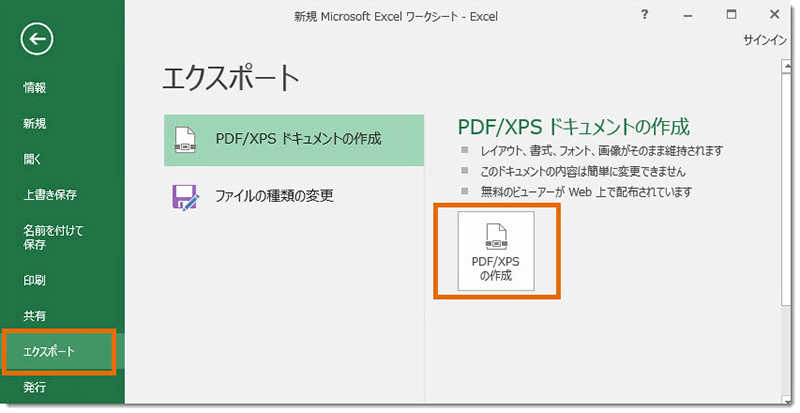
ExcelファイルをPDF形式で保存することで、文書のレイアウトやフォーマットを保持しながら、どのデバイスでも同じように見ることができます。この方法は、ファイルの共有や整理に非常に便利です。本記事では、ExcelからPDFに変換する具体的な手順や、変換時に設定できるオプションについて詳しく説明します。また、複数のExcelファイルの一括変換方法や、変換後の確認すべきポイントについても紹介します。
PDFの利点
PDF形式は、どのデバイスでも文書のレイアウトやフォーマットを保持したまま見ることが可能で、ファイルの共有や整理に非常に便利です。ExcelファイルをPDFに変換することで、データの表示が一貫性を持ち、読み手が正確に情報を理解できるようになります。また、PDFは印刷にも適しており、印刷時のレイアウトが崩れにくいという利点があります。さらに、PDFにはセキュリティ設定機能が搭載されているため、機密情報の保護にも役立ちます。この機能を使えば、ファイルをパスワードで保護したり、特定の操作を制限したりすることができます。
ExcelからPDFへの保存手順
ExcelファイルをPDF形式で保存することで、どのデバイスでも文書のレイアウトやフォーマットを保持したまま見ることができます。これは、ファイルの共有や整理に非常に便利です。Excelでファイルを開き、「ファイル」メニューから「名前を付けて保存」を選択します。次に、表示されるダイアログボックスで「ファイル形式」をPDFに変更し、保存先を指定して「保存」をクリックします。
保存設定では、ページサイズ、印刷範囲、PDFの品質を調整できます。例えば、ページサイズはA4やレターサイズなどから選択でき、印刷範囲は選択した範囲だけを保存することも可能です。PDFの品質は、ファイルサイズを小さくするか、画質を重視するかを選択できます。これらの設定により、目的に合わせたPDFファイルを作成できます。
また、便利な機能として、印刷プレビュー、PDFの暗号化、バッチ変換があります。印刷プレビュー機能を使用すれば、実際の印刷結果を確認できます。PDFの暗号化機能では、ファイルにパスワードを設定してセキュリティを高めることができます。バッチ変換機能は、複数のExcelファイルを一度にPDFに変換するのに役立ちます。これらの機能を活用することで、より効率的にPDFファイルを作成できます。
保存設定の調整
ExcelファイルをPDF形式で保存する際、保存設定の調整は重要なステップです。まず、Excelで該当のファイルを開き、「ファイル」メニューから「名前を付けて保存」を選択します。次に、「ファイル形式」のドロップダウンメニューからPDFを選択します。この時点で、さまざまな保存オプションが表示されます。ページサイズ、印刷範囲、PDFの品質など、これらの設定を適切に調整することで、最終的なPDFファイルの品質やレイアウトを最適化できます。
ページサイズは、A4やレターサイズなど、目的に応じて選択できます。印刷範囲は、全体、選択範囲、特定のシートなど、必要な範囲のみを指定することで、不要な部分を含まないようにできます。PDFの品質については、高解像度を選択することで、画像やグラフが鮮明に表示されますが、ファイルサイズが大きくなる可能性があります。逆に、低解像度を選択するとファイルサイズは小さくなりますが、画質が多少低下する可能性があります。
また、印刷プレビュー機能を使用することで、PDF変換前のレイアウトを確認できます。これにより、変換後も意図した通りの表示になるかを確認し、必要に応じて調整できます。さらに、PDFの暗号化機能を使用することで、ファイルのセキュリティを高めることができます。パスワード保護を設定することで、不正なアクセスや編集を防ぐことが可能です。バッチ変換機能も便利で、複数のExcelファイルを一度にPDFに変換できます。ただし、ファイルサイズや文字化け、レイアウトの崩れに注意し、変換後は必ず確認を行うことが重要です。
便利な機能
ExcelからPDFへのファイル変換は、文書のレイアウトやフォーマットを保持したまま、どのデバイスでも見られる形式に変換するための便利な方法です。この変換方法は、ファイルの共有や整理に特に役立ちます。例えば、報告書やプレゼンテーション資料をクライアントや同僚と共有する際には、PDF形式で保存することで、元のレイアウトが崩れることなく正確に表示されます。
Excelのファイルを開き、画面上部の「ファイル」メニューをクリックします。次に、「名前を付けて保存」を選択し、表示されるダイアログボックスで「ファイル形式」を「PDF (*.pdf)」に変更します。ここで、保存する場所やファイル名を指定し、「保存」ボタンをクリックします。このプロセスは非常に簡単で、数回のクリックで完了します。
保存設定では、ページサイズ、印刷範囲、PDFの品質などを調整できます。例えば、ページサイズはA4やレターサイズなどから選択可能で、印刷範囲は選択した範囲や全体から指定できます。また、PDFの品質を「高」に設定すれば、画像やグラフがより鮮明に表示されます。これらの設定を適切に調整することで、目的に応じたPDFファイルを作成できます。
さらに、印刷プレビュー機能を使用すれば、実際の印刷結果を確認できます。これにより、変換前のレイアウトやフォーマットが意図した通りになるか確認できます。また、PDFを暗号化することで、ファイルのセキュリティを高めることもできます。暗号化されたPDFは、パスワードで保護され、無断で開くことが難しくなります。
注意点
ExcelをPDFで保存する際には、いくつかの注意点を kep すべきです。まず、ファイルサイズが大きくなりすぎないように気をつけなければなりません。特に、画像やグラフが含まれている場合、PDFのサイズが膨らむ可能性があります。そのため、不要な要素は削除したり、画像の解像度を下げたりするなどの対処が必要です。次に、文字化けの問題が発生しないように、使用するフォントや文字コードを適切に設定することも重要です。日本語の場合は、UnicodeやShift JISなどの文字コードを使用すると良いでしょう。
また、レイアウトの崩れを防ぐために、Excelシートのデザインをシンプルに保つことが推奨されます。複雑な配置や多くのマージセルを使用すると、PDF変換時に意図しない表示が生じることがあります。さらに、ページサイズや印刷範囲を適切に設定することで、ページの切れ端や余白を適切に調整できます。これらの設定は「名前を付けて保存」のダイアログボックスで行うことができます。
最後に、PDFファイルのセキュリティを確保するために、暗号化機能を使用することも検討しましょう。ExcelでPDFを保存する際、パスワード保護や印刷禁止などの制限を設定できます。これにより、機密情報の漏洩や不正な利用を防ぐことができます。ただし、パスワードを忘れないように管理することも重要です。
複数ファイルの一括変換
複数のExcelファイルを一度にPDF形式に変換する需求は、業務の効率化において重要な役割を果たします。例えば、レポートや資料のまとめ、あるいは大量のデータを共有する際など、一括変換は時間と労力を大幅に削減します。そのため、VBAマクロ、Adobe Acrobat、オンライン変換ツールなどのツールが活用されます。VBAマクロはExcelのプログラミング言語であり、複数のファイルを自動的にPDFに変換するスクリプトを作成できます。Adobe Acrobatも強力なPDF変換ツールで、複数のExcelファイルを一括でPDFに変換し、さらに高度な編集やセキュリティ設定を行うことができます。
オンライン変換ツールも、複数のExcelファイルを一度にPDFに変換する便利なオプションです。多くのオンラインツールは使いやすく、ドラッグアンドドロップ機能や一括アップロード機能を提供しています。これらのツールは通常、無料で利用できますが、大量のファイルを変換する場合や高度な機能が必要な場合は、有料プランを検討する必要があります。また、オンラインツールを使用する際は、ファイルのセキュリティやプライバシーに十分注意する必要があります。
一括変換の際には、変換後のPDFファイルの品質やレイアウトの確認が重要です。特に、文字化けやレイアウトの崩れは、ファイルの読みやすさや専門性に影響を与える可能性があります。そのため、変換後は目視で確認し、必要に応じて調整を行うことが推奨されます。また、PDFファイルにパスワード保護やアクセス権限の設定を行うことで、情報の保護を強化できます。これらの手順を踏むことで、効率的かつ安全なファイル共有を実現できます。
変換後の確認とセキュリティ
ExcelファイルをPDFに変換した後、必ず変換されたファイルを確認することが重要です。特に、テキストや数値の文字化け、表のレイアウトの崩れ、画像の位置ズレなどに注意が必要です。これらの問題は、変換時にファイルの設定が適切でなかったり、ExcelのフォーマットがPDFに適していない場合に発生しやすくなります。変換後のPDFファイルを十分にチェックし、問題があれば変換設定を調整して再度試みることをおすすめします。
また、PDFファイルのセキュリティも見逃せません。Adobe Acrobatや他のPDFエディタを使用することで、PDFファイルにパスワードを設定したり、編集や印刷の権限を制限することができます。特に、機密性の高い情報を含むファイルの場合は、これらのセキュリティ設定を活用することで、不正なアクセスや情報の漏洩を防ぐことができます。また、PDFファイルを共有する際には、受け取る相手が適切な権限を持っていることを確認することも重要です。
まとめ
ExcelファイルをPDF形式で保存することで、文書のレイアウトやフォーマットを保持したまま、異なるデバイスやユーザー間でファイルを共有することができます。この方法は、レポートやプレゼンテーション資料の作成、印刷、電子的な配布など、さまざまな場面で活用されることが多いです。Excelでファイルを開いた後、「ファイル」メニューから「名前を付けて保存」を選択し、「ファイル形式」をPDFに変更して保存することで、簡単にPDFファイルを作成できます。
保存時の設定では、ページサイズ、印刷範囲、PDFの品質などを調整することができます。例えば、ページサイズをA4に設定することで、一般的な印刷用紙に合わせることができます。また、印刷範囲を特定のシートや範囲に限定することで、不要な部分を省いたPDFを作成することも可能です。さらに、PDFの品質を調整することで、ファイルサイズと画質のバランスを最適化できます。
便利な機能として、印刷プレビュー機能を使用することで、PDFに変換する前のレイアウトを確認できます。これにより、変換後のファイルが意図した通りに表示されることを確認できます。また、PDFを暗号化することで、ファイルのセキュリティを向上させることができます。バッチ変換機能を使うと、複数のExcelファイルを一度にPDFに変換することも可能です。
注意点としては、ファイルサイズの最適化、文字化けの防止、レイアウトの崩れを防ぐことが重要です。ファイルサイズが大きいと、送受信に時間がかかったり、一部のデバイスで開くことができなかったりする可能性があります。文字化けやレイアウトの崩れは、PDFファイルの読みやすさや見栄えに大きく影響するため、保存前に十分に確認することが推奨されます。複数のExcelファイルを一括でPDFに変換する際には、VBAマクロ、Adobe Acrobat、オンラインツールなどを活用することで、効率的に作業を進めることが可能です。
PDF変換後に、ファイルを確認し、必要に応じてセキュリティ設定を適用することが重要です。これにより、ファイルの配布や共有がより安全に行なえます。
よくある質問
ExcelをPDFで保存する際、ページ設定はどのようにすればよろしいでしょうか?
ExcelをPDFで保存する際、ページ設定は非常に重要な要素となります。ページ設定を適切に行うことで、PDFファイルでのレイアウトが正確に反映されます。最初に、Excelの「ページ設定」タブから、印刷範囲、ページの向き(縦向きまたは横向き)、余白、ヘッダーとフッター、グリッド線の表示などを設定します。特に、余白の設定はPDFに変換する際に欠かせません。余白が適切でないと、重要なデータが切り取られてしまう可能性があります。また、「印刷範囲」を設定することで、不要なセルが含まれないようにすることができます。設定が完了したら、「ファイル」メニューから「名前を付けてPDFで保存」を選択し、PDFファイルとして保存します。
ExcelでPDFに変換する際に、フォントや色が乱れることはありませんか?
ExcelでPDFに変換する際に、フォントや色が乱れるという問題は、ユーザーの間でよく報告されます。これは、元のExcelファイルで使用されているフォントや色がPDF変換プロセスで正しく解釈されない場合に起こります。この問題を防ぐためには、まず、Excelで使用するフォントを一般的なフォント(例:Arial、Calibri、Times New Romanなど)に変更することをお勧めします。また、色の設定も重要な要素で、RGBやCMYKなどの色モデルが正しく変換されるように確認することが必要です。さらに、Excelの「ファイル」メニューから「オプション」を選択し、「保存」タブで「文書の既定のフォントと色を使用」を選択することで、一貫性を保つことができます。最後に、PDFファイルをプレビューして、問題がないことを確認することも重要です。
Excelの複数のシートを1つのPDFファイルにまとめる方法はありますか?
Excelの複数のシートを1つのPDFファイルにまとめる方法はいくつかありますが、最も簡単な方法は「ファイル」メニューから「名前を付けてPDFで保存」を選択し、保存ダイアログボックスで「全シート」を選択することです。これにより、全てのシートが1つのPDFファイルにまとめて保存されます。ただし、各シートのページ設定(余白、向き、ヘッダーとフッターなど)が適切に設定されていることを確認してください。また、個々のシートが適切にページングされるように、シートごとに「ページ設定」を確認することも重要です。複数のシートをまとめる際は、一貫性を保つために、全てのシートで同じページ設定を使用することが望ましいです。さらに、PDFファイルが大きな場合、ファイルサイズを小さくするために、画像の解像度を適切に調整することも考えられます。
ExcelのPDF変換後に編集が必要な場合、どのようにすればよいでしょうか?
ExcelのPDF変換後に編集が必要な場合、通常のPDFエディタを使用して編集することができます。ただし、Excelの元のフォーマットやレイアウトを完全に再現することは難しい場合があります。そのため、PDFをExcelに変換してから編集することも考えられます。多くのオンラインサービスやソフトウェアがPDFをExcelに変換する機能を提供しています。変換後、Excelで必要な編集を行った後、再度PDFに変換することができます。ただし、変換プロセスで一部のフォーマットが失われる可能性があるため、変換後のファイルを注意深く確認することが重要です。また、PDFの編集が必要な場合、Adobe Acrobatなどの高度なPDFエディタを使用することも検討するとよいでしょう。これらのツールは、テキストや画像の編集、ページの追加や削除など、より高度な機能を提供しています。
Deja una respuesta
Lo siento, debes estar conectado para publicar un comentario.
関連ブログ記事