
Excelで日付を文字列に変換する方法:TEXT関数の活用

Excelで日付を文字列に変換する方法は、データ整理や分析の際に非常に役立ちます。この記事では、TEXT関数を活用して日付を文字列に変換する方法を詳しく解説します。日付を文字列に変換することで、日付データの表示形式を自由にカスタマイズしたり、他のテキストデータと組み合わせて利用できます。特に、日付形式の指定や変換時の注意点についても触れ、より正確で効率的な操作方法を紹介します。また、文字列型の日付を再び日付型に戻す方法も解説し、Excelでの日付操作全般の理解を深めます。
TEXT関数の基本
TEXT関数は、Excelで日付や数値を特定の書式で表示するための文字列に変換する際に使用される便利な関数です。この関数を使用することで、日付を任意のフォーマットで表示することができます。例えば、セルに2023年10月1日の日付が入力されている場合、TEXT関数を使用して「20231001」や「2023/10/01」などの形式で表示することができます。
TEXT関数の基本的な構文は「=TEXT(値, 書式)」です。ここで、「値」には変換したい日付や数値を指定し、「書式」には出力したい形式を指定します。書式の指定は、特定の文字列や特殊文字を使用して行います。例えば、「yyyy」は4桁の年、「mm」は2桁の月、「dd」は2桁の日を表します。これらの書式コードを組み合わせることで、様々な形式の文字列を生成することができます。
日付を文字列に変換する際には、TEXT関数を活用することで、データの整理や分析がより効率的になります。例えば、日付データを特定の形式で出力することで、他のシステムとの連携やデータの比較が容易になります。また、TEXT関数を使用して日付を文字列に変換することで、日付データの表示形式を一貫性を持たせることができます。
TEXT関数を使用した日付の文字列変換
Excel で日付を文字列に変換する効果的な方法の一つが、TEXT関数 の使用です。TEXT関数は、数値や日付などの値を指定された形式で文字列に変換するための関数です。例えば、日付が入力されたセル A1 から、特定の形式の文字列を生成したい場合、TEXT(A1, "yyyy/mm/dd") という形式で関数を使用します。この場合、A1 の日付が「2023/10/01」であれば、結果は「2023/10/01」という文字列になります。
TEXT関数 の第一引数は、変換したい値を指定するセルや数値です。第二引数は、変換後の文字列形式を指定するための文字列です。形式指定文字列は、yyyy(4桁の年)、mm(2桁の月)、dd(2桁の日)など、特定のパターンを使用します。例えば、TEXT(A1, "yyyy年mm月dd日") と指定すると、「2023年10月01日」という日本語の日付形式の文字列が生成されます。
TEXT関数 は、データの整理や分析において非常に役立ちます。特に、日付を特定の形式で表示したい場合や、日付データを他のシステムやファイル形式にエクスポートする際に、文字列形式に変換する必要がある場合に便利です。また、日付データをテキストとして扱うことで、データの一貫性を保つことができます。例えば、日付を「2023/10/01」ではなく「2023-10-01」や「2023.10.01」といった異なる形式で表示したい場合、TEXT関数を使用することで簡単に実現できます。
変換時の注意点
日付を文字列に変換する際には、いくつかの注意点があります。特に、日付の形式が異なる場合、変換結果も異なるため、形式を確認し、適切な形式で入力することが重要です。例えば、日付を「2023/10/01」から「20231001」に変換したい場合、TEXT関数の書式を「yyyymmdd」に設定します。しかし、元の日付が「10/1/2023」のような形式で入力されている場合、変換結果が「20230110」となる可能性があります。これは、Excelが日付を解釈する方法に依存するためです。
また、日付を文字列に変換する前に、セルの形式を確認することが推奨されます。日付型のセルは、日付として扱われるため、文字列に変換する際には適切な形式で入力されていることを確認してください。例えば、YYYY/MM/DD形式で日付を入力すると、Excelが日付として認識し、その後の変換も正確に行うことができます。
さらに、日付データが大量に存在する場合、個々のセルを手動で確認するのは現実的ではありません。この場合、TEXT関数を用いて一括変換することが効率的です。TEXT関数は、指定した日付を指定した形式の文字列に変換するため、大量のデータを迅速に処理できます。ただし、TEXT関数を使用する際には、書式指定の誤りや日付の範囲外の値に注意が必要です。これらの問題を避けるために、事前にデータの範囲や形式を確認し、必要に応じて調整することが重要です。
日付型の保持方法
日付をExcelで正確に扱うためには、日付型として保持することが重要です。日付型のデータは、さまざまな日付関数や数式を用いて簡単に操作でき、また、日付の計算や並べ替えなども正確に行うことができます。日付を入力する際は、YYYY/MM/DD形式で入力することが推奨されます。この形式は、国際的に標準化されており、Excelでも認識しやすい形式です。
さらに、セルの形式を日付型に設定することで、入力したデータが文字列ではなく日付として扱われます。セルの形式を変更するには、右クリックメニューから「書式設定」を選択し、日付のセクションから適切な形式を選択します。これにより、データが日付型として保持され、後々の操作や分析に役立ちます。
例えば、2023年10月1日の日付を入力する場合、2023/10/01と入力し、セルの形式を日付型に設定することで、Excelはこのデータを日付として認識します。このように、日付型としてデータを保持することで、日付の操作や分析がより効率的かつ正確になります。
文字列型を日付型に変換する方法
Excelでは、文字列型の日付を日付型に変換する必要がよくあります。特に、データを外部からインポートした場合や、テキスト形式で日付が入力されている場合に、日付型に変換することで、日付の計算や分析が容易になります。この変換は、TEXT TO COLUMN機能を使用して行うことができます。
TEXT TO COLUMN機能は、データの列を別の形式に分割または変換するための強力なツールです。文字列型の日付を日付型に変換する場合、まず、変換したいセルを選び、データタブから「TEXT TO COLUMN」を選択します。次に、ウィザードが表示されるので、デリミタの選択や日付形式の指定を行います。デリミタは、日付の各部分を区切る文字(例:スラッシュ /、ハイフン -、スペース )を指定します。日付形式は、YMD(年月日)、MDY(月日年)、DMY(日月年)などから選択できます。
このウィザードを進めていくと、最終的に日付型に変換されたデータが表示されます。この方法を使えば、複雑な日付形式の文字列を簡単に日付型に変換することができます。また、変換後は、日付の計算や分析が可能になり、Excelの日付関数(例えば、TODAY()、DATE()、YEAR()、MONTH()、DAY()など)を使用して、より高度な操作を行うことができます。
日付形式の変換
Excelで日付を文字列に変換する際、TEXT関数は非常に便利なツールです。この関数を使用することで、特定の日付形式に合わせて文字列を生成することができます。例えば、日付セルA1に2023年10月15日が入力されている場合、=TEXT(A1, "yyyy/mm/dd")と入力することで、その日付が「2023/10/15」という文字列形式で表示されます。
日付の形式を変換する際には、フォーマットコードを適切に選択することが重要です。例えば、年月日のみを取得したい場合は「yyyy-mm-dd」、月日だけが必要な場合は「mm/dd」、曜日を含めて表示したい場合は「yyyy/mm/dd dddd」など、様々な形式に対応できます。これらのフォーマットコードを活用することで、目的に応じた日付文字列を生成することが可能です。
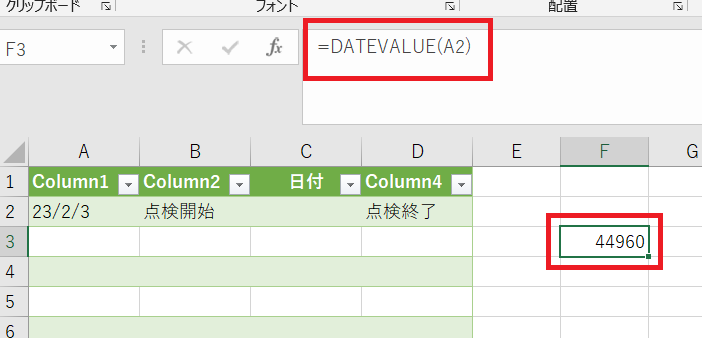
また、DATEVALUE関数と組み合わせて使用することで、文字列型の日付を日付型に変換し、さらにそれを別の形式の文字列に変換することもできます。例えば、文字列「20231015」を日付型に変換し、「2023/10/15」の文字列に変換するには、=TEXT(DATEVALUE(A1), "yyyy/mm/dd")と入力します。このように、Excelの関数を組み合わせることで、より複雑な日付操作も行えます。
まとめ
Excelでの日付操作は、ビジネスや研究などさまざまな場面で活用されています。特に、日付を文字列に変換することは、データの整理や分析において重要な技術です。Excelでは、TEXT関数を使用して日付を文字列に変換することができます。この関数は、日付や数値を指定した形式の文字列に変換する機能を持っています。例えば、セルA1に2023年10月15日の日付が入力されている場合、=TEXT(A1, "yyyy/mm/dd")と入力することで、「2023/10/15」という形式の文字列を生成できます。
日付を文字列に変換する際には、日付の形式が異なると変換結果も異なるため、形式を確認し、適切な形式で入力することが重要です。例えば、=TEXT(A1, "dd-mm-yyyy")と入力すると、「15-10-2023」という形式の文字列になります。また、日付を入力する際は、YYYY/MM/DD形式で入力することが推奨されます。この形式は国際的に通用しやすく、誤解を生む可能性が低いからです。
日付を文字列に変換した後、必要に応じて文字列型の日付を日付型に戻すこともあります。この場合、TEXT TO COLUMN機能やDATEVALUE関数を使用することができます。これらの機能や関数を活用することで、Excelでの日付操作がより効率的かつ正確になります。
よくある質問
1. TEXT関数の基本的な使い方は?
Excelで日付を文字列に変換する際、TEXT関数を使用します。この関数は、数値や日付を指定した書式で文字列に変換することができます。例えば、日付が入力されているセル A1 がある場合、その日付を「YYYY/MM/DD」の形式で表示したい場合、TEXT(A1, "YYYY/MM/DD") として使用します。この関数は非常に柔軟で、日付だけでなく、時間や数値の書式を変更するのにも利用できます。具体的には、TEXT(A1, "YYYY年MM月DD日") とすれば、「2023年10月15日」のように表示することができます。また、時間の書式を変更する場合は、TEXT(A1, "HH:MM:SS") とすることで、「15:30:45」のように表示することが可能です。TEXT関数の書式コードは多岐にわたり、用途に応じて適切な書式を選択することが重要です。
2. TEXT関数で日付の書式をカスタマイズする方法は?
TEXT関数を使用して日付の書式をカスタマイズする場合、書式コードを活用します。書式コードは、日付や時間をどのように表示するかを指定するための文字列です。たとえば、TEXT(A1, "YYYY年MM月DD日") は、日付を「2023年10月15日」のように表示します。また、TEXT(A1, "MM/DD/YYYY") とすれば、「10/15/2023」のように表示することができます。さらに、曜日を含めた表示も可能です。TEXT(A1, "YYYY年MM月DD日 dddd") とすれば、「2023年10月15日 日曜日」のように表示されます。TEXT関数の書式コードには多くの種類があり、YYYY(4桁の年)、MM(2桁の月)、DD(2桁の日)、dddd(完全な曜日名)などがあります。これらを組み合わせることで、さまざまな形式の日付表示が可能です。
3. TEXT関数の結果をセルに固定する方法は?
TEXT関数の結果をセルに固定するには、COPY & PASTE SPECIAL機能を使用します。まず、TEXT関数で変換したセルを選択し、複製(Ctrl+C)します。次に、同じセルや別のセルを選択し、右クリックして「特殊貼り付け」を選び、「値」を選択します(または、Ctrl+Alt+Vキーを押して「値」を選択)。これにより、関数の結果が文字列として固定され、元の日付データとは独立した状態になります。この方法は、データを他のアプリケーションにエクスポートする際や、日付データをテキスト形式で保存する際に役立ちます。また、関数を使用せずに固定された文字列を扱うことで、計算速度の向上やファイルサイズの削減にもつながります。
4. TEXT関数でエラーが発生した場合はどうすればよい?
TEXT関数でエラーが発生した場合、いくつかの原因と対処方法があります。まず、書式コードが誤っていることが原因の一つです。たとえば、TEXT(A1, "YYYY-MM-DD") と入力したつもりが、TEXT(A1, "YYY-MM-DD") と誤って入力すると、エラーが発生します。このような場合は、書式コードを確認し、正しい形式に修正します。また、セルに日付が正しく入力されていない場合もエラーが発生します。セルが数値やテキストでなく、日付形式でない場合は、まずセルの内容を日付形式に変換する必要があります。さらに、関数の引数が範囲外の値を含んでいる場合もエラーが発生します。このような場合は、関数の引数を確認し、適切な範囲内の値を使用します。これらの対処方法を試してもエラーが解決しない場合は、Excelのヘルプ機能を活用したり、オンラインのフォーラムなどで情報を検索することも有効です。
Deja una respuesta
Lo siento, debes estar conectado para publicar un comentario.
関連ブログ記事