
⚡️ Excel IF関数 vs IFS関数 - 複数条件の最適解

Excel IF関数とIFS関数は、複数の条件に基づいて異なる結果を返すために使用される関数です。IF関数は単一の条件を評価し、その結果に応じて値を返しますが、複数の条件を扱うにはAND関数やOR関数を組み合わせる必要があります。一方、IFS関数は複数の条件式を一度に評価し、最初に満たされた条件の結果を返します。この記事では、これらの関数の特徴や使用方法を比較し、どのような状況でそれぞれの関数が最適かを解説します。また、関数の書き方や注意点についても触れ、読者が効果的にこれらの関数を使用できるようにサポートします。
IF関数の基本
IF関数は、Excelで最も基本的かつ汎用的な論理関数の一つです。この関数は、指定された条件が真(TRUE)か偽(FALSE)かを評価し、その結果に基づいて異なる値を返します。例えば、売上が100万円を超えるかどうかをチェックし、超えている場合は「達成」、そうでなければ「未達成」という結果を返すことができます。IF関数の基本的な構文は、IF(条件, 真のときの値, 偽のときの値)です。このシンプルな構造により、IF関数は幅広い用途で活用されています。
しかし、複数の条件を評価する必要がある場合、IF関数はAND関数やOR関数と組み合わせて使用する必要があります。例えば、売上が100万円を超え、かつ利益率が10%以上であるかどうかをチェックする場合、IF(AND(売上 > 1000000, 利益率 > 0.1), "優良", "通常")のように記述します。このように、複数の条件を一つのIF関数内で評価することができますが、条件が増えるにつれて式が複雑になり、読みにくくなる可能性があります。
さらに、IF関数には64個の条件までの制限があります。これ以上多くの条件を評価する必要がある場合、複雑な入れ子構造や複数のIF関数の組み合わせが必要となり、エラーのリスクも高まります。このような場合、IFS関数がより適していることが多くなります。IFS関数は、複数の条件式を一度に評価し、最初に満たされた条件の結果を返すため、複雑な条件をより簡潔に記述できます。
IFS関数の基本
IFS関数は、Excel 2019以降のバージョンで導入された新しい関数で、複数の条件を一度に評価し、最初に満たされた条件に対応する結果を返します。これは、複数のIF関数をネストして使用するよりも読みやすく、管理しやすい構造を提供します。IFS関数は、各条件とその結果をペアで指定し、最大127個の条件を評価できます。
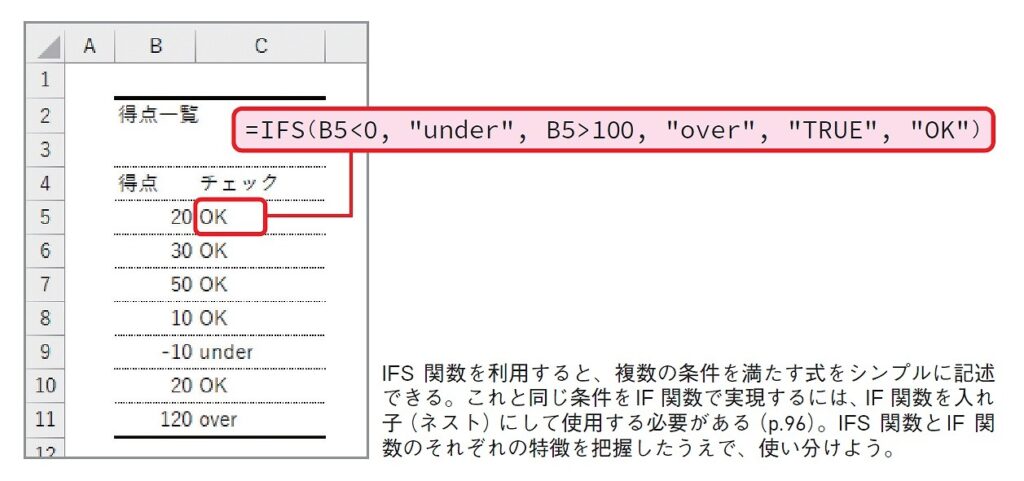
IFS関数の基本的な構文は次のようになります: IFS(条件1, 結果1, 条件2, 結果2, …, 条件127, 結果127)。条件が真の場合、対応する結果が返されます。条件が偽の場合は、次の条件が評価されます。全ての条件が偽の場合は、エラーが発生しますが、最後のパラメータとしてデフォルトの結果を指定することで、これを回避できます。例えば、 IFS(A1>10, "大", A1>5, "中", TRUE, "小") は、A1の値が10より大きい場合は「大」、5より大きい場合は「中」、それ以外は「小」という結果を返します。
IFS関数を使用することで、複雑な条件判定を単純化し、シートの可読性とメンテナンス性を向上させることができます。特に、多数の条件を評価する必要がある場合や、条件が頻繁に変更される場合に、IFS関数の利点が顕著に現れます。また、IF関数をネストするよりも、計算の効率も向上する可能性があります。
複数条件の評価
Excelにおいて、複数条件の評価が必要な場面は多々あります。IF関数とIFS関数は、これらの条件に基づいて異なる結果を返すために使用される主要な関数です。IF関数は、単一の条件を評価し、その結果に基づいて真または偽の値を返します。しかし、複数の条件を指定するには、AND関数やOR関数と組み合わせて使用する必要があります。これにより、IF関数は少し複雑になりますが、最大64個の条件まで評価できます。
一方、IFS関数は、複数の条件式を一度に評価し、最初に満たされた条件の結果を返します。IFS関数は最大127個の条件を指定できるため、より多くの条件を扱う際には有利です。IFS関数は、複数の条件を簡潔に記述でき、コードの可読性が向上します。例えば、商品の価格帯に基づいて異なる割引率を適用する場合、IFS関数は一連の条件を簡単に管理できます。
これらの関数の選択は、条件の複雑さや数によって異なります。IF関数は単一の条件や比較的少ない条件に適していますが、条件が増えると式が複雑になり、誤りが発生しやすくなります。一方、IFS関数は複雑な条件を扱うのに適しており、コードの整理と管理が容易です。使用する際は、括弧の書き忘れや論理関数の誤用に注意が必要です。適切に選択することで、Excelでのデータ処理を効率的かつ正確に行うことができます。
IF関数の制限
ExcelのIF関数は、単一の条件を評価し、その結果に基づいて異なる値を返すための基本的な関数です。しかし、複数の条件を評価する必要がある場合、IF関数だけでは不十分であり、AND関数やOR関数と組み合わせて使用する必要があります。これは、複雑さが増すとともに式が長くなり、誤りが生じやすくなる原因となります。さらに、IF関数には最大64個の条件までしか評価できないという制限があります。そのため、多くの条件を扱う必要がある場合は、IF関数の使用が困難になることがあります。
一方、IFS関数は、複数の条件式を一度に評価し、最初に満たされた条件の結果を返すための関数です。IFS関数は最大127個の条件を指定できるため、複数の条件を扱うのに適しています。この関数を使用することで、複雑な条件式をより簡単に記述でき、可読性も向上します。また、IFS関数は各条件が真かどうかを順に評価するため、最初に真となる条件の結果が即座に返されます。これによって、無駄な評価を避けることができ、パフォーマンスも向上します。
IF関数とIFS関数の選択は、具体的なシナリオや条件の複雑さによります。単一の条件や比較的単純な条件式にはIF関数が適していますが、多くの条件や複雑な条件式にはIFS関数がより適しています。使用する際は、括弧の書き忘れや論理関数の誤用に注意することが重要です。これらの注意点に配慮することで、より正確で効率的な条件評価が可能になります。
IFS関数の利点
IFS関数は、Excelで複数の条件を評価する際の効率性と読みやすさを大幅に向上させます。従来のIF関数では、複数の条件を処理するためにはネスト構造を利用しなければならず、これにより式が複雑になり、エラーの可能性も高まります。一方、IFS関数は直感的な構文で複数の条件を簡単に指定でき、最初に真となる条件の結果を即座に返します。これにより、複雑な条件判定をシンプルで理解しやすい形式で記述することが可能になります。
さらに、IFS関数は最大127個の条件を指定できます。これだけの条件数をIF関数で処理しようとすると、式が非常に長くなり、読みにくくなるだけでなく、パフォーマンスも低下する可能性があります。IFS関数は、これらの問題を解決し、大量のデータを効率的に処理することができます。複数の条件を評価する必要がある場合、特に多くの条件を扱う際には、IFS関数が最適な選択肢となります。
また、IFS関数はネスト構造の必要性を排除するため、式の可読性が大幅に向上します。複雑なロジックを簡潔に表現でき、メンテナンスやデバッグが容易になります。これは、チームで作業を行う場合や、将来的にコードを再利用する場合に特に有用です。IFS関数の利用により、Excelのワークシートの品質と信頼性が向上し、業務効率も向上します。
関数選択のポイント
ExcelのIF関数とIFS関数は、複数の条件に基づいて異なる結果を返すために使用されます。IF関数は単一の条件を評価し、その条件が真または偽かどうかに基づいて値を返します。しかし、複数の条件を指定する必要がある場合は、AND関数やOR関数を組み合わせて使用する必要があります。IF関数の上限は64個の条件までで、これ以上になると複雑さが増し、エラーの可能性も高まります。
一方、IFS関数は複数の条件式を一度に評価し、最初に満たされた条件の結果を返します。IFS関数は最大127個の条件を指定できるため、条件の数が多い場合や複雑なロジックが必要な場合に特に役立ちます。IFS関数は、複数の条件を簡潔に記述できるため、コードの可読性が向上し、エラーのリスクも低減されます。
両関数の選択は、条件の複雑さや数によります。単純な条件評価や条件の数が少ない場合は、IF関数が適しています。しかし、複数の条件を評価する必要がある場合や条件の数が多いため可読性が重要となる場合は、IFS関数の使用を検討すべきです。使用する際は、括弧の書き忘れや論理関数の誤用に注意が必要です。適切な関数を選択することで、効率的で信頼性の高いワークシートを作成できます。
使用時の注意点
ExcelのIF関数とIFS関数は、複数の条件に基づいて異なる結果を返すために使用されますが、それぞれに特徴と注意点があります。IF関数は単一の条件を評価し、その結果に基づいて値を返します。しかし、複数の条件を評価する必要がある場合、AND関数やOR関数を組み合わせて使用する必要があります。これは、IF関数のネスト(入れ子)構造を複雑にし、式が長くなると読みづらくなる可能性があります。
一方、IFS関数は複数の条件式を一度に評価し、最初に満たされた条件の結果を返します。IFS関数は最大127個の条件を指定でき、複数の条件を扱う際には非常に便利です。ただし、これもまた複雑な式を作成する可能性があり、条件の順序や括弧の書き忘れに注意が必要です。特に、条件の順序が結果に影響を与えるため、条件の優先順位を正確に設定することが重要です。
使用する際には、括弧の書き忘れや論理関数の誤用に注意しましょう。また、条件の複雑さや数によって適切な関数を選択することが大切です。単一の条件や比較的単純な論理式にはIF関数が適していますが、複数の条件やより複雑な論理式にはIFS関数が適しています。適切な関数を選択することで、効率的なデータ処理と正確な結果を得ることができます。
まとめ
ExcelにおけるIF関数とIFS関数は、複数の条件に基づいて異なる結果を返すために使用される重要な関数です。IF関数は、単一の条件を評価し、その結果が真か偽かに基づいて値を返します。しかし、複数の条件を指定する必要がある場合、IF関数を巢状に使用するか、AND関数やOR関数を組み合わせる必要があります。IF関数の上限は64個の条件までであり、これ以上の条件を評価するには別の方法を検討する必要があります。
一方、IFS関数は、複数の条件式を一度に評価し、最初に満たされた条件の結果を返します。IFS関数は最大127個の条件を指定できるため、複雑な条件判定に適しています。IFS関数を使用することで、IF関数を巢状に使用する際の可読性や管理の難しさを大幅に軽減できます。また、IFS関数は条件の評価が順番に行われるため、最初に真となる条件が見つかった時点で評価が終了し、不要な計算を避けることができます。
条件の複雑さや数によって、IF関数とIFS関数の選択が異なります。単一の条件や比較的少ない条件の場合はIF関数が適していますが、多くの条件や複雑な条件判定が必要な場合はIFS関数がより適しています。使用する際は、括弧の書き忘れや論理関数の誤用に注意する必要があります。適切な関数を選択し、効率的に使用することで、Excelでのデータ処理をよりスムーズに行うことができます。
よくある質問
IF関数とIFS関数の主な違いは何ですか?
IF関数とIFS関数は、それぞれ 複数の条件 を扱う上で重要な エクセル関数 ですが、その使用方法や効果には明確な違いがあります。IF関数は 1つの条件 を評価し、その結果に基づいて2つの値のいずれかを返します。これに対して、IFS関数は 複数の条件 を評価し、最初に真になる条件に対応する値を返します。IF関数は ネスト して使用することにより複数の条件を扱うことができますが、これには制限があり、複雑な式になると読みにくくなることがあります。一方、IFS関数はネストの必要がなく、より 簡潔 で 読みやすい 式を構築することができます。したがって、複数の条件を扱う際には、IFS関数を使用することが推奨されます。
IFS関数はどのバージョンのExcelから利用できますか?
IFS関数は Microsoft Excel 2019 および Office 365 から利用できる新しい関数です。これ以前のバージョンでは、複数の条件を扱うためにはIF関数をネストして使用する必要がありました。IFS関数の導入により、複数の条件をより簡単に扱うことができるようになり、式の可読性が大幅に向上しました。そのため、最新のExcelバージョンを使用している場合、IFS関数を活用することで、より効率的で洗練されたワークシートを作成することができます。ただし、旧バージョンのExcelを使用している場合は、IFS関数が利用できないため、IF関数のネストや他の代替策を検討する必要があります。
IF関数とIFS関数の使用例を教えていただけますか?
IF関数とIFS関数の具体的な使用例を紹介します。IF関数の基本的な使用例は、ある条件が真かどうかを評価し、その結果に基づいて異なる値を返す場合です。例えば、売上額が100,000円を超えるかどうかを判断し、超えている場合は「達成」、超えていない場合は「未達成」と表示する式は、=IF(A1>100000, "達成", "未達成") となります。一方、IFS関数の使用例は、複数の条件を一度に評価する場合です。例えば、売上額が100,000円以上で「優秀」、50,000円以上で「良」、それ以下で「普通」と表示する式は、=IFS(A1>=100000, "優秀", A1>=50000, "良", A1<50000, "普通") となります。このように、IFS関数は複数の条件を簡潔に扱うことができるため、複雑なロジックを簡単に表現できます。
IF関数とIFS関数のパフォーマンスや制限はありますか?
IF関数とIFS関数のパフォーマンスや制限について説明します。IF関数は非常に汎用的で、多くのバージョンのExcelで利用できるため、広く使用されています。しかし、複数の条件を扱う際には、IF関数をネストして使用する必要があり、これには 制限 があります。Excel 2016以前のバージョンでは、最大7レベルまでネストできますが、これ以上ネストするとエラーが発生します。また、ネストが深くなると式が複雑化し、読みにくくなるため、パフォーマンスにも影響を及ぼす可能性があります。一方、IFS関数は最大127個の条件を扱うことができ、ネストの必要がないため、より 効率的 で 読みやすい 式を構築できます。ただし、IFS関数は最新のExcelバージョンでのみ利用できるため、旧バージョンのExcelを使用している場合は、IF関数のネストや他の代替策を検討する必要があります。
Deja una respuesta
Lo siento, debes estar conectado para publicar un comentario.
関連ブログ記事